...
- Wählen Sie ein Bild aus und klicken Sie in der Werkzeugleiste auf Bildbearbeitung.
- Klicken Sie in der oberen Leiste auf das Zahlen-Symbol.
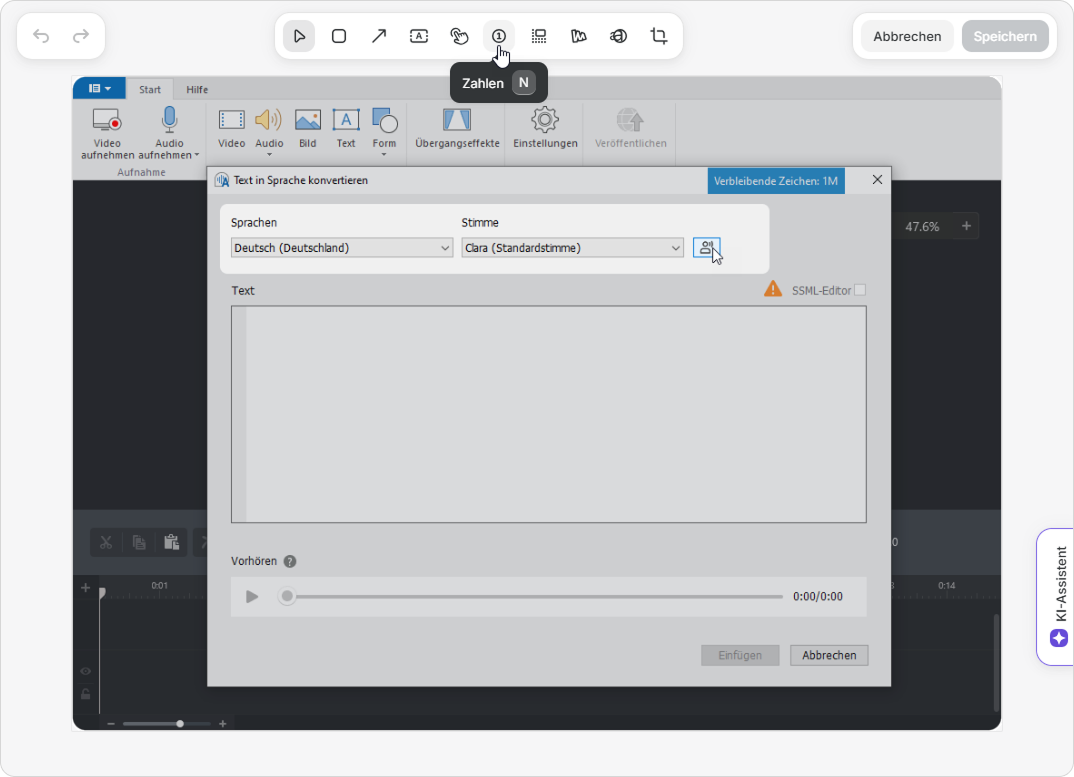
- Dort sehen Sie ein „+“-Symbol – klicken Sie auf eine beliebige Stelle im Bild, um eine Zahl einzufügen.
Sie können die Größe der Zahl anpassen.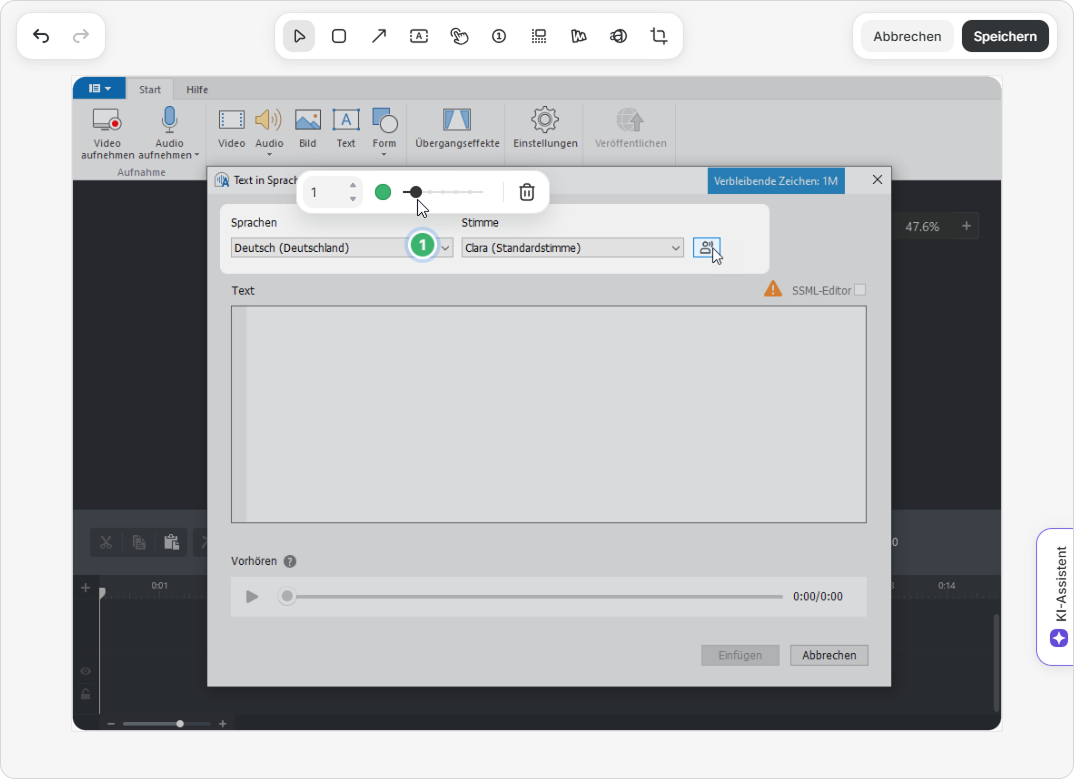
- Fügen Sie weitere Zahlen in der gewünschten Reihenfolge hinzu – jede Ziffer wird automatisch hinzugefügt.
Sie können die Zahl auch manuell ändern. Klicken Sie schließlich auf Speichern.
Das war's! Die Zahlen im Bild machen es jetzt einfacher, den Anleitungen zu folgen.
...
- Wählen Sie ein Bild, klicken Sie in der Werkzeugleiste auf Bildbearbeitung und wählen Sie Spotlight aus.

- Verwenden Sie das „+“-Symbol, um den gewünschten Bereich im Bild hervorzuheben – Sie können ein oder mehrere Objekte auswählen.
Passen Sie die Ecken, Füllfarbe und Deckkraft an Ihren Stil an. Klicken Sie schließlich auf Speichern.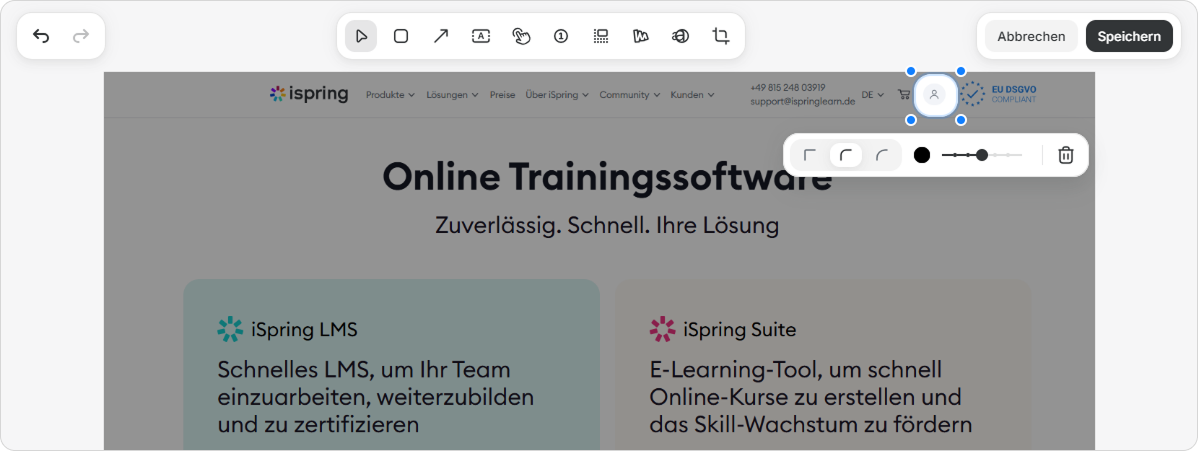
Alles bereit! Jetzt werden wichtige Details nicht übersehen.
...
- Klicken Sie auf das Cursor-Symbol in der oberen Werkzeugleiste.
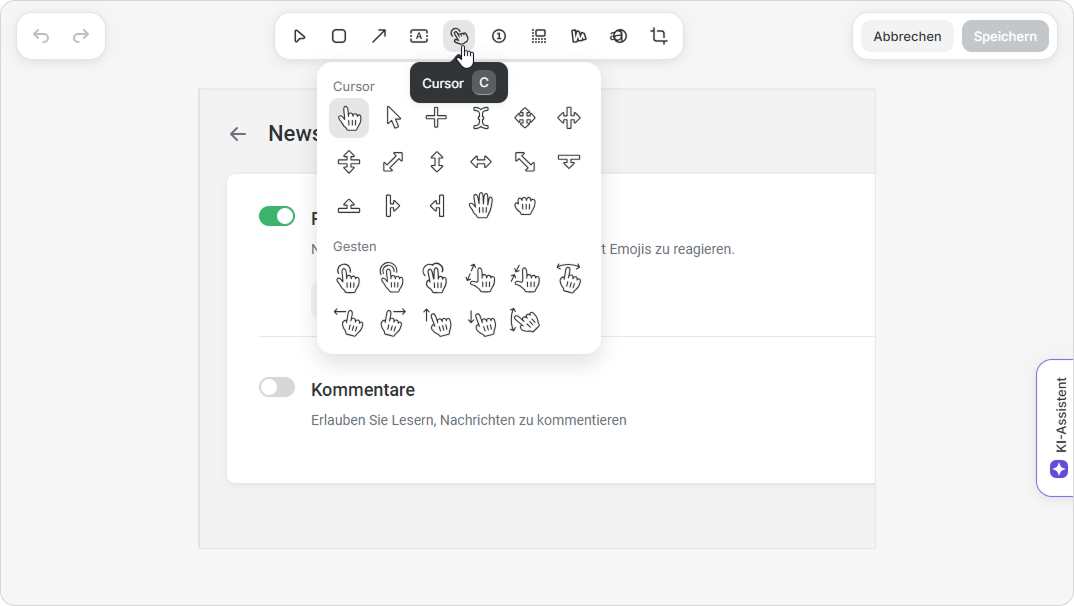
- Wählen Sie einen Cursor oder eine Geste aus der Liste aus.
- Klicken Sie auf das Bild, um es zu platzieren. Ändern Sie die Größe oder die Farbe des Elements nach Bedarf.
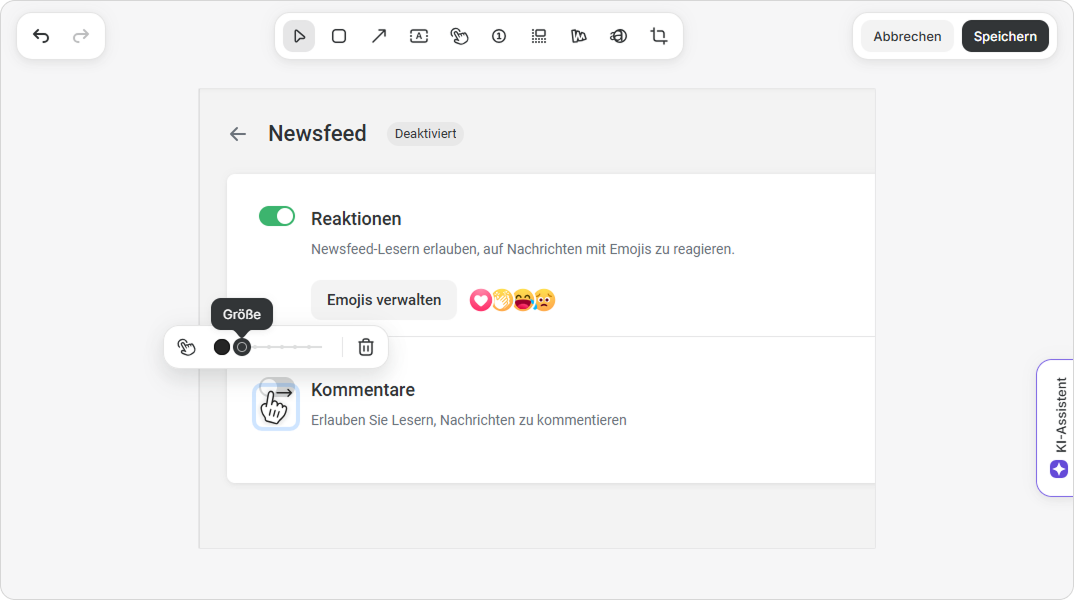
- Klicken Sie in der oberen rechten Ecke auf Speichern.
Fertig!
...
- Klicken Sie auf das Bild und wählen Sie in der Werkzeugleiste Bearbeiten aus.
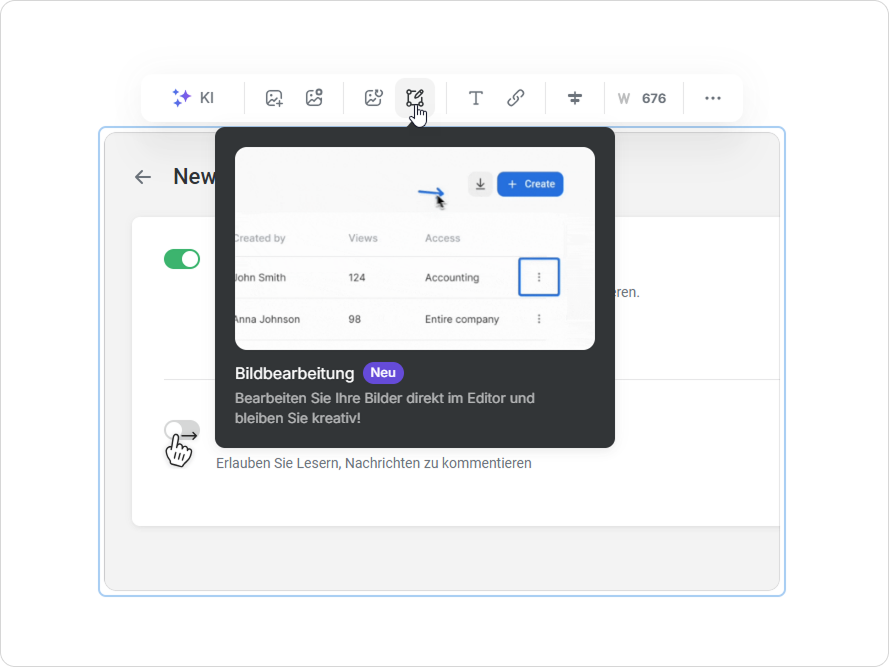
- Das Bearbeitungsfenster wird geöffnet. Sie können Parameter ändern oder unnötige Elemente löschen.
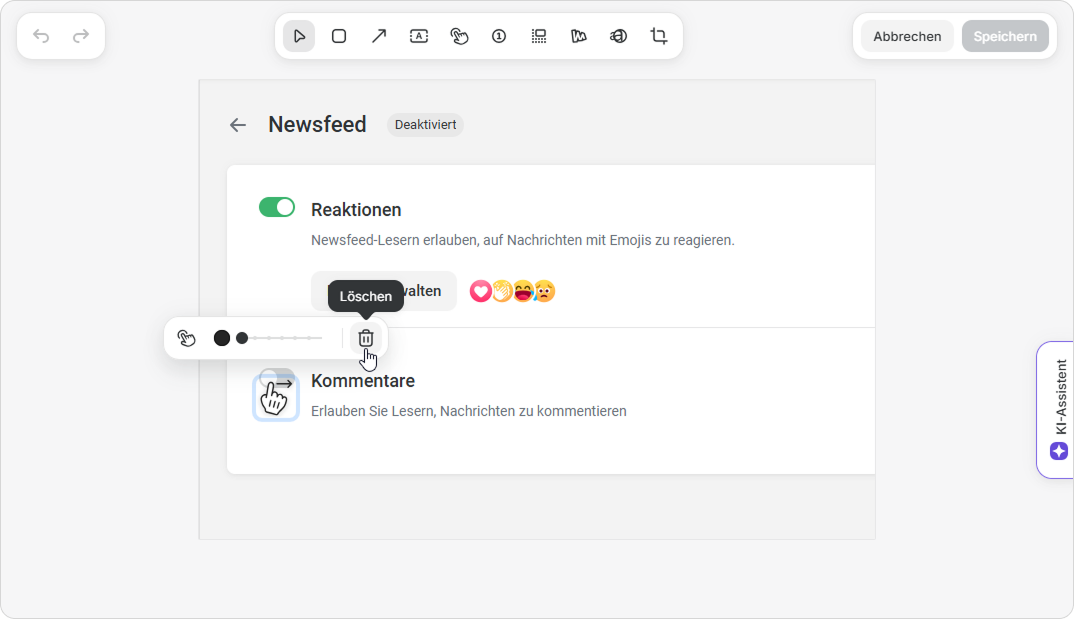
- Klicken Sie auf Speichern.
Fertig!