...
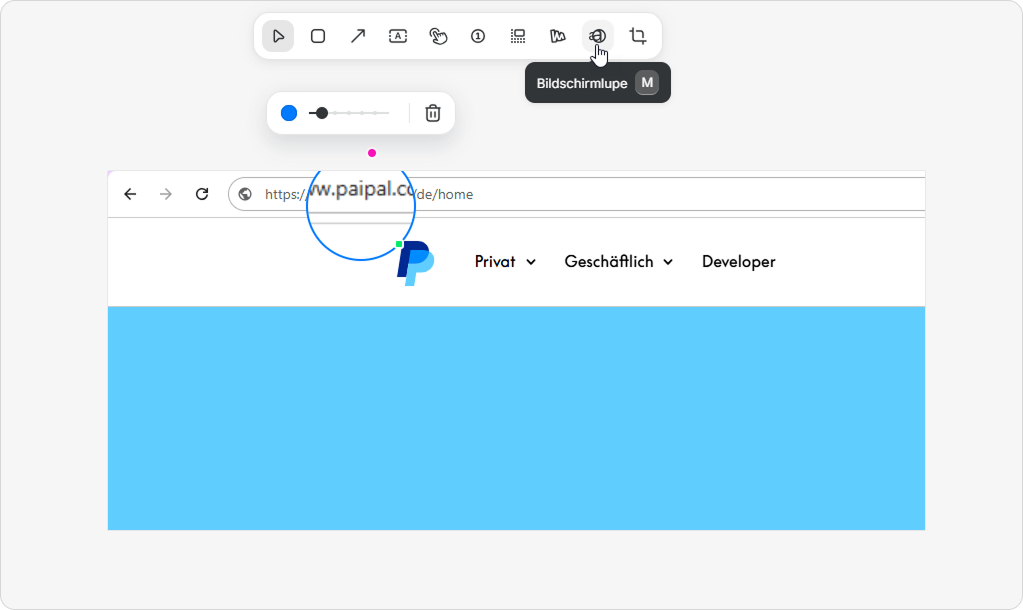
- Klicken Sie auf Bildschirmlupe, um einen bestimmten Bereich des Screenshots zu vergrößern. Zum Beispiel: Lassen Sie uns die (sehr verdächtige!) URL hervorheben.
- Machen Sie Anpassungen: Verwenden Sie den grünen Punkt am Rand des Kreises, um die Größe des vergrößerten Bereichs zu ändern und verwenden Sie den rosa Punkt, um den Vergrößerungsfaktor zu ändern. Sie können auch die Dicke des Rahmens (in blau) anpassen, um den vergrößerten Bereich klarer darzustellen.
- Speichern Sie Ihre Änderungen.
...
- Klicken Sie auf Inhalt ausblenden.
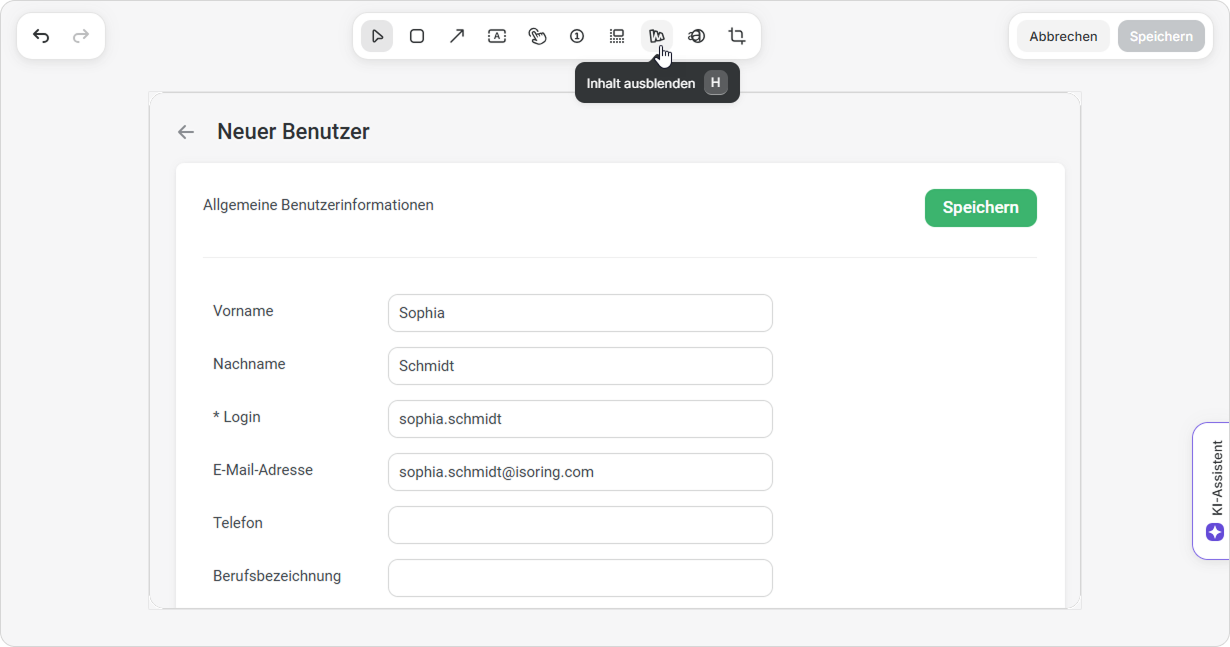
Jetzt ist Ihr Cursor ein Plus-Zeichen und blendet den Teil des Screenshots aus, den Sie markieren. Zum Beispiel: Lassen Sie uns die E-Mail des Benutzers ausblenden. - Klicken und ziehen Sie Ihren Cursor, um ein Feld zu erstellen, das den Abschnitt des Screenshots markiert, der die E-Mail des Benutzers enthält.
- Sobald der Abschnitt markiert wurde, erscheint ein Feld mit drei Optionen, um die Informationen zu verbergen:
- Verwischen: Verwischt den ausgewählten Bereich, sodass er unlesbar wird. Sie können die Intensität anpassen.
- Verpixeln: Wandelt das Fragment in Pixelblöcke um – auch in der Intensität anpassbar.
- Füllen: Bedeckt den Bereich mit einer einfarbigen Fläche. Standardmäßig ist diese schwarz, Sie können aber jede beliebige Farbe wählen.
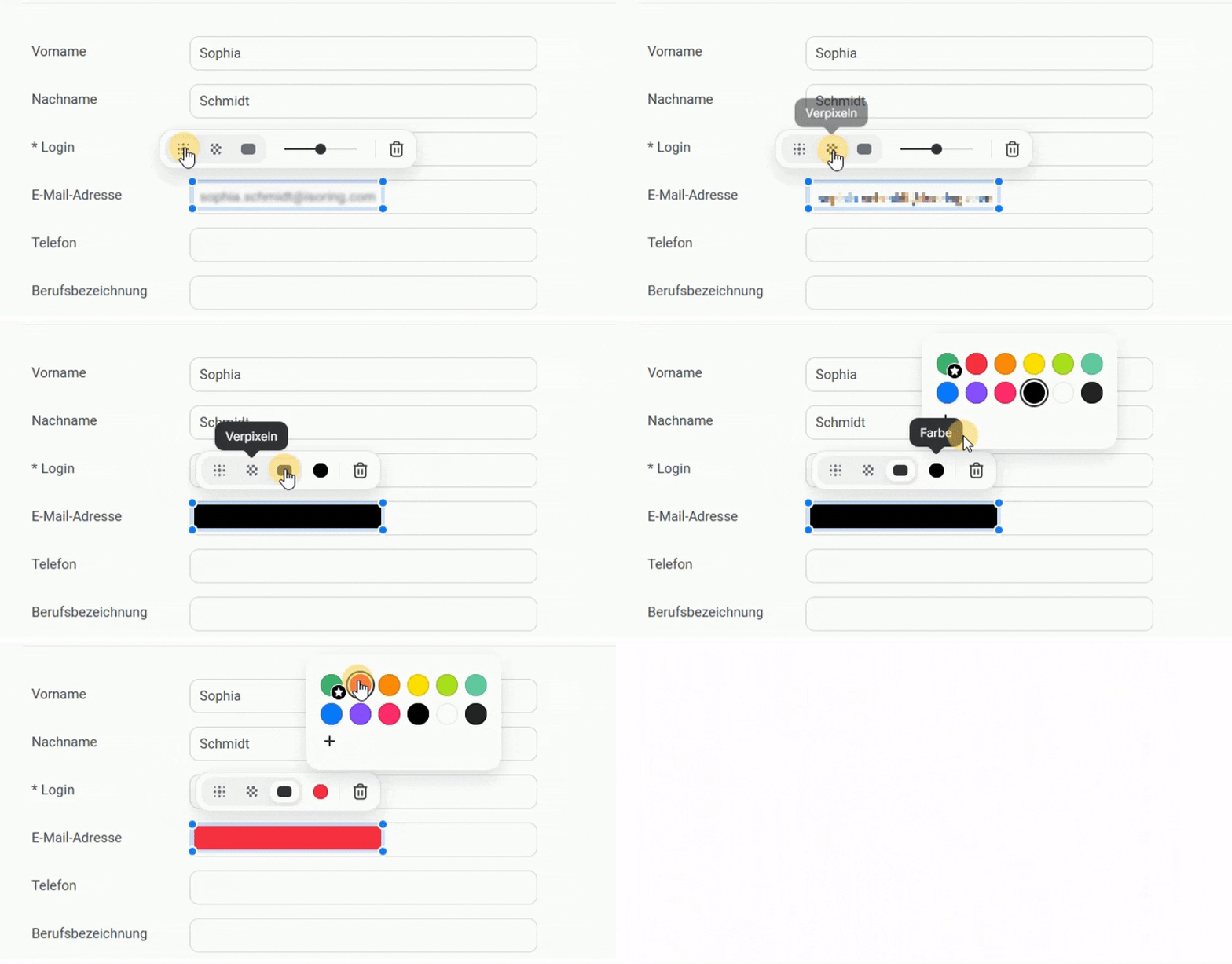
- Wählen Sie die Option, die Sie bevorzugen und klicken Sie auf speichern.
Das war's – schnell und einfach!
...