Sie können Ihre Seite spannender gestalten, indem Sie auffällige Elemente in den Text einfügen.
Children Display
Aktionen mit Elementen
Verschieben
Um die Position von Elementen auf einer Seite zu tauschen, bewegen Sie die Maus über das Element, halten Sie das  Symbol gedrückt und ziehen Sie es.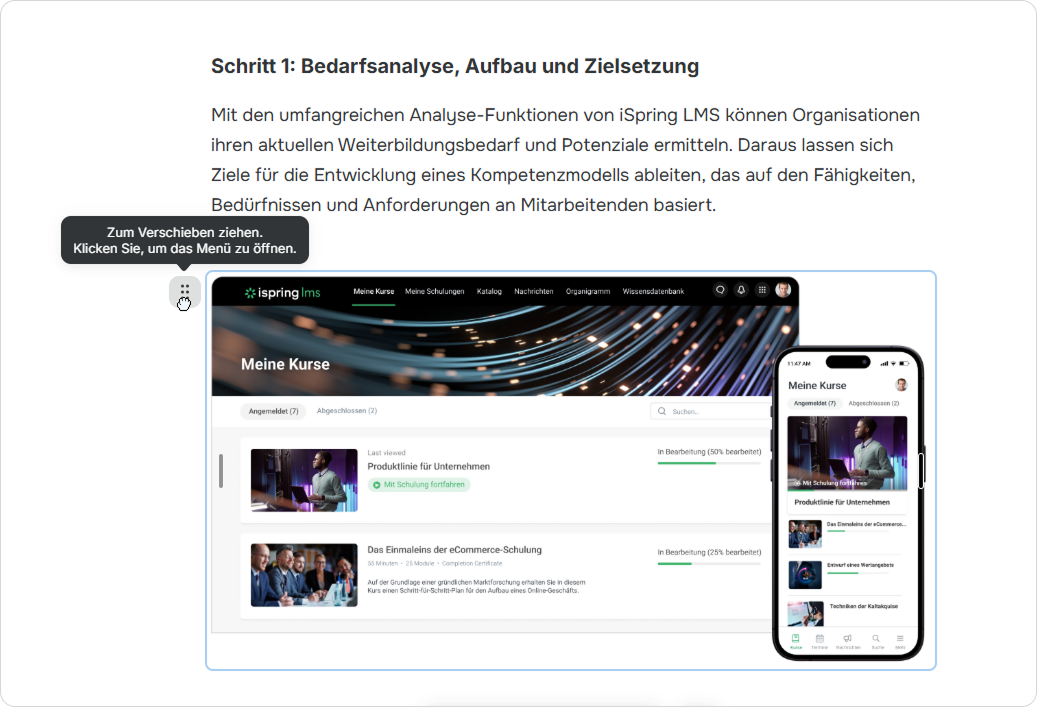
Block ändern
Ersetzen Sie ein Element durch ein anderes. Beispielsweise kann eine geordnete Liste in eine Aufzählungsliste geändert oder Text durch ein Zitat ersetzt werden.
Klicken Sie auf das Symbol. Wählen Sie im Dropdown-Menü den Befehl Wechseln zu aus.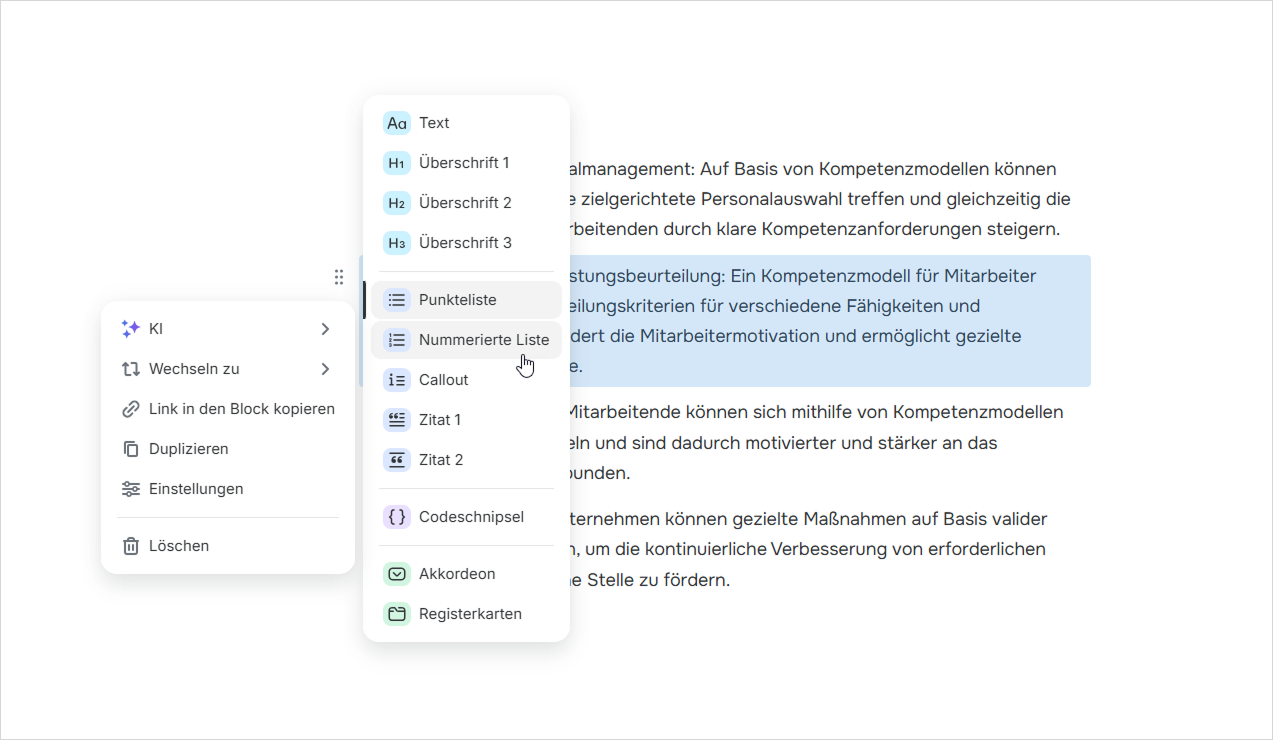
Duplizieren
Sie können Elemente duplizieren. Klicken Sie auf dasSymbol > Duplizieren. Eine Kopie wird unten hinzugefügt.
Löschen
Um ein Element zu löschen, klicken Sie auf das Symbol. Wählen Sie dann im Dropdown-Menü den Befehl Löschen aus.
Einstellungen
In der Einstellungs-Seitenleiste können Autoren die Hintergrundfarbe eines Blocks ändern und die Abstände darüber und darunter feinjustieren. Außerdem können sie auch Lernkarten, Notizen, Trennlinien und Tabellen bearbeiten sowie Text formatieren. Es gibt 2 Methoden, die Einstellungs-Seitenleiste zu öffnen:
Die erste Methode
Bewegen Sie die Maus über den Block und klicken Sie auf.
Die zweite Methode
Wählen Sie den Block aus und klicken Sie auf das ••• Symbol, das in der Symbolleiste erscheint.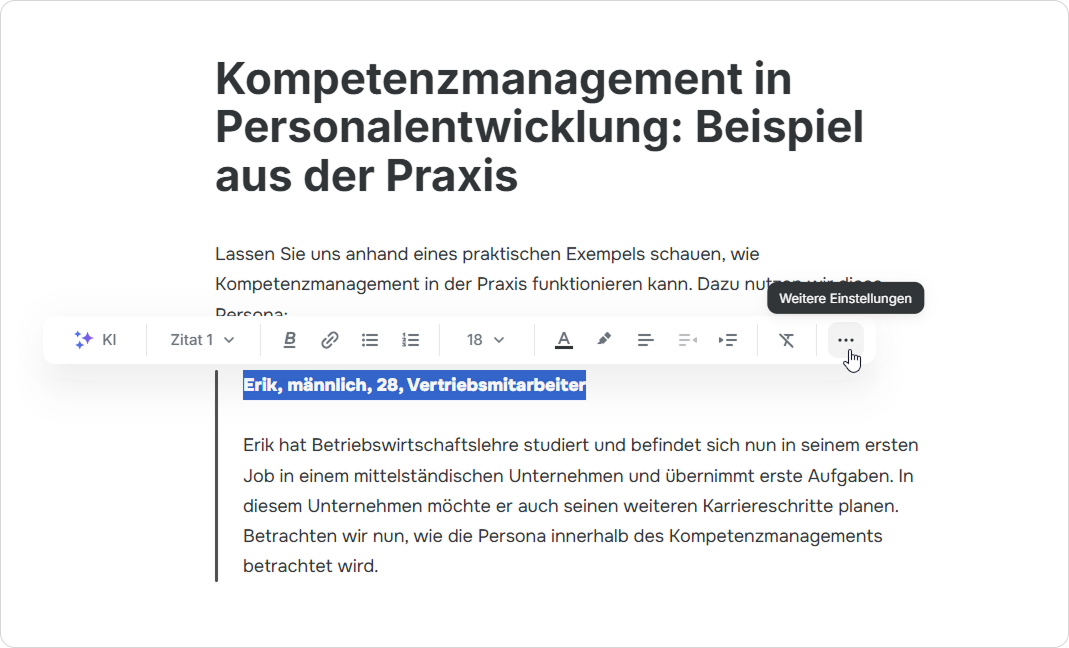
Fertig! Sie sehen die Einstellungs-Seitenleiste auf der rechten Seite.