


...
- Trouvez une vidéo sur YouTube et cliquez sur Partager.

- Dans la fenêtre ouverte, cliquez sur Intégrer.
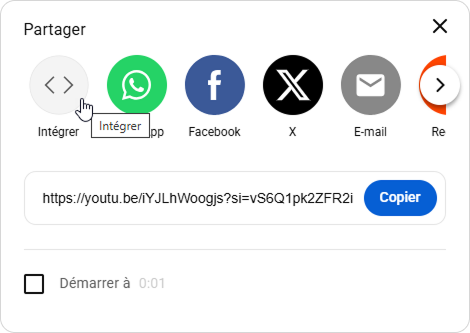
- Ensuite, cliquez sur Copier. Le code d'intégration est copié et vous pouvez maintenant l'insérer dans votre page.
- Copiez le code vidéo d'intégration sur YouTube ou un autre portail, puis cliquez sur et choisissez Intégrer.
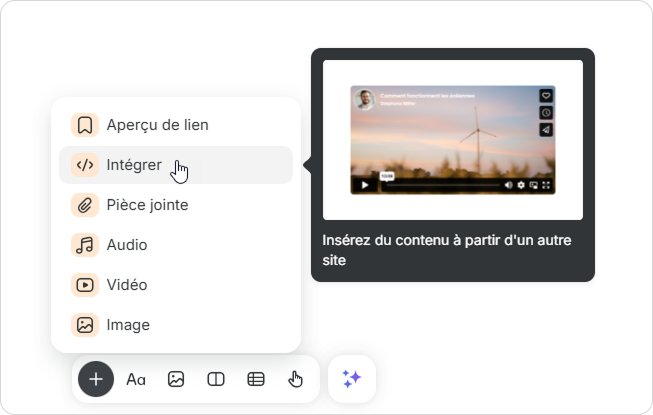
- Ensuite, insérez un lien d'intégration ou un code iframe et appuyez sur Entrée sur le clavier.
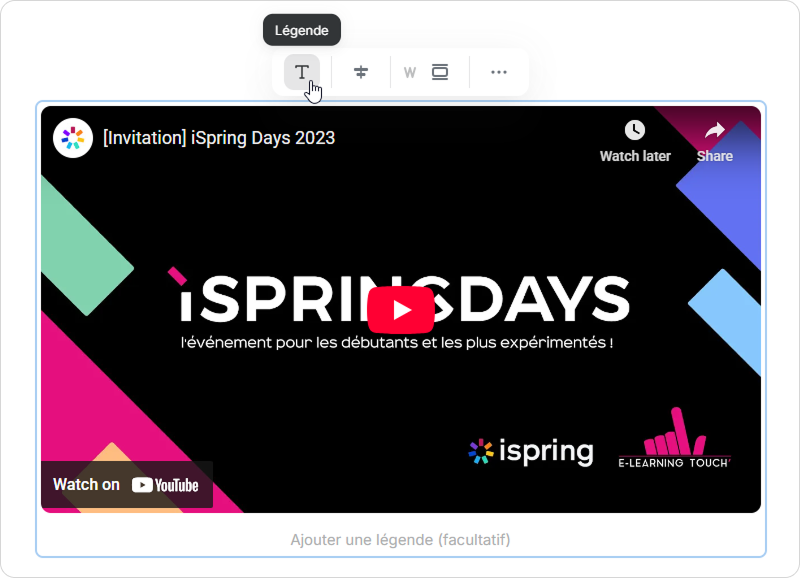
- Le clip sera ajouté à la page.
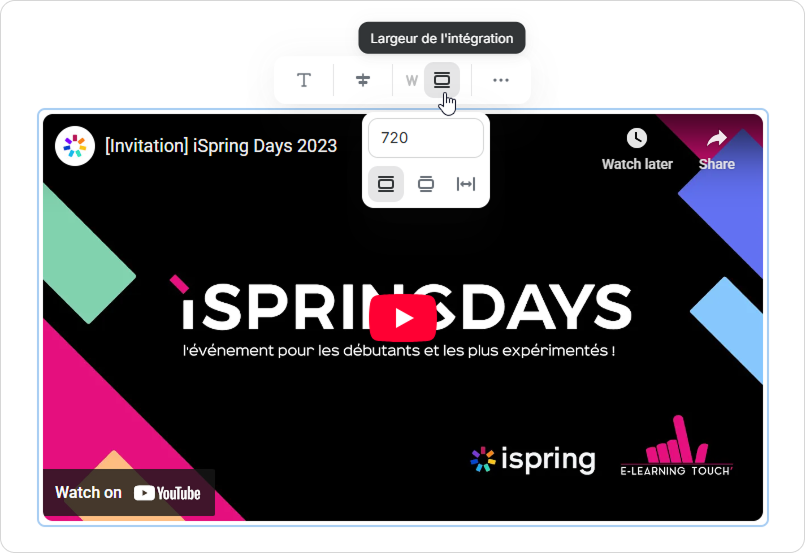
- Changez la taille de la vidéo et sa position par rapport au texte et aux autres éléments de l'article. Il vous suffit de cliquer sur le clip et de choisir la manière dont il sera affiché sur la page.
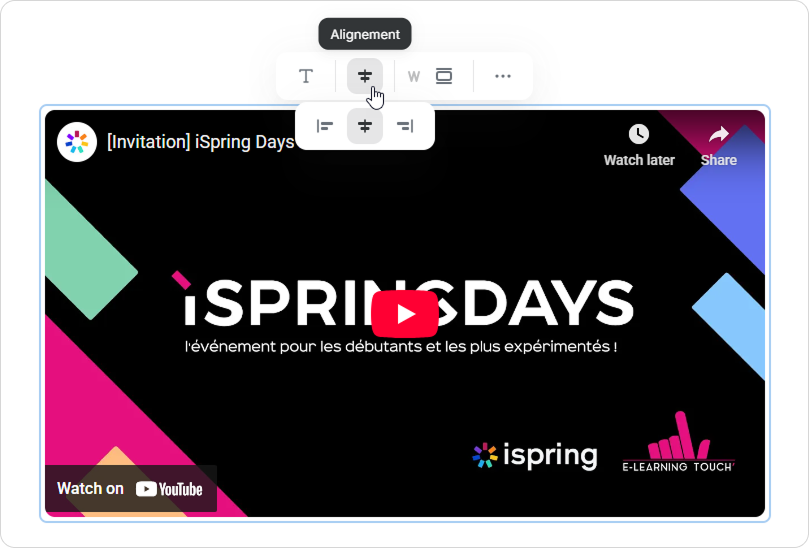
- Vous pouvez utiliser les options d'alignement pour déplacer une vidéo à gauche, au centre ou à droite.
- En option, vous pouvez écrire une légende pour la vidéo. Pour ce faire, cliquez en dessous du clip et saisissez le texte.
Comment intégrer du contenu d'apprentissage
Vous pouvez également intégrer une présentation PPT, un quiz, des simulations de conversation et des interactions dans une page. Le code d'intégration peut être généré dans iSpring Cloud.
Une fois que vous avez généré le code d'intégration dans iSpring Cloud, insérez-le dans la page.
Cliquez sur le contenu pour le rendre actif. Puis cliquez à nouveau pour lancer son aperçu.