Comment ajouter une image
Vous pouvez rendre vos cours plus agréables en ajoutant des images. Il existe 2 façons d'uploader des images :
- Cliquez sur et sélectionnez Image.
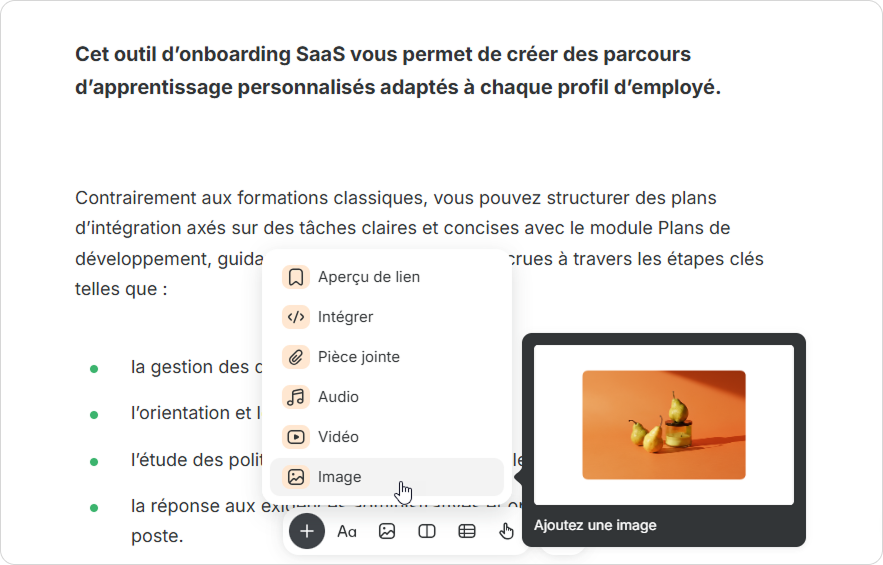
- Choisissez un fichier sur votre PC et cliquez sur Ouvrir.
Vous pouvez également glisser et déposer des fichiers.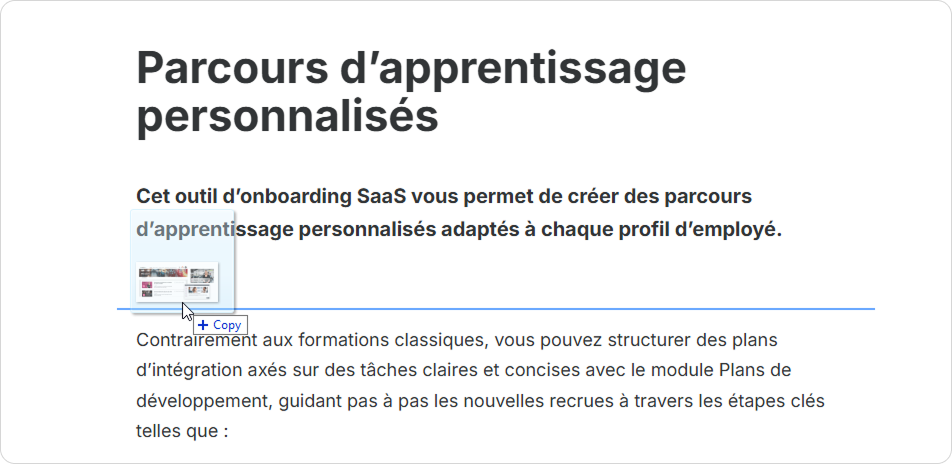
L'image sera ajoutée à la page.
| Panel | ||
|---|---|---|
| ||
|
Vous pouvez modifier la taille et la position de l'image par rapport au texte et aux autres éléments de la page. Il suffit de cliquer sur l'image et de choisir comment elle sera affichée dans le contenu.
Vous pouvez également ajouter une légende à l'illustration. Pour ce faire, cliquez sous l'image et saisissez le texte.
Images alignées
- Cliquez sur l'image ajoutée et appuyez sur Ajouter une image dans la barre d'outils.
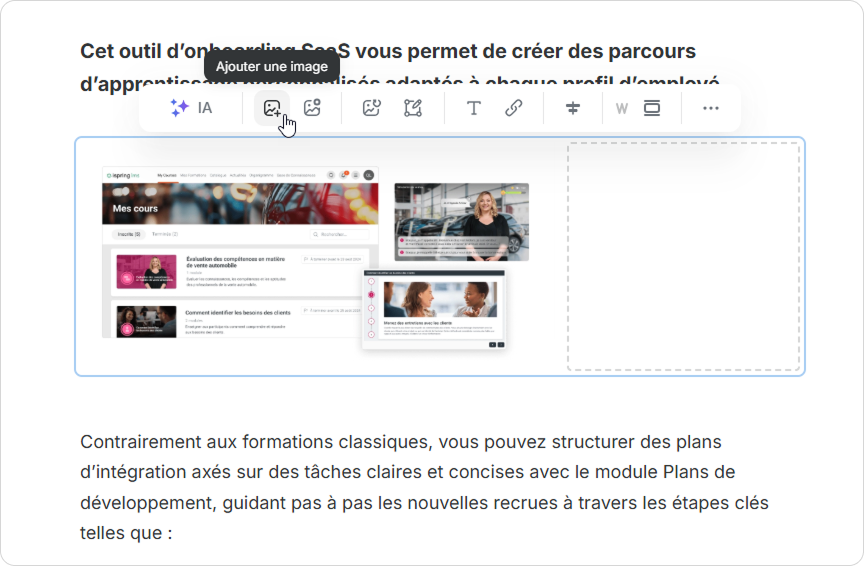
Vous pouvez également glisser et déposer des fichiers. - Pour ajouter des légendes, cliquez sur le champ sous l'image.
C'est fait ! Vous avez maintenant ajouté une galerie d'images à votre page.
Travailler avec des images
- Spécifiez la position de vos images :
- Alignement du texte
- Plus large que le texte
- Pleine largeur

Pour ce faire, sélectionnez les images et cliquez sur le bouton souhaité dans la barre d'outils.
- Vous pouvez aussi cliquer sur l'image et sélectionner Remplacer ou Supprimer.
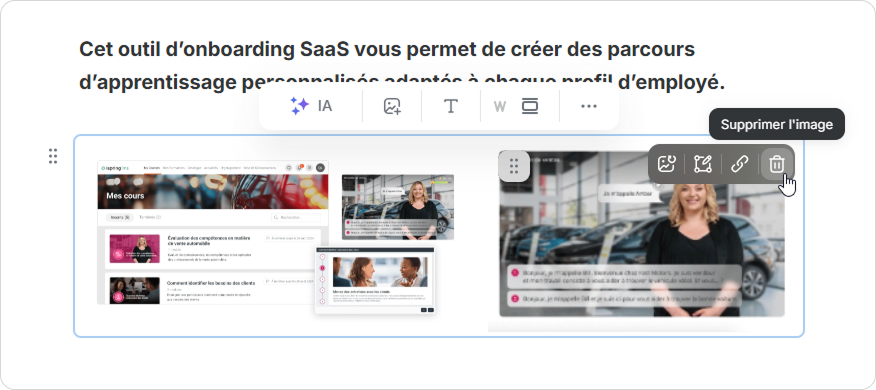
Vous pouvez déplacer les images en les faisant glisser où vous en avez besoin.
Panel bgColor #eaf4fd - Lorsque un auteur upload ou modifie des images, les autres collaborateurs ne peuvent pas les modifier. La zone en cours d'édition devient grise.
- Dans une version web, les images sont placées côte à côte. Dans une version mobile, elles apparaissent les unes en dessous des autres.
- Lorsque un auteur upload ou modifie des images, les autres collaborateurs ne peuvent pas les modifier. La zone en cours d'édition devient grise.
Redimensionnement d'images
Vous pouvez redimensionner librement les images — les rendre plus grandes, plus petites ou les garder telles quelles, selon le contexte.
...
- Choisissez la largeur du bloc : alignement du texte, plus large que le texte, ou pleine largeur.
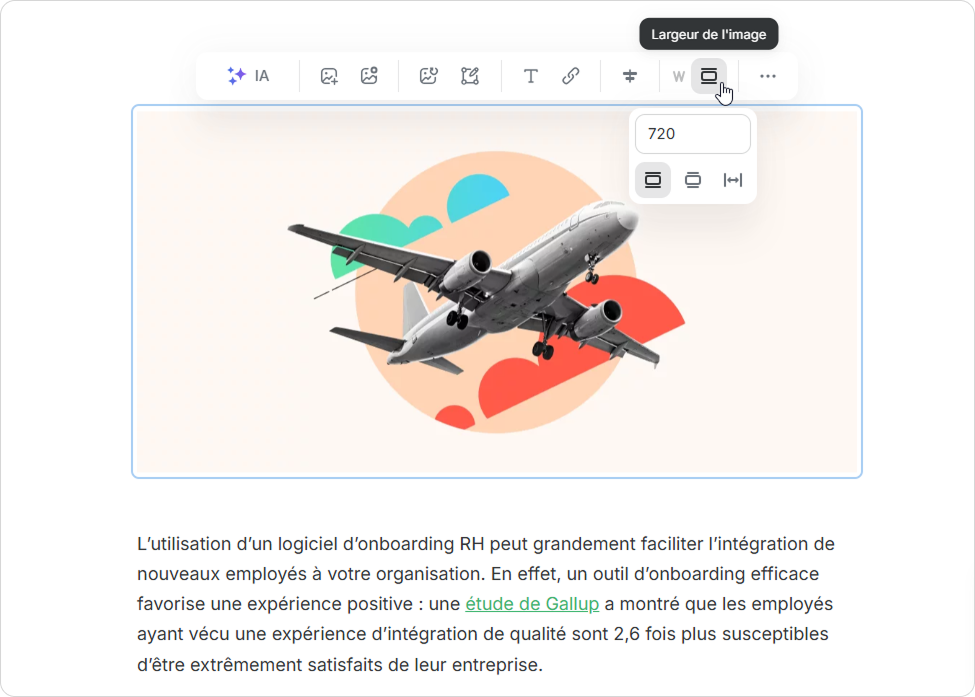
- Définissez la taille de l'image en pixels.
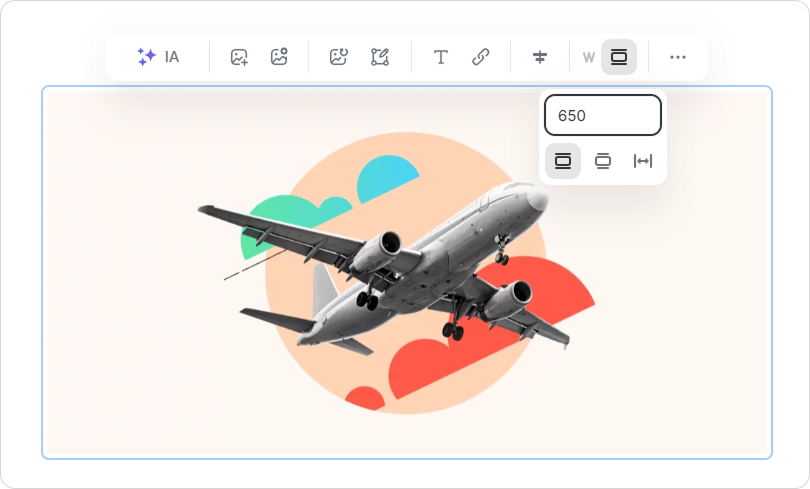
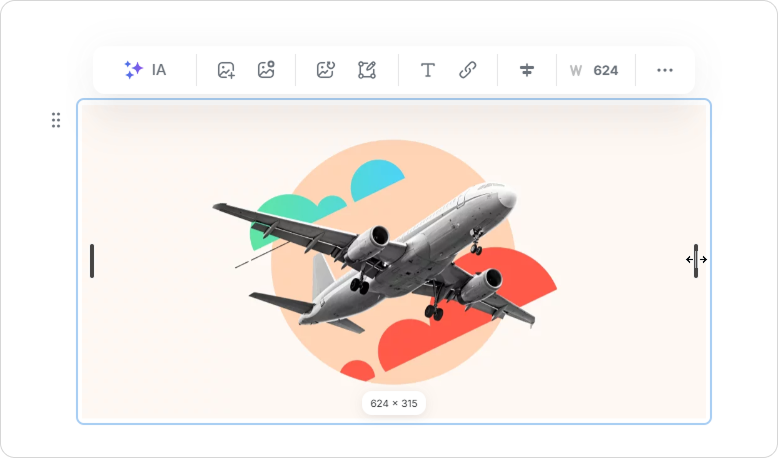
- Redimensionnez manuellement : faites simplement glisser les bords du bloc.
Comment aligner une image
Vous pouvez déplacer une image vers la gauche, le centre ou la droite. Pour ce faire, utilisez les options d'alignement. L'alignement peut être appliqué non seulement aux images, mais aussi aux vidéos et aux codes d'intégration.
- Choisissez une image.
Si l'image est redimensionnée pour correspondre à la largeur du texte, est plus large que le texte, ou est réglée sur pleine largeur, l'alignement ne changera pas mais restera centré par défaut. - Cliquez sur l'image et sélectionnez son alignement.
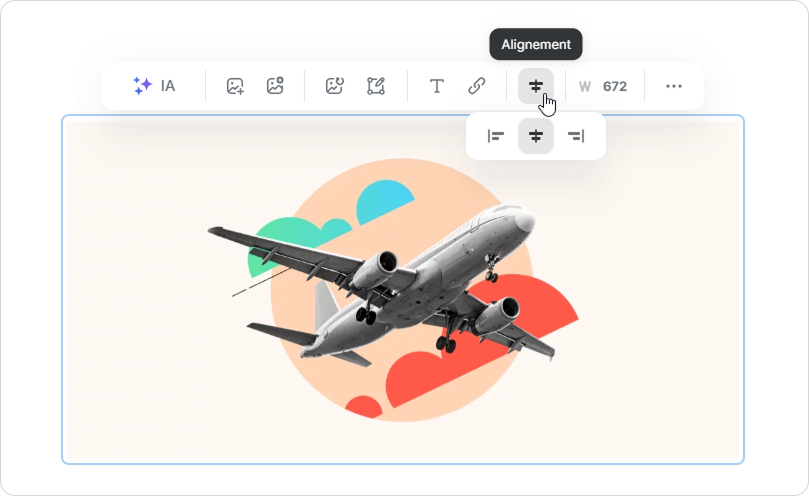
Vous pouvez également déterminer l'alignement de l'image dans les paramètres.
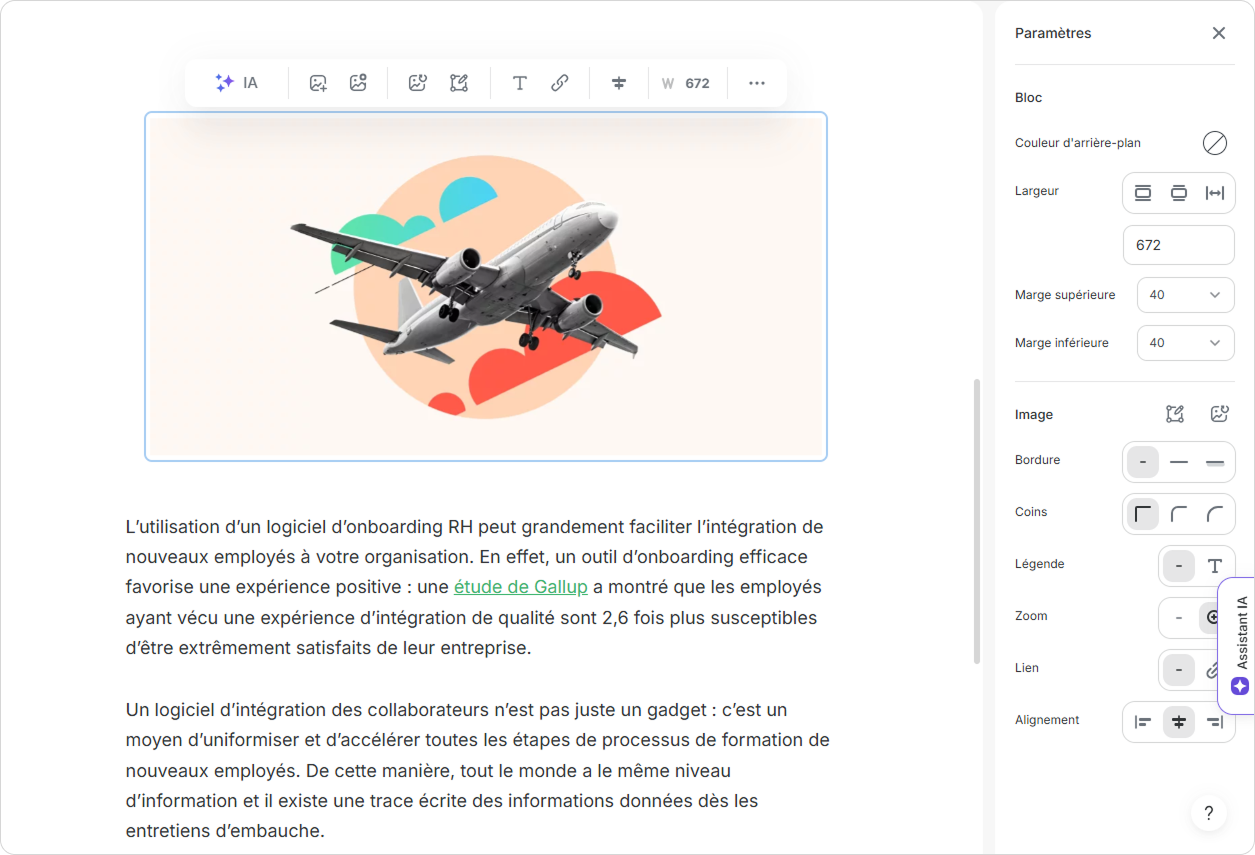
Zoom avant et arrière
En mode Aperçu, vous pouvez zoomer en avant et en arrière sur l'image en cliquant sur  et
et  .
.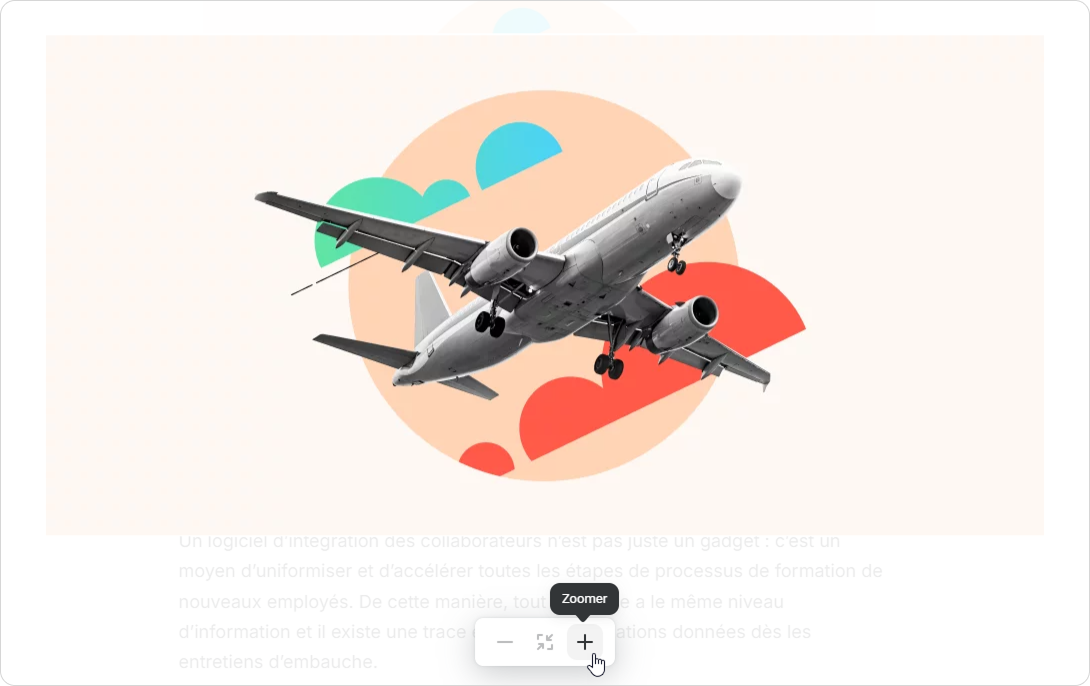
Pour réinitialiser la taille d'origine de l'image, cliquez sur  .
.