Les informations sont plus faciles à percevoir et mieux mémorisées lorsqu'elles sont présentées sous forme de listes. Vous pouvez créer des listes formatées avec des éléments colorés et des listes sans couleurs.
...
| Table of Contents |
|---|
Listes
...
sans éléments colorés
Pour créer des listes, vous pouvez utiliser des raccourcis clavier ou la barre d'outils.
Raccourcis
- Pour créer une liste numérotée, tapez "1." suivi d'un espace.
- Pour créer une liste à puces, tapez "*" suivi d'un espace.
Barre d'outils
Mettez en surbrillance le texte et cliquez sur l'icône de liste numérotée ou à puces dans la barre d'outils.
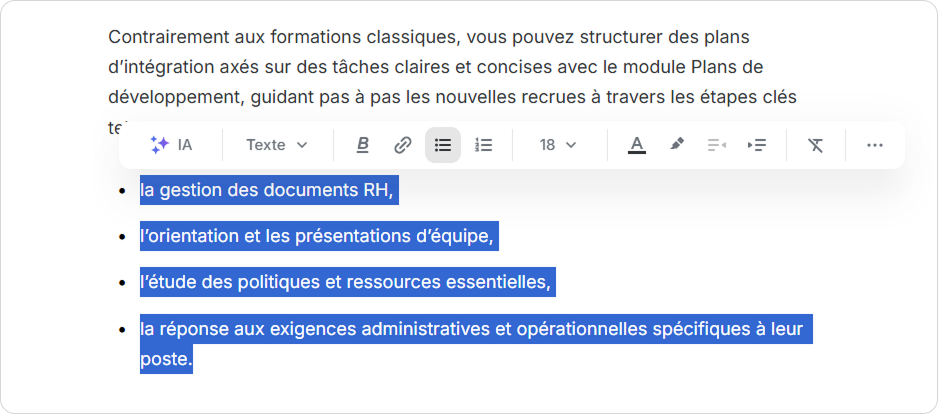
Pour continuer la liste, placez le curseur à la fin de la ligne et appuyez sur Entrée.
Listes avec éléments colorés
Pour ajouter une liste à la page :
- Cliquez sur et sélectionnez À puces ou Numérotéeliste.
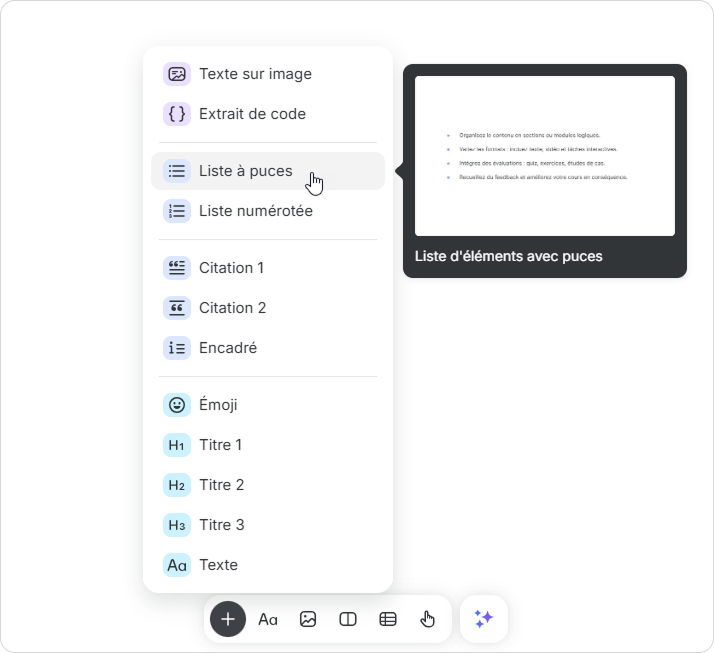
- Écrivez du texte et appuyez sur la touche Entrée pour passer au point suivant. Lorsque vous décidez de terminer la liste, appuyez simplement sur Entrée sans taper de texte après la puce.
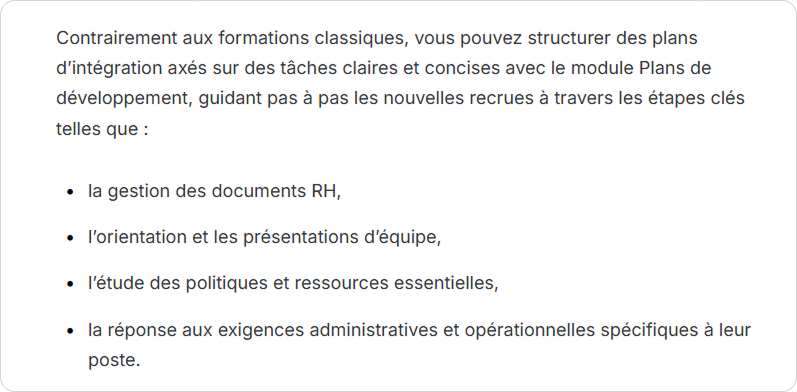
Vous pouvez également remplacer un élément par un autre. Par exemple, un texte peut être changé en liste à puces.
Cliquez sur l'icône  . Dans le menu déroulant, sélectionnez la commande Changer en.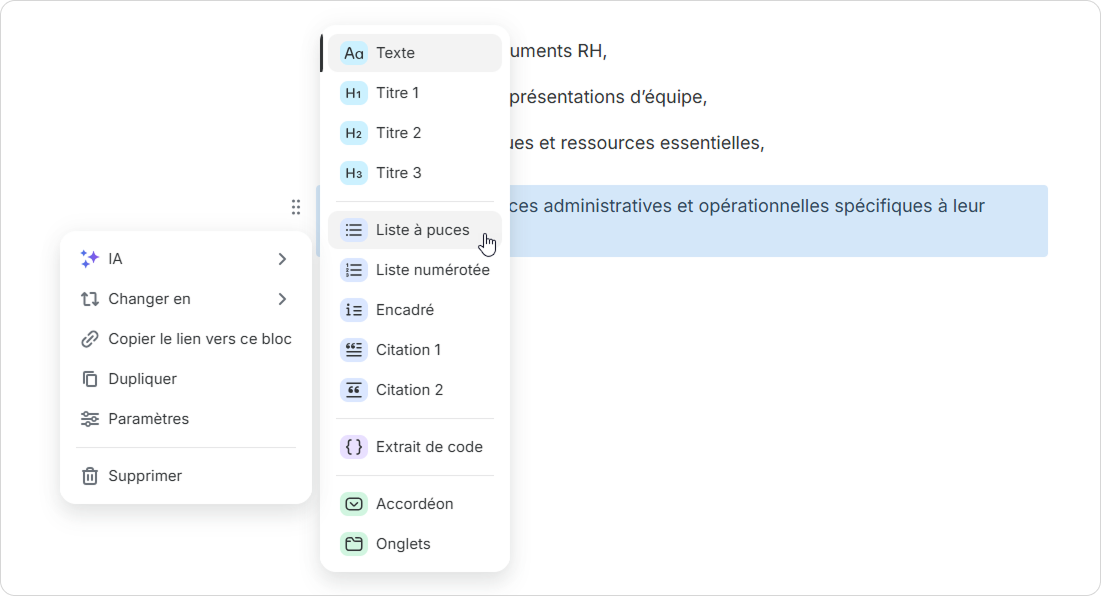
Listes ordonnées
Pour créer des listes ordonnées, vous pouvez utiliser des raccourcis clavier ou la barre d'outils.
Raccourcis
Appuyez sur la touche Tabulation pour augmenter un retrait, ou Maj+Tabulation pour le diminuer.
Barre d'outils
Mettez en surbrillance le texte que vous souhaitez imbriquer et ajustez le niveau d'imbrication en utilisant les options d'indentation dans la barre d'outils.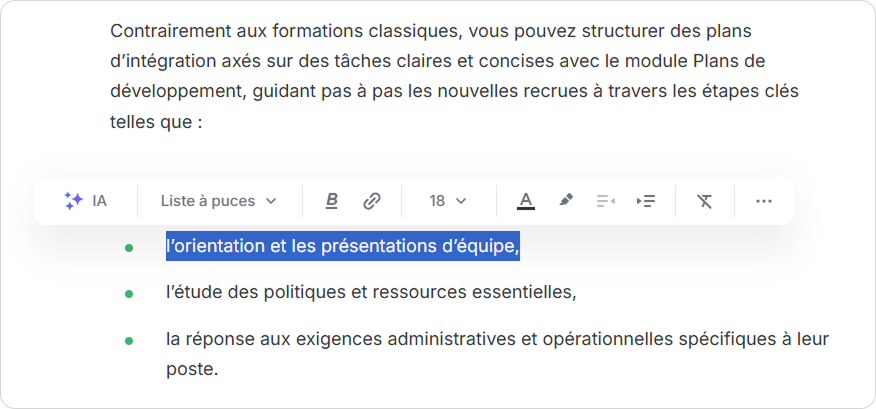
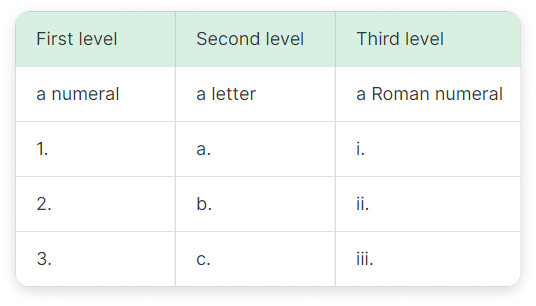
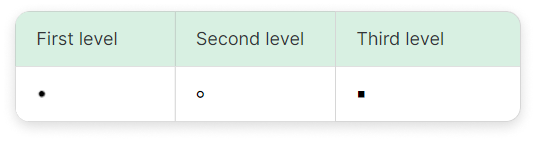
Niveaux d'imbrication
Le niveau d'imbrication maximum est de 3.