


...
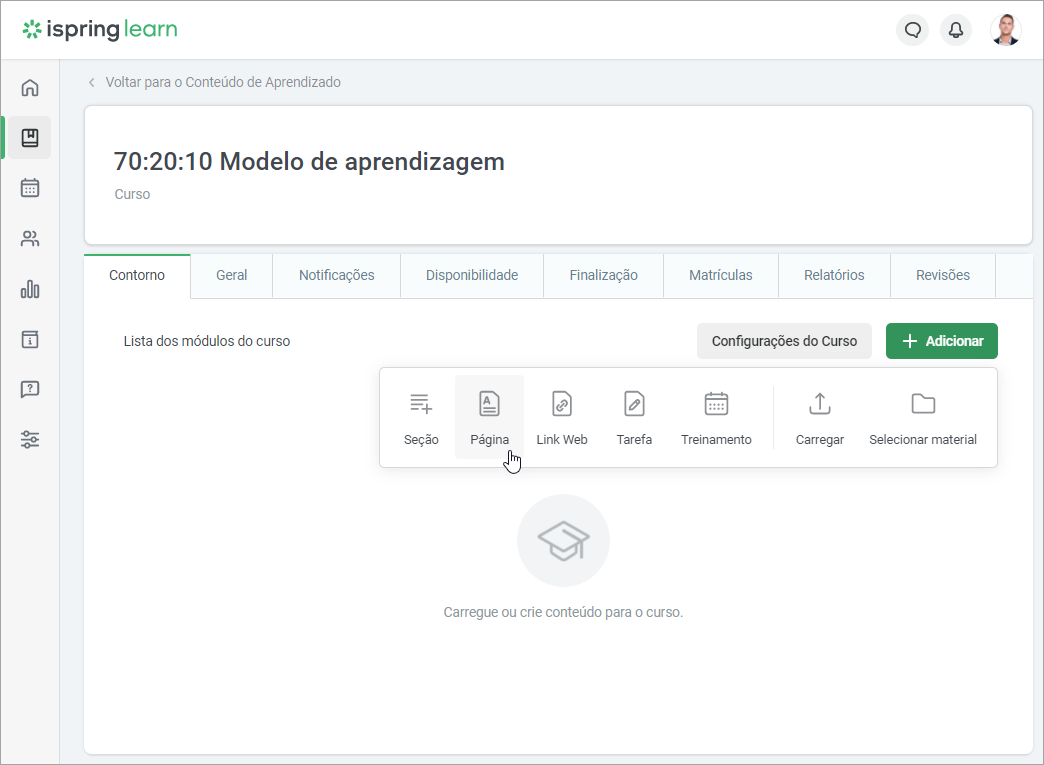
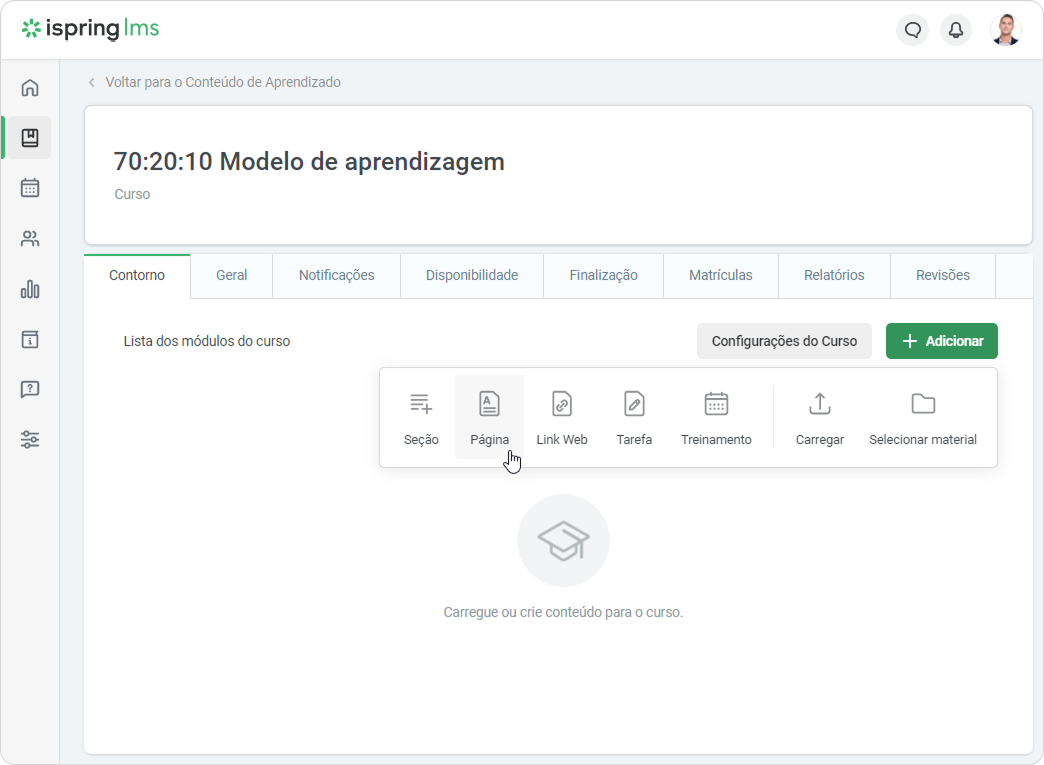
- Abra um curso, selecione a aba Contorno, clique em Adicionar, e escolha Página.
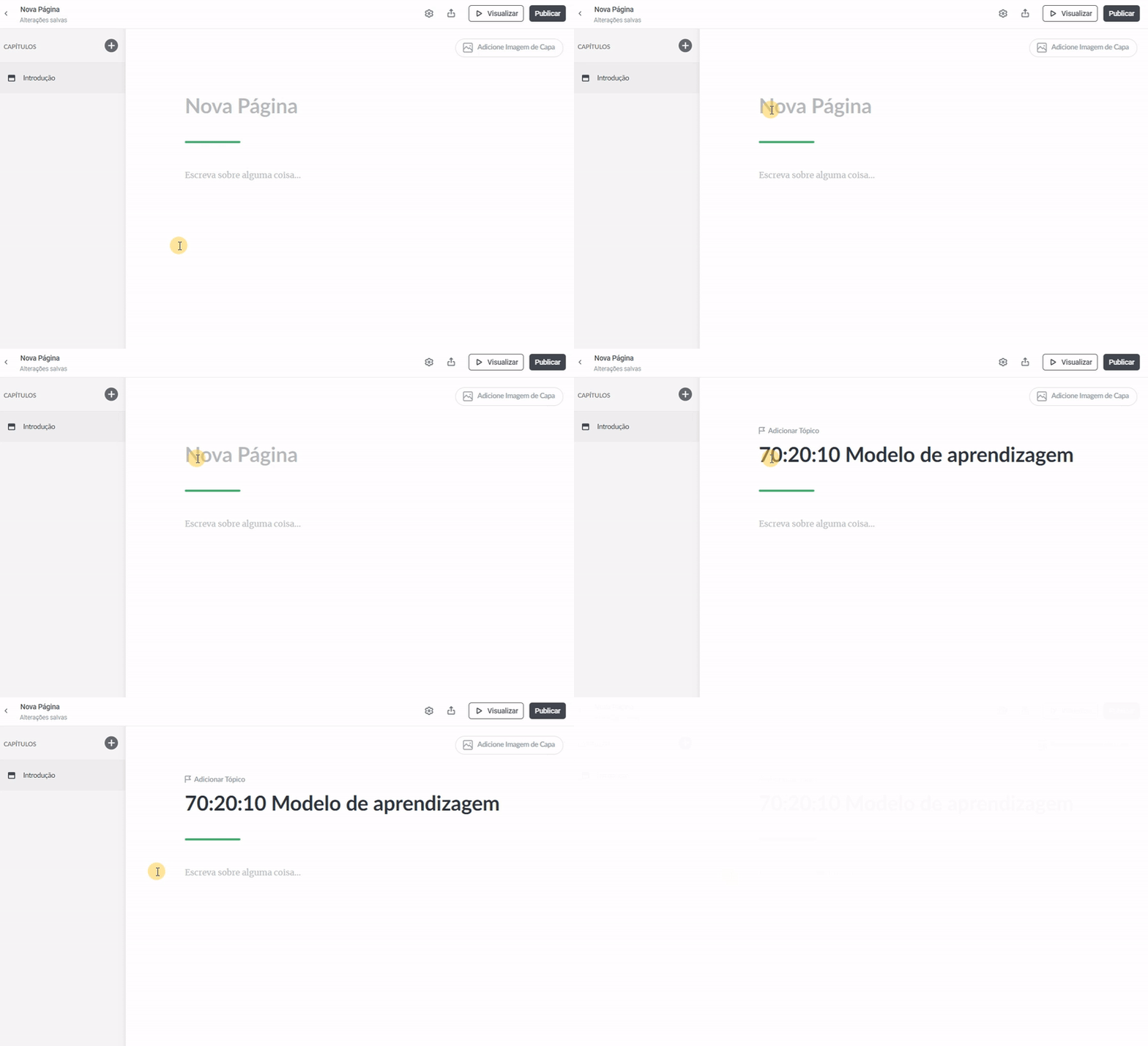
- Na linha Nova Página, insira o título de seu futuro curso.
Para adicionar uma imagem de capa, clique no botão no canto superior direito.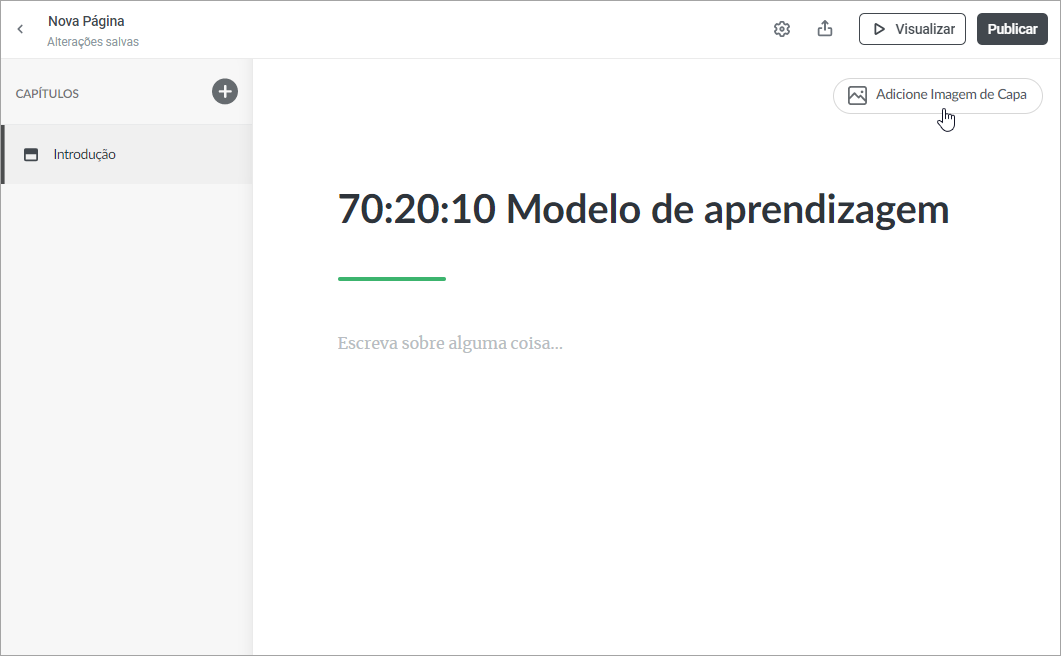
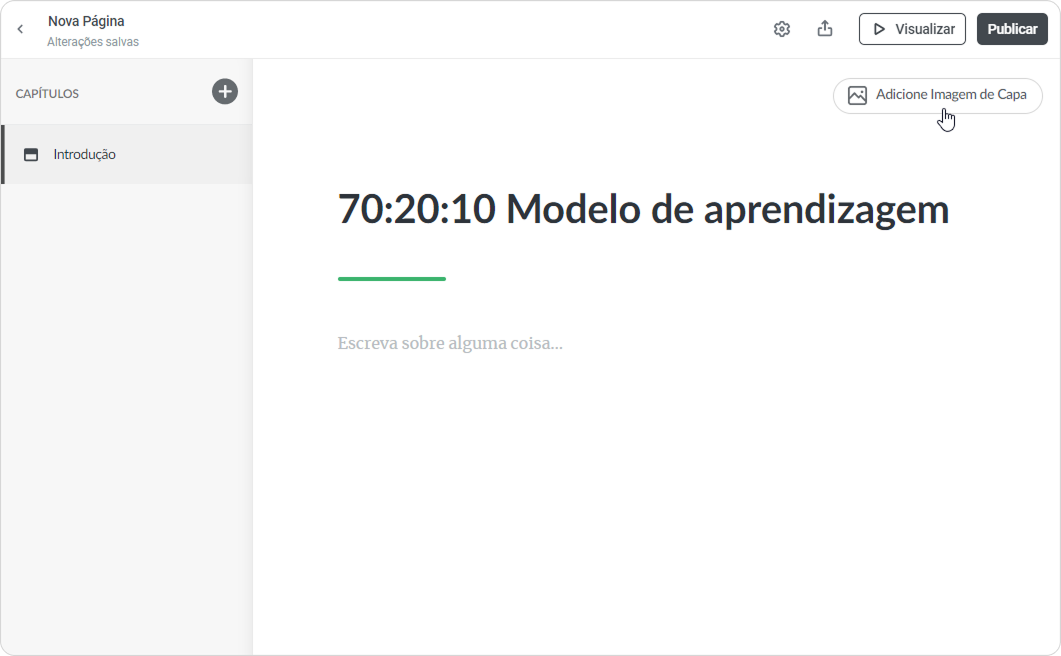
- Para sua conveniência, um módulo de introdução já existe. Continue escrevendo a parte principal aqui ou crie capítulos como em um livro para tornar a navegação mais simples.
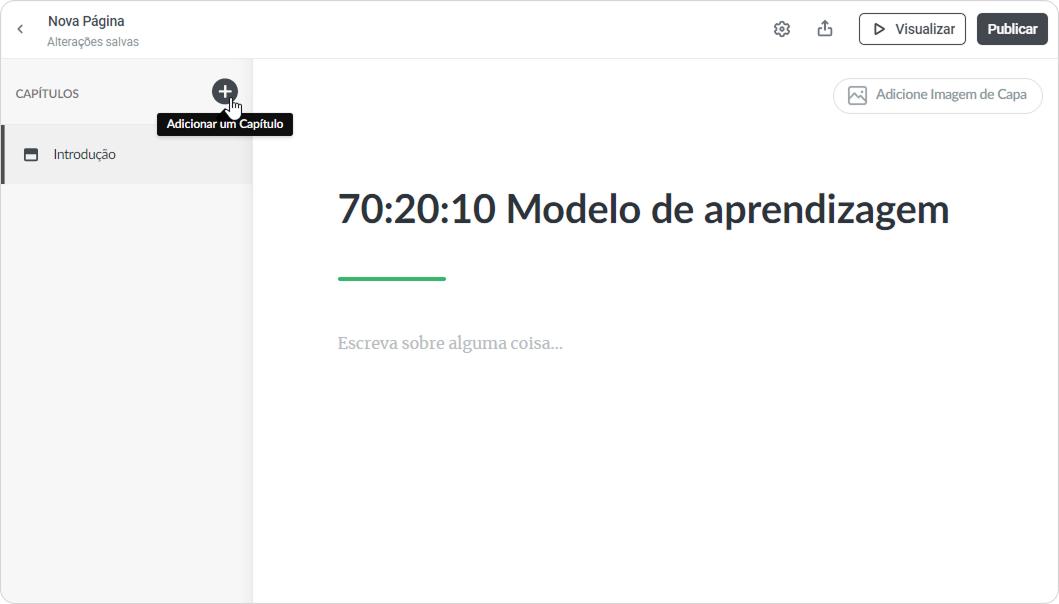
Para fazer isso, clique em Adicionar um Capítulo.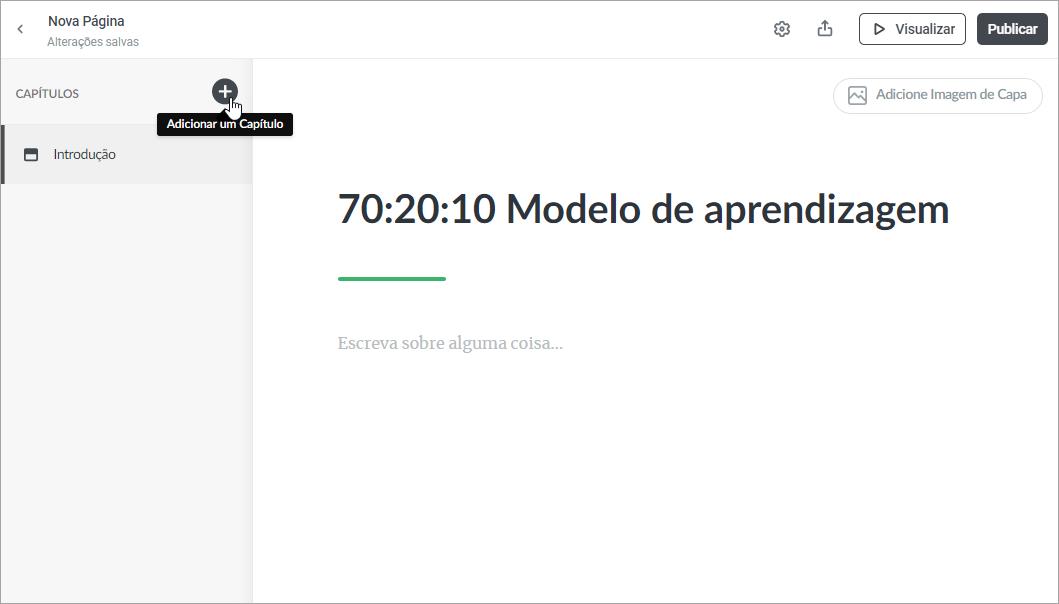
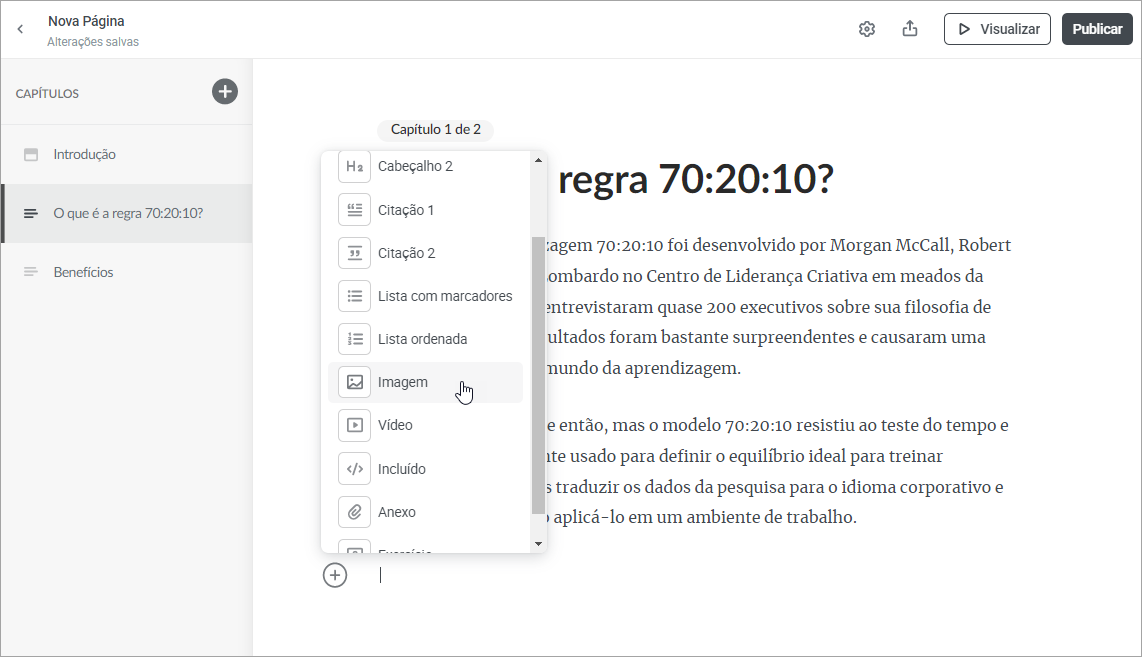
- Aprimore seu curso com imagens, vídeos, listas e citações, clicando no sinal de mais e escolhendo o tipo de conteúdo apropriado.
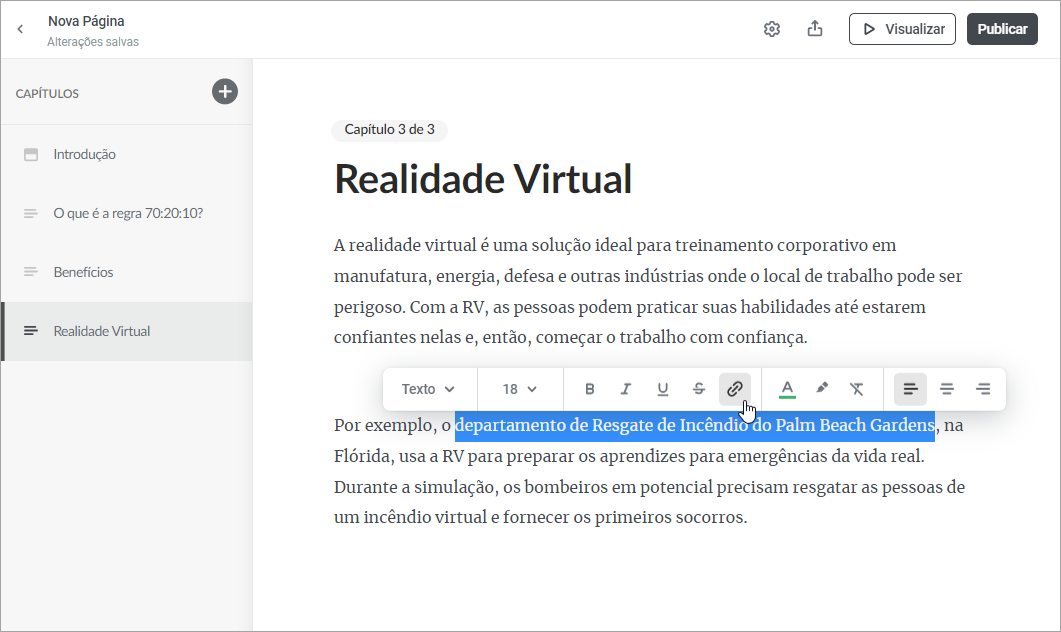
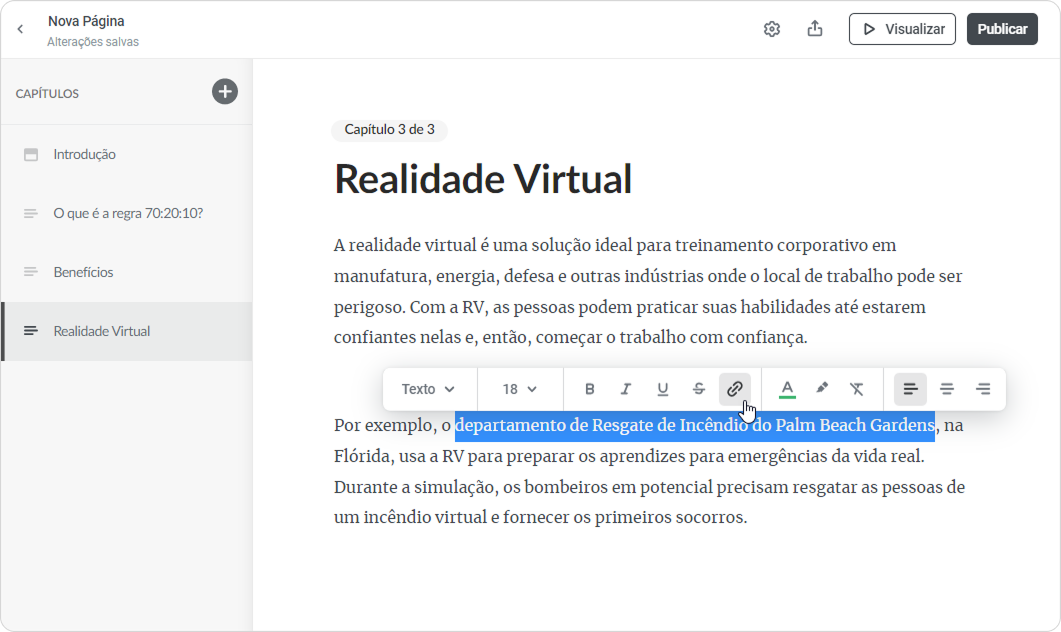
- Para inserir um link ou criar legendas, selecione o texto e escolha a opção relevante na barra de ferramentas.
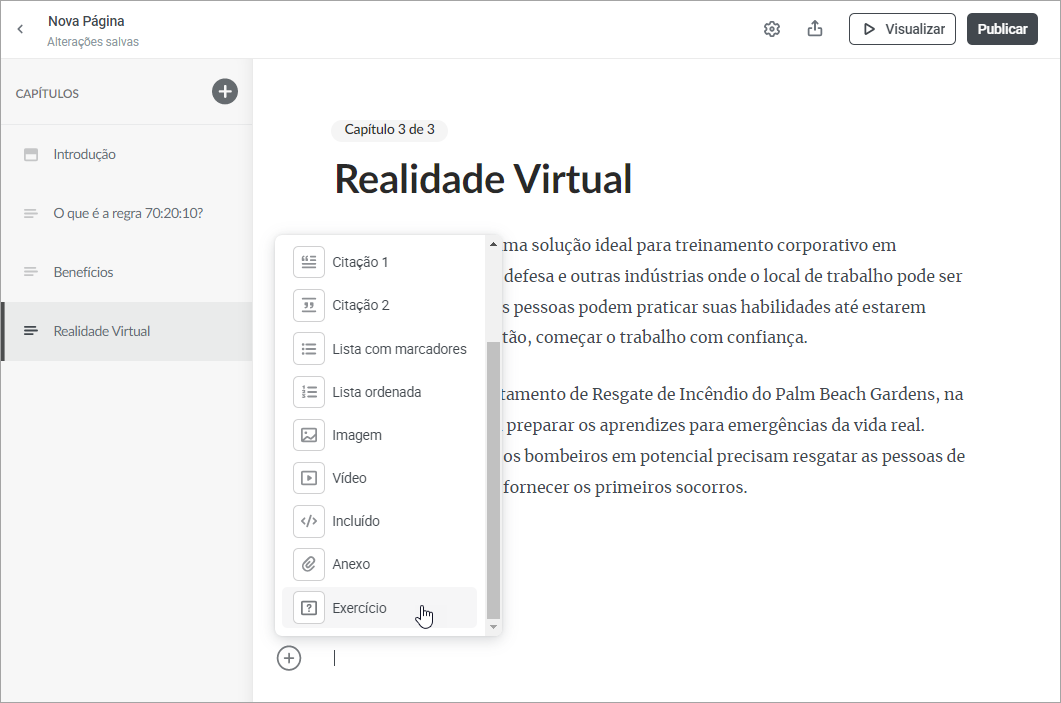
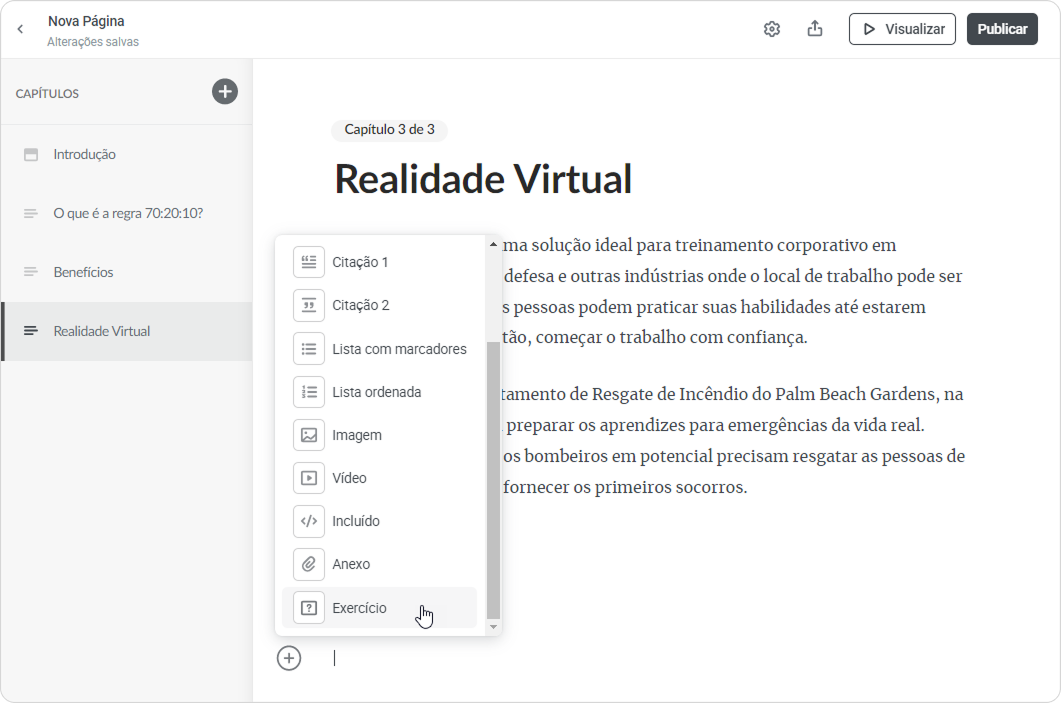
- Para adicionar um teste ao seu artigo, clique no sinal de mais e selecione Exercício.
Isso irá abrir uma barra de ferramentas com opções. Escolha o modelo apropriado e adicione respostas. Aqui, você também pode enviar uma imagem e escrever um texto para feedback.
Para tornar as tarefas mais desafiadoras, você pode randomizar a ordem das respostas. Basta ativar a opção Mostrar as respostas nas Configurações.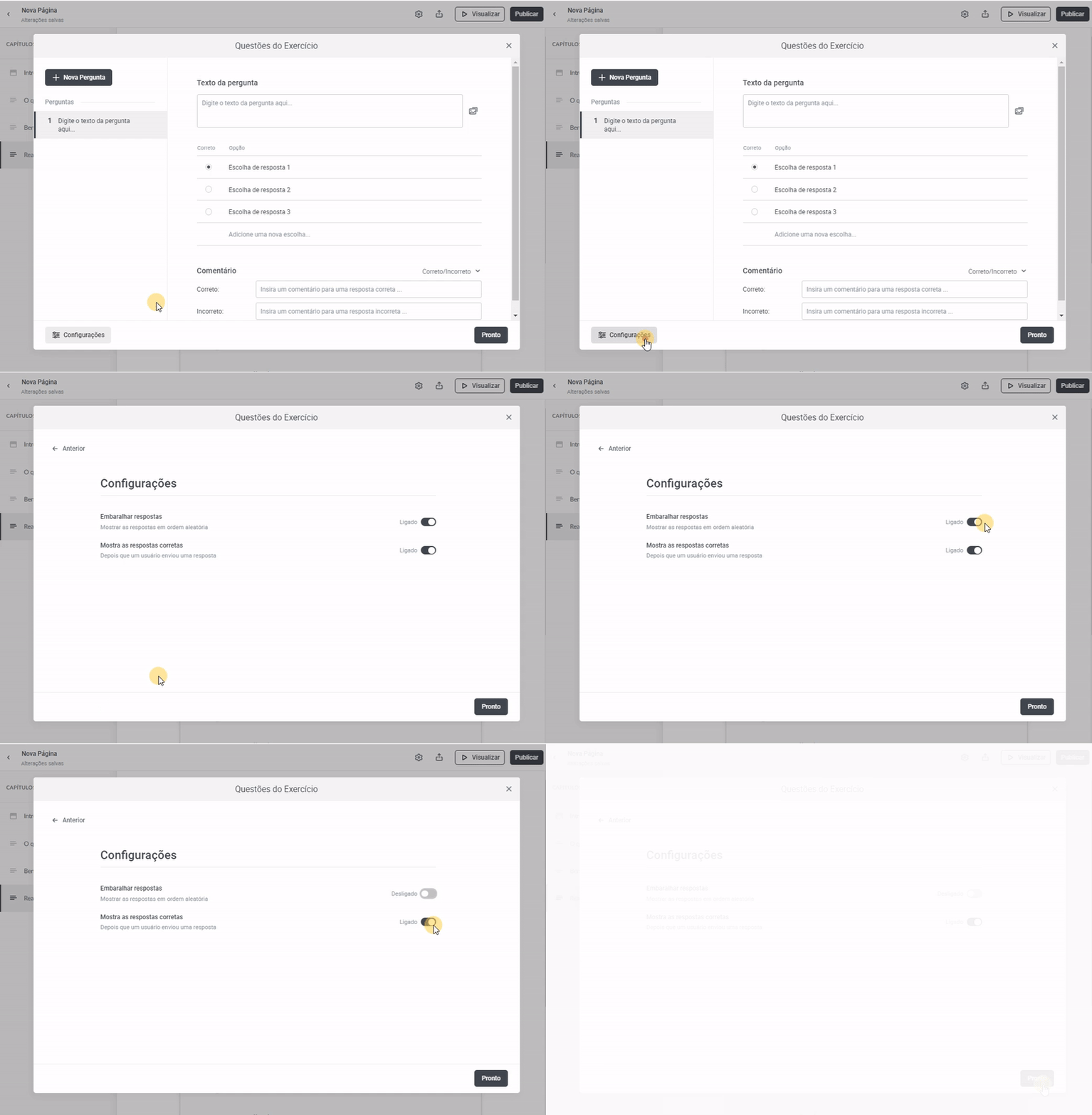
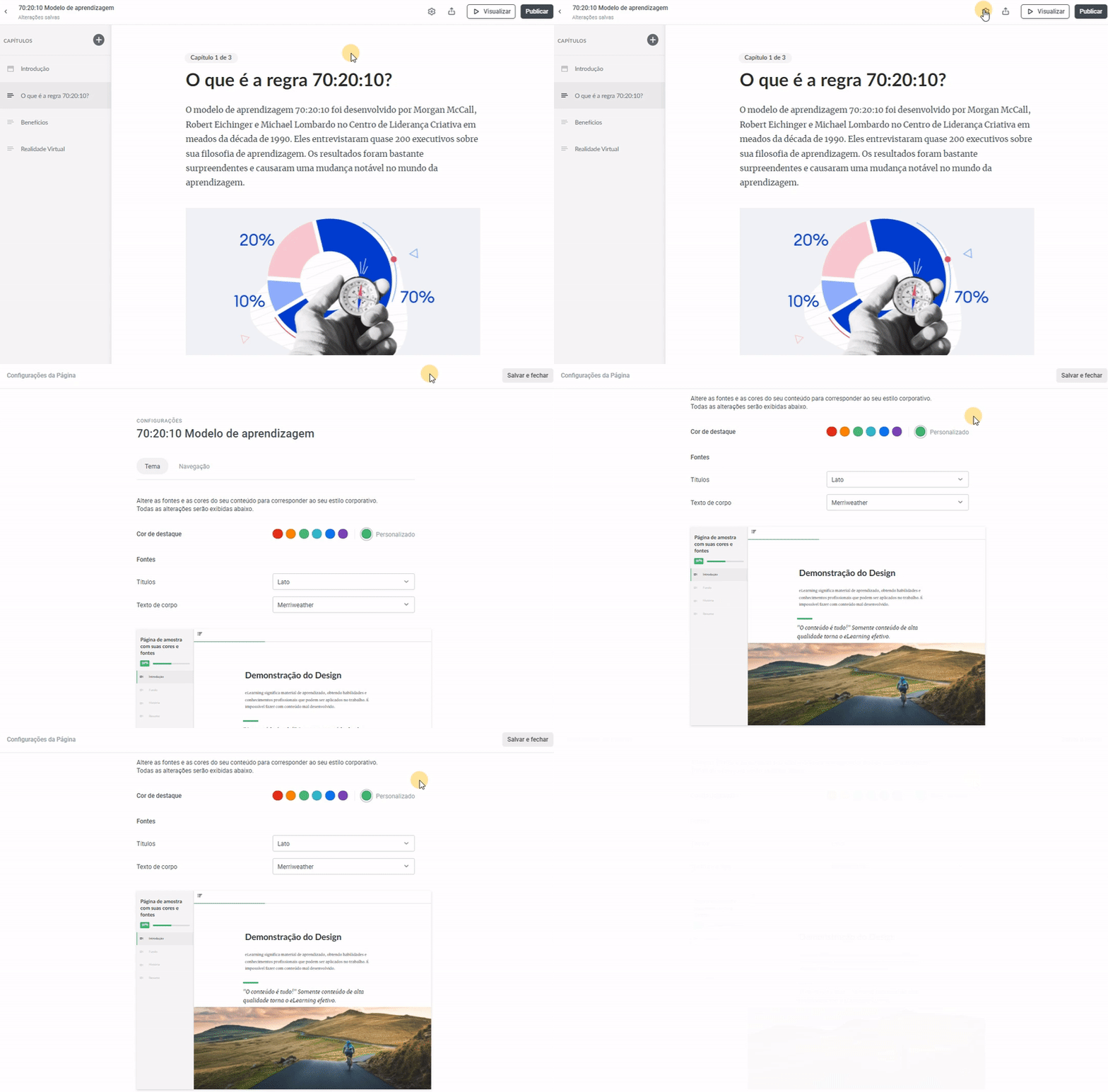
- Você pode editar a aparência do seu curso para corresponder à sua identidade corporativa. Basta aplicar o esquema de cores e fonte desejado.
- Você também pode controlar como seus alunos vão navegar no seu curso escolhendo Livre ou Restrito como modo de navegação.
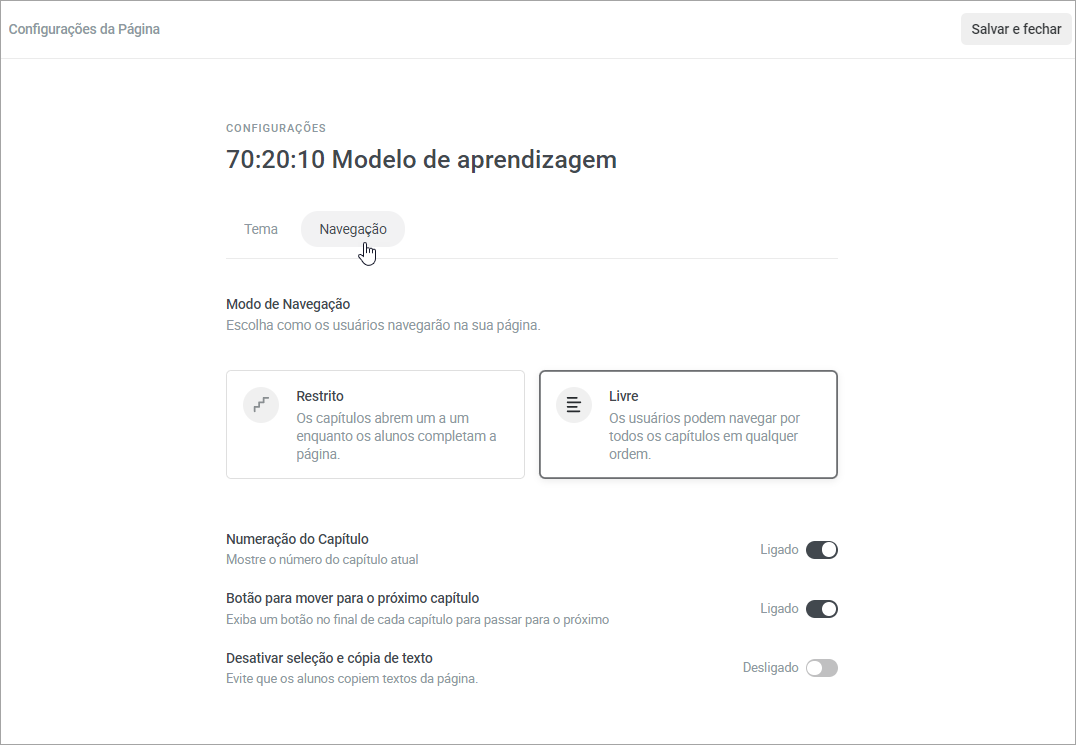
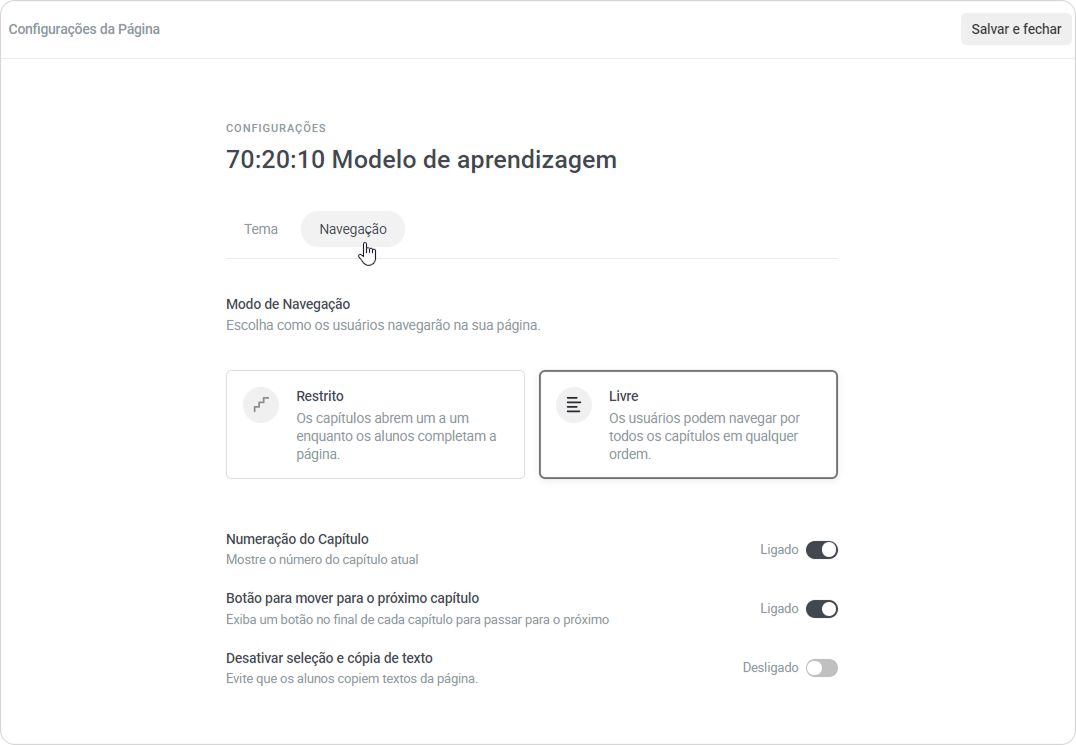
Com navegação livre, um usuário pode ir para qualquer parte do curso como e quando quiser. Por exemplo, podem analisar brevemente as informações que já conhecem e estudar mais cuidadosamente o novo material.
Com navegação restrita, um usuário deve ver os capítulos um a um — ele só pode acessar um novo capítulo depois que ele tiver concluído os anteriores. A navegação restrita é geralmente usada quando um aluno precisa estudar o conteúdo de ponta a ponta. - Você pode ver como ficará seu curso em um tablet ou smartphone antes de publicá-lo. Basta clicar no botão Visualizar.
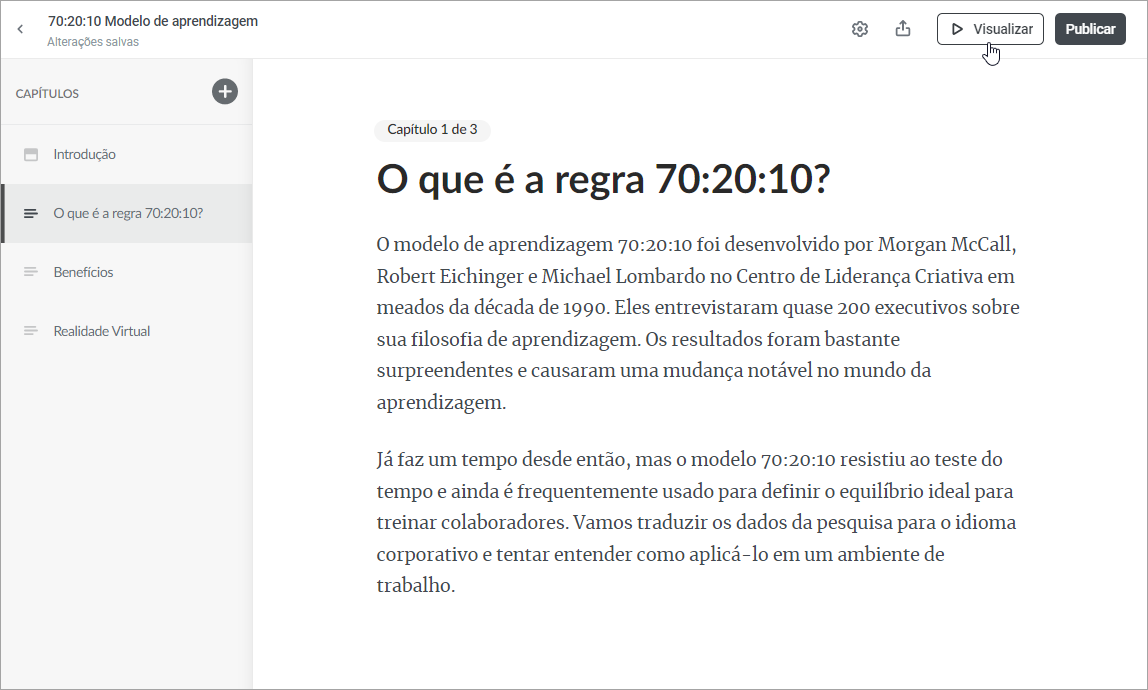
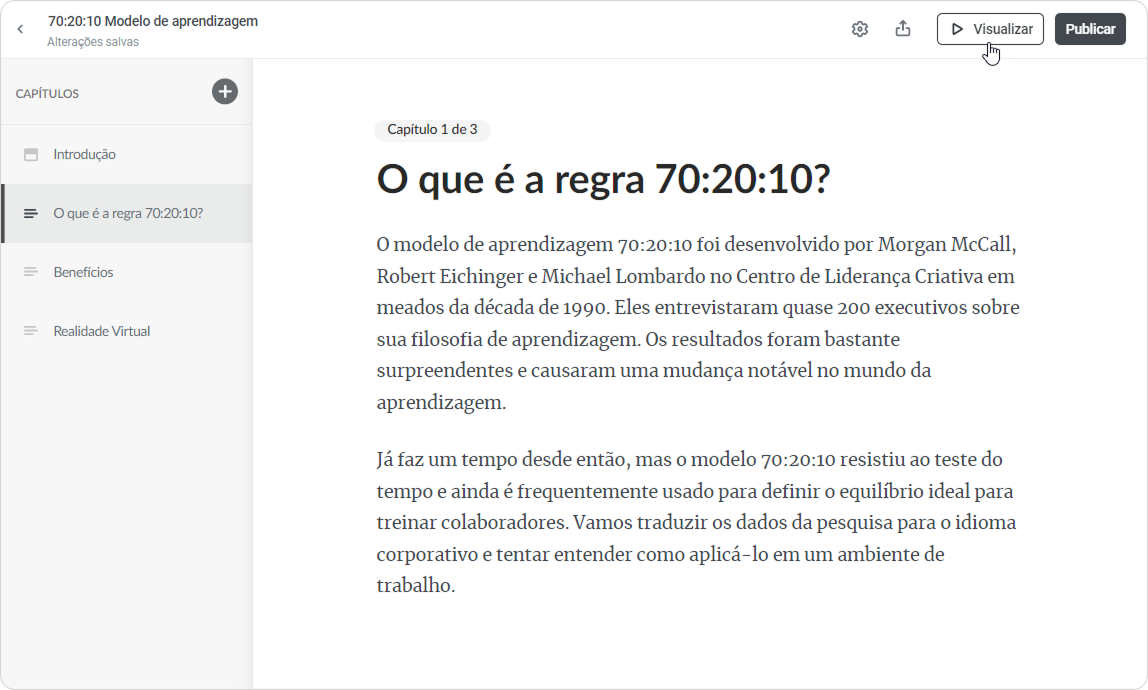
- Escolha Publicar e selecione uma pasta para salvar o seu curso.
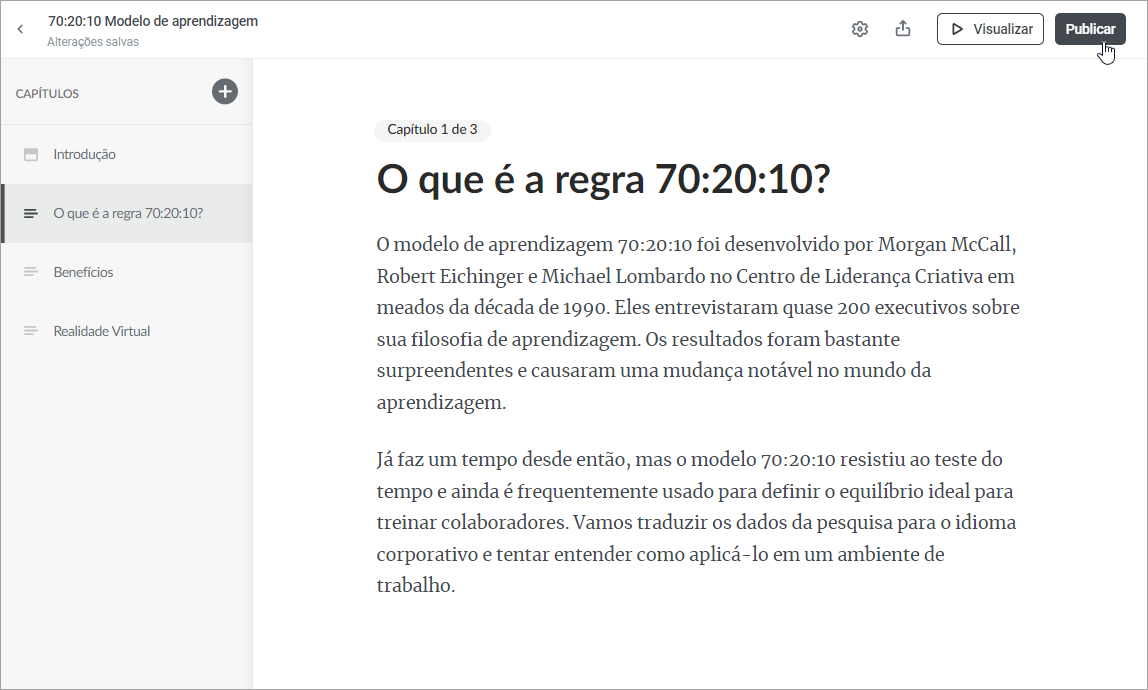
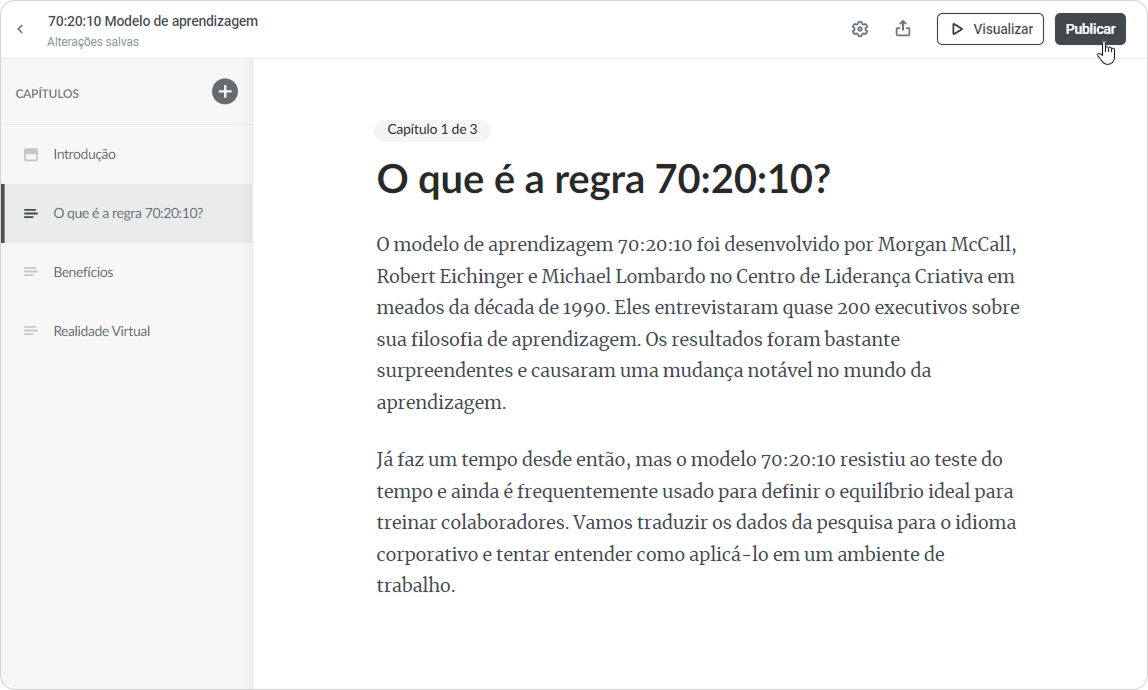
Atribua o conteúdo aos seus alunos ou grupos e acompanhe como eles o lêem página por página.