


...
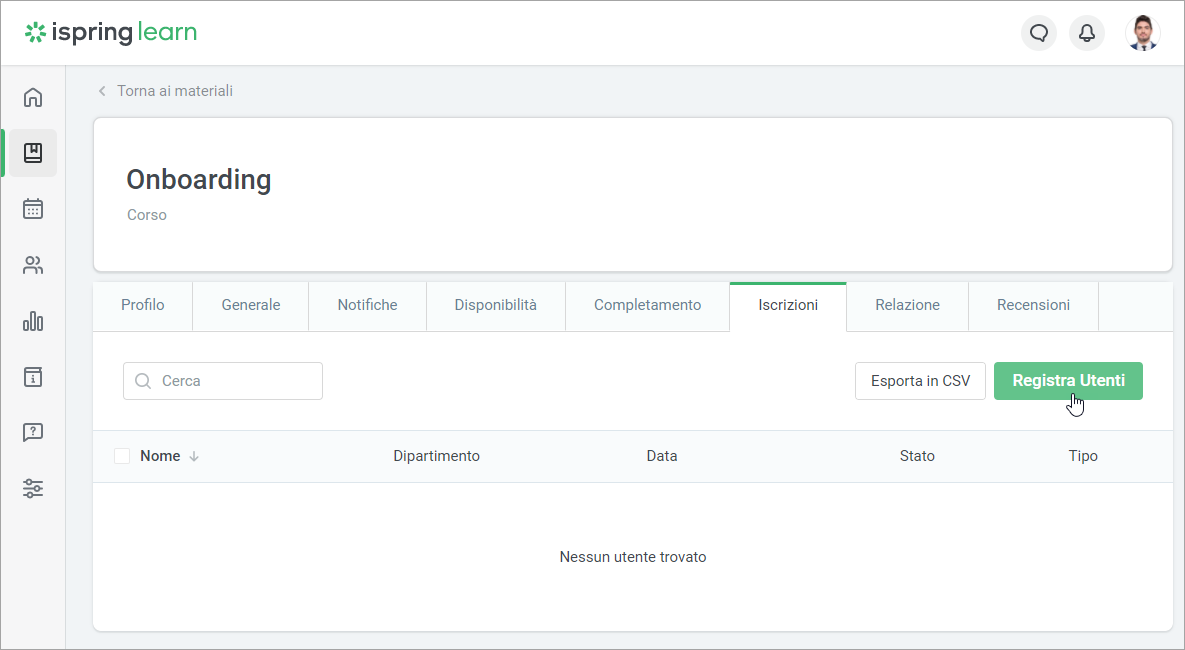
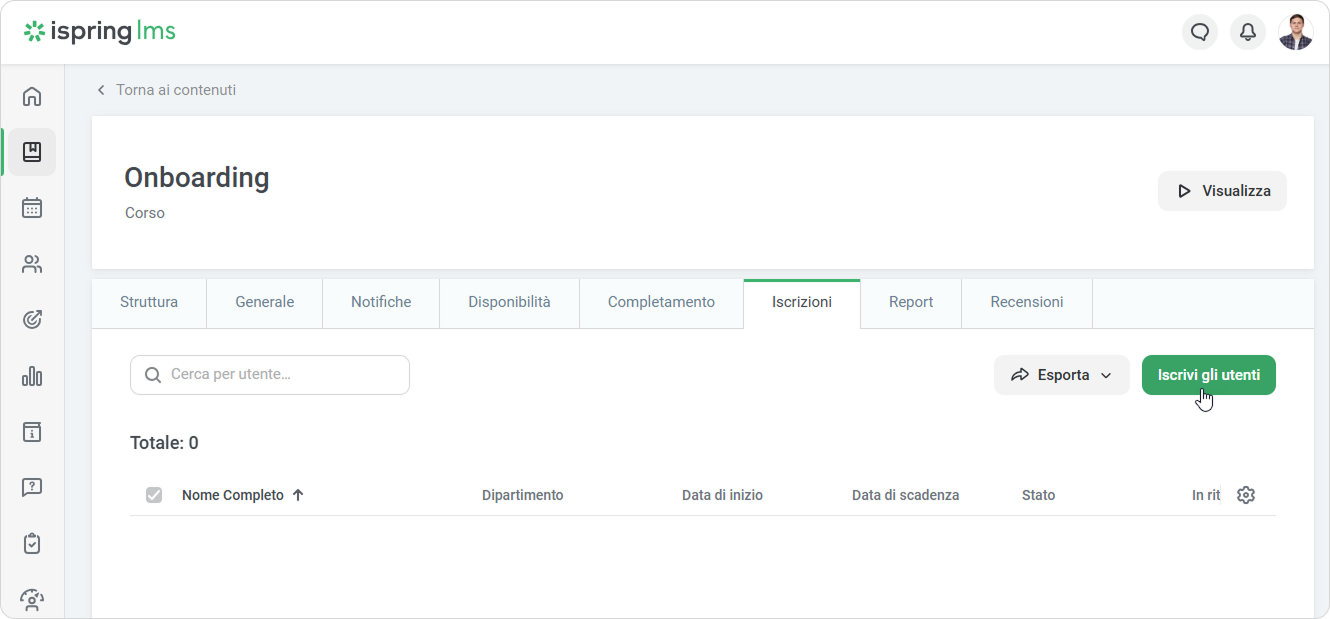
- Apri la scheda Iscrizioni. Poi, fai clic sul pulsante Registra Iscrivi gli utenti.
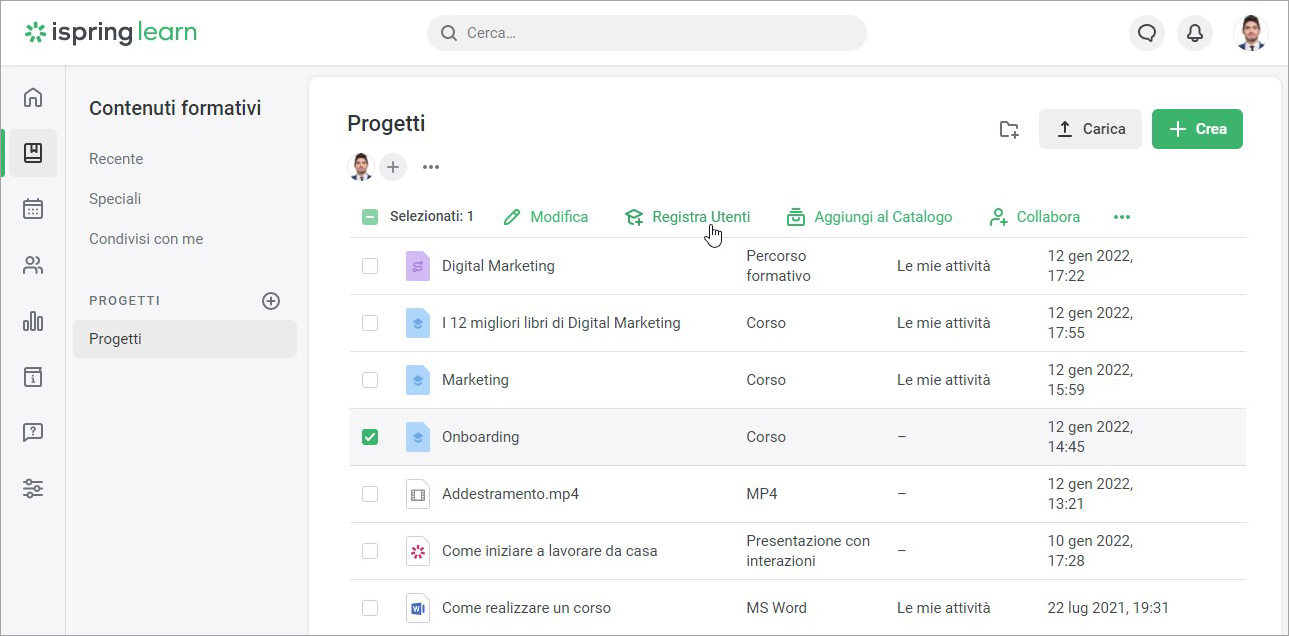
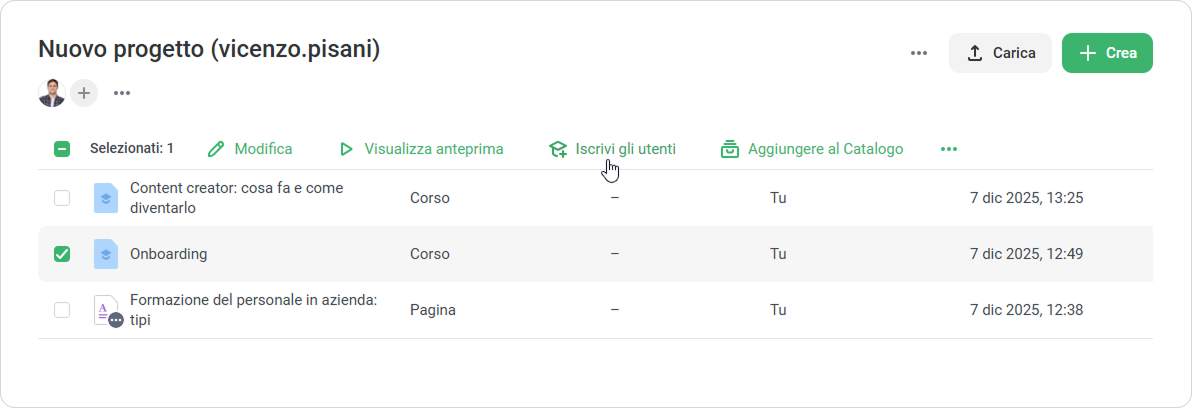
- In alternativa, puoi selezionare uno o più corsi e fare clic sul link Registra Iscrivi gli utenti nel nel menu in alto. Questa modalità è utile nel caso tu voglia scegliere più elementi per l’iscrizione.
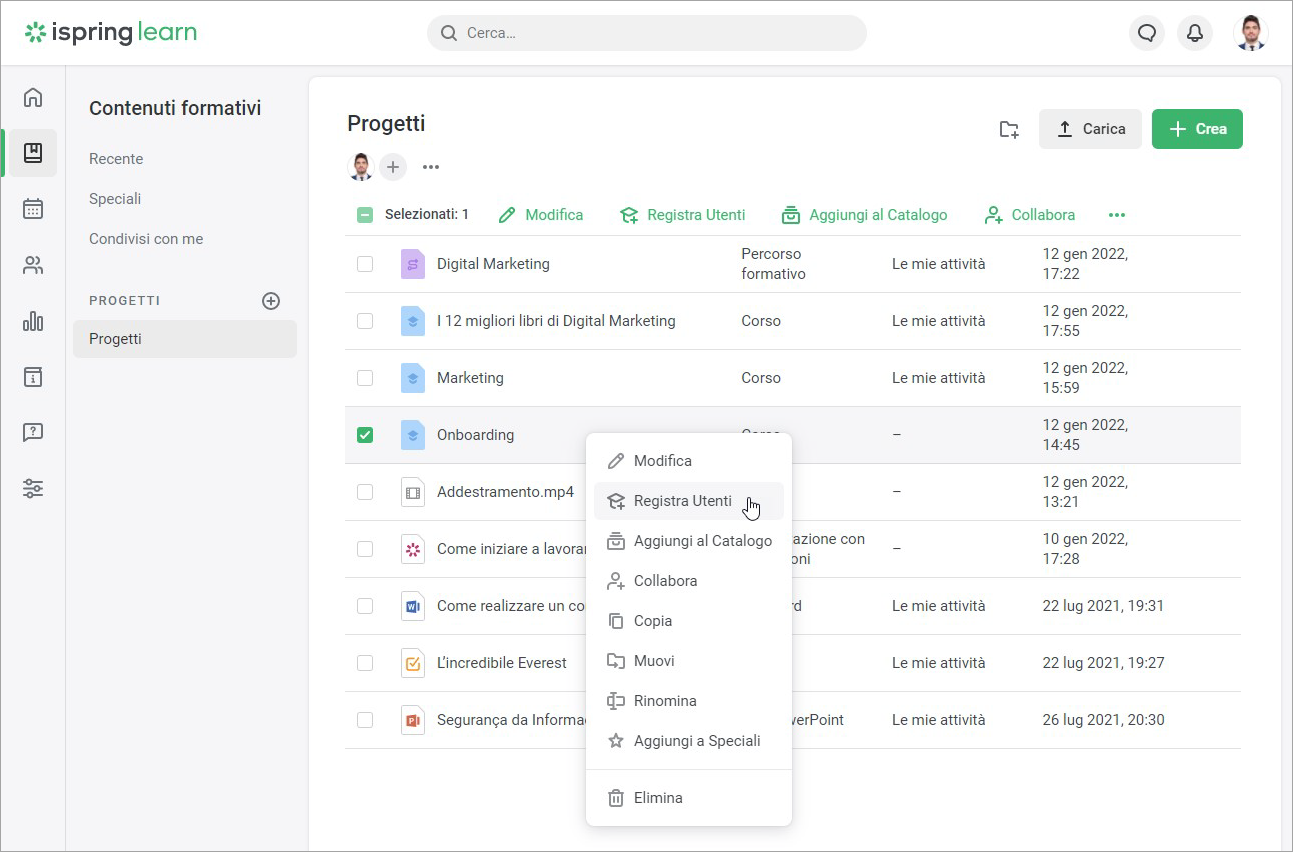
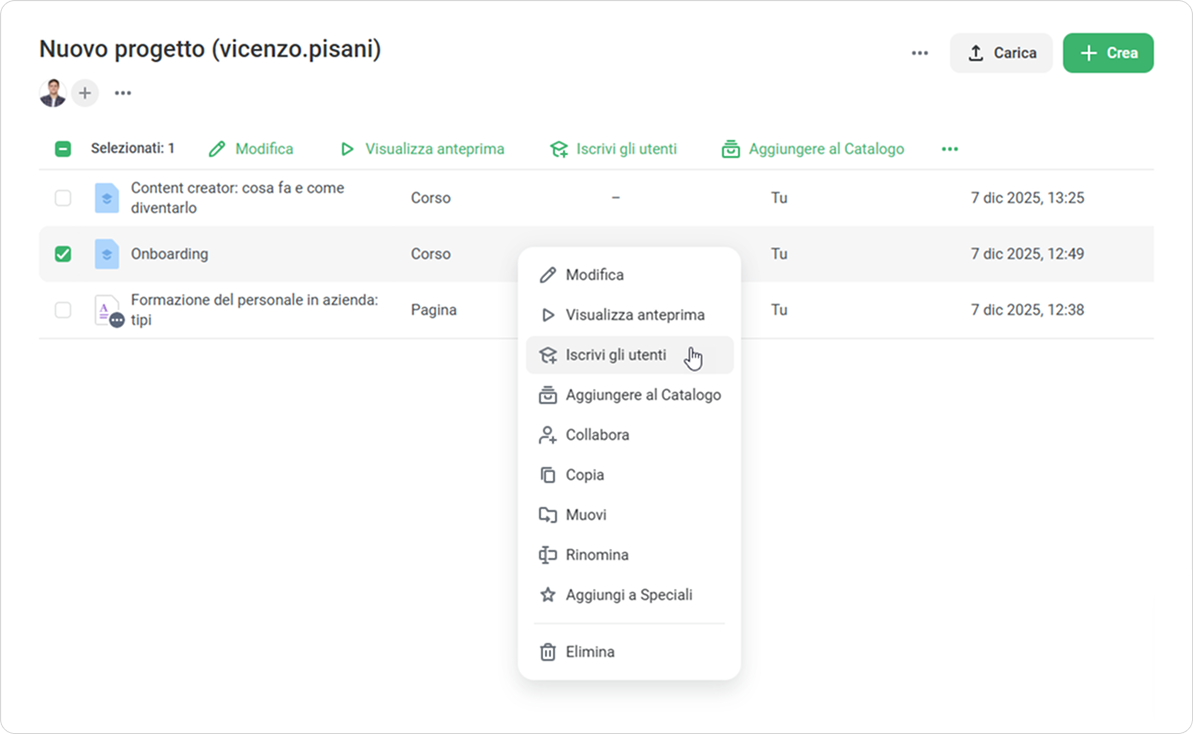
- Il terzo modo è fare clic con il tasto desto e selezionare Registra Iscrivi gli utenti nel nel menu contestuale. Puoi anche scegliere più corsi e fare clic su Registra utenti nel menu contestuale.
- La quarta opzione è assegnare un corso sulla pagina dell’utente. In questo caso, l’ordine delle fasi di iscrizione sarà diverso.
...
- Visualizzare i contenuti che hai scelto di assegnare.
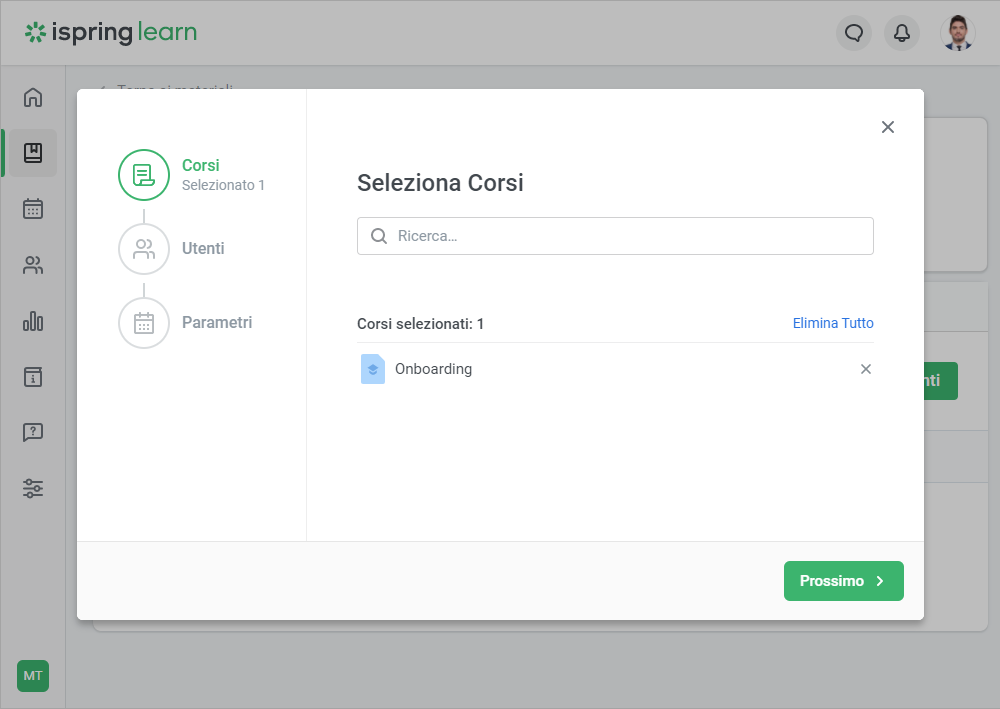
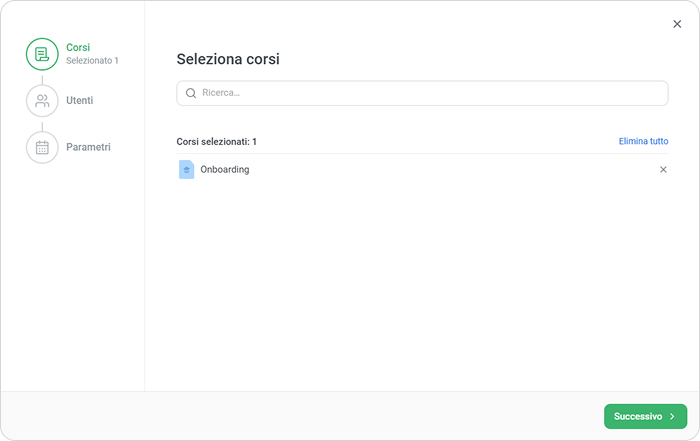
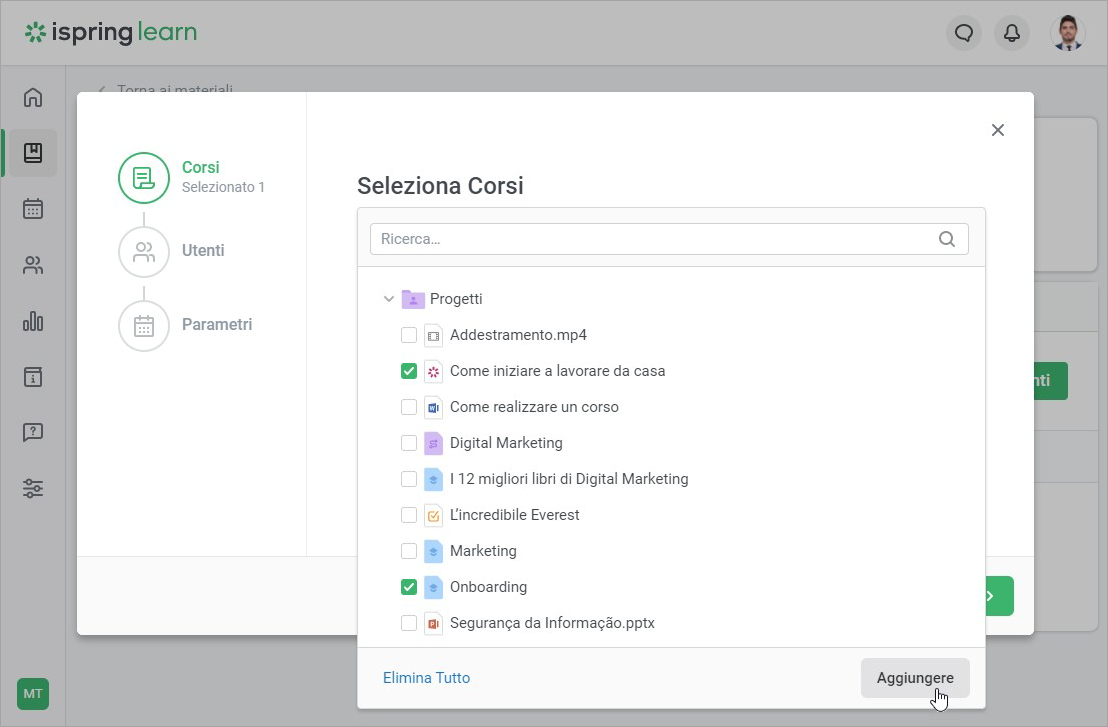
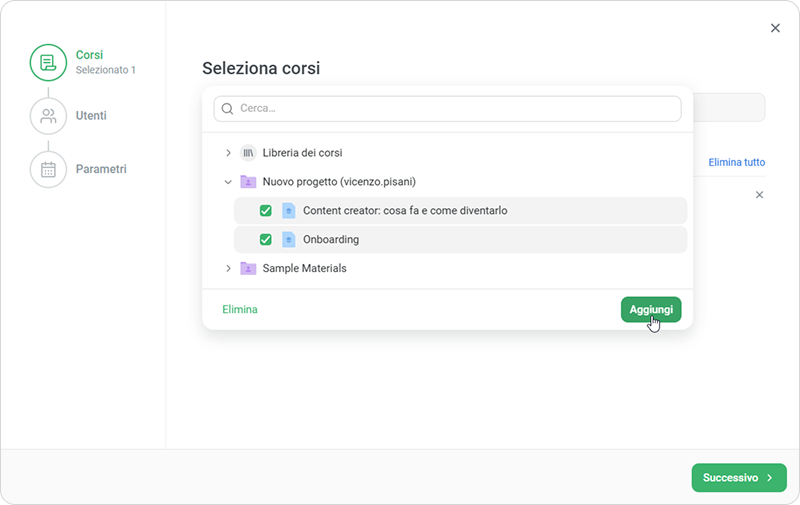
- Aggiungere altri corsi all’elenco degli elementi assegnati. Per farlo, fai clic sulla barra di ricerca, scegli i contenuti necessari e premi il pulsante Aggiungere Aggiungi.
- Eliminare i contenuti dall’elenco. Seleziona un corso premendo la crocetta o facendo clic sul link Elimina tutto se vuoi svuotare l’elenco completamente.
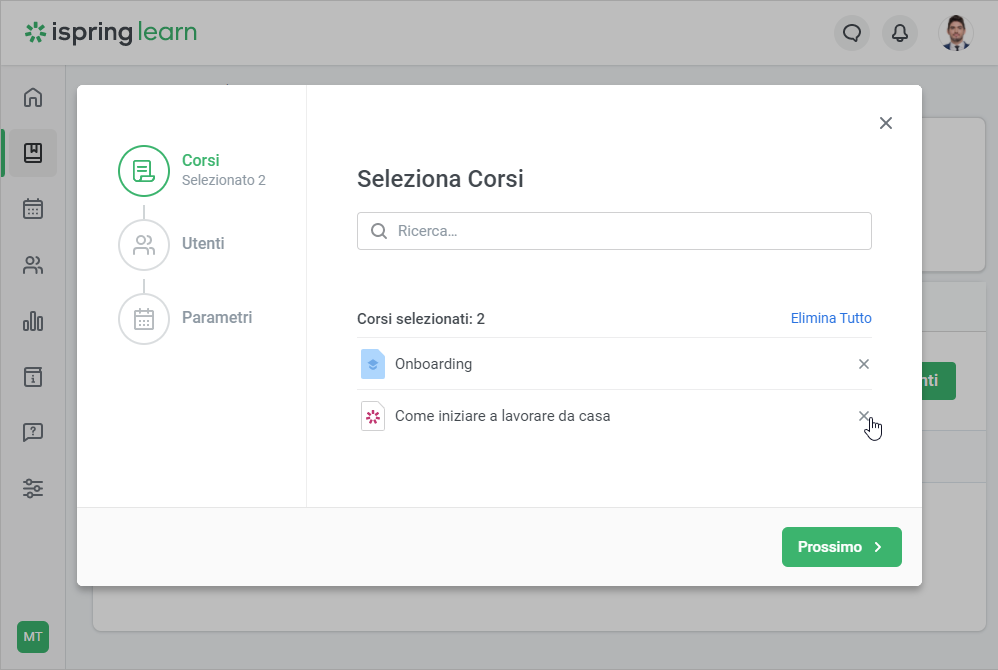
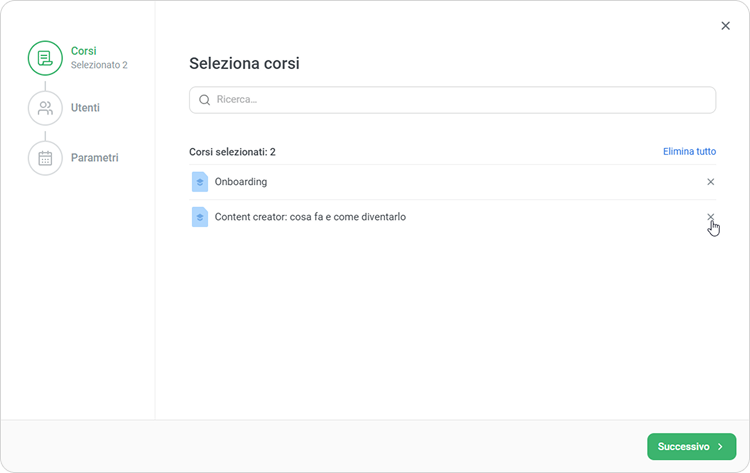
Non appena l’elenco dei contenuti è pronto per l’assegnazione, fai clic su Prossimo Successivo oppure seleziona il passaggio Utenti.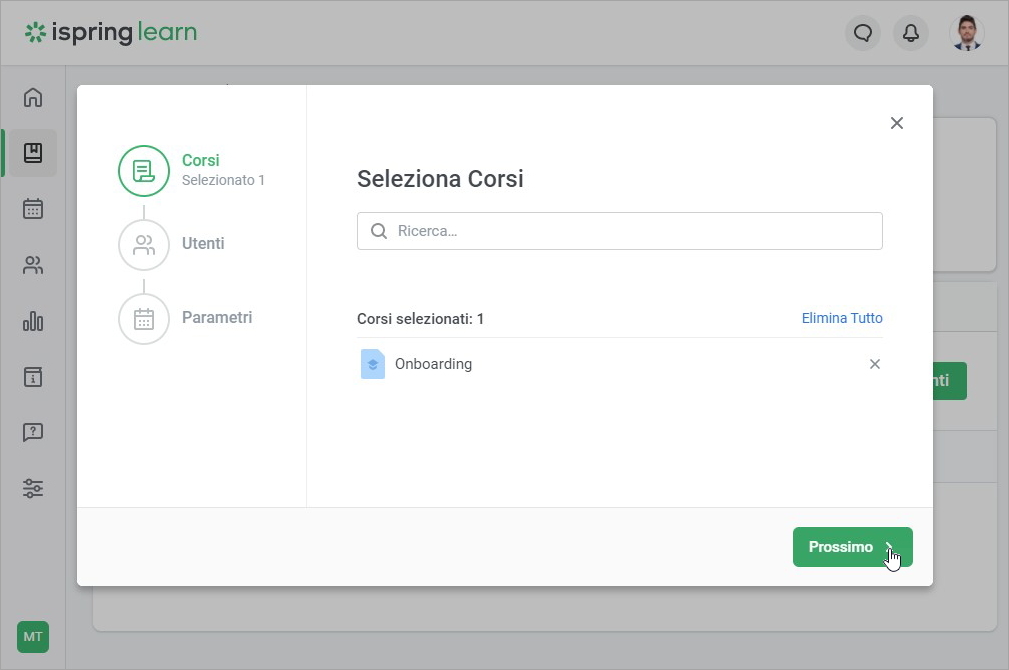
Passo II: utenti
...
- Inizia inserendo, nome, cognome, nome utente oppure e-mail di un utente e fai clic con il tasto sinistro sull’opzione corrispondente.
- Se il corso viene assegnato all’amministratore, tutte le anteprime dei moduli del corso eseguite dal portale amministratore verranno evidenziate nei report.
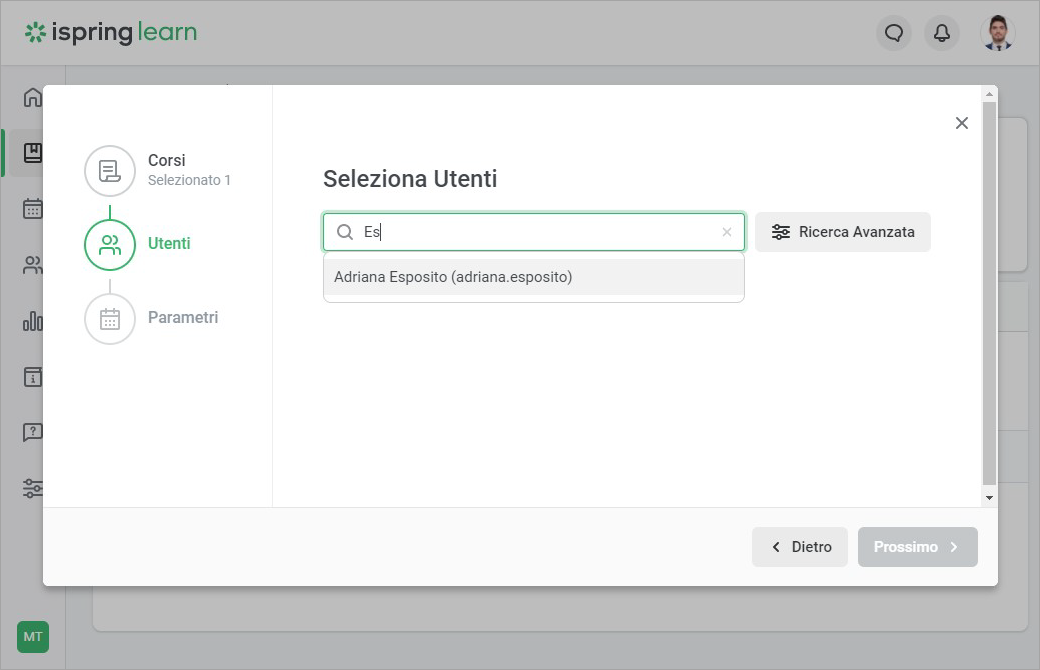

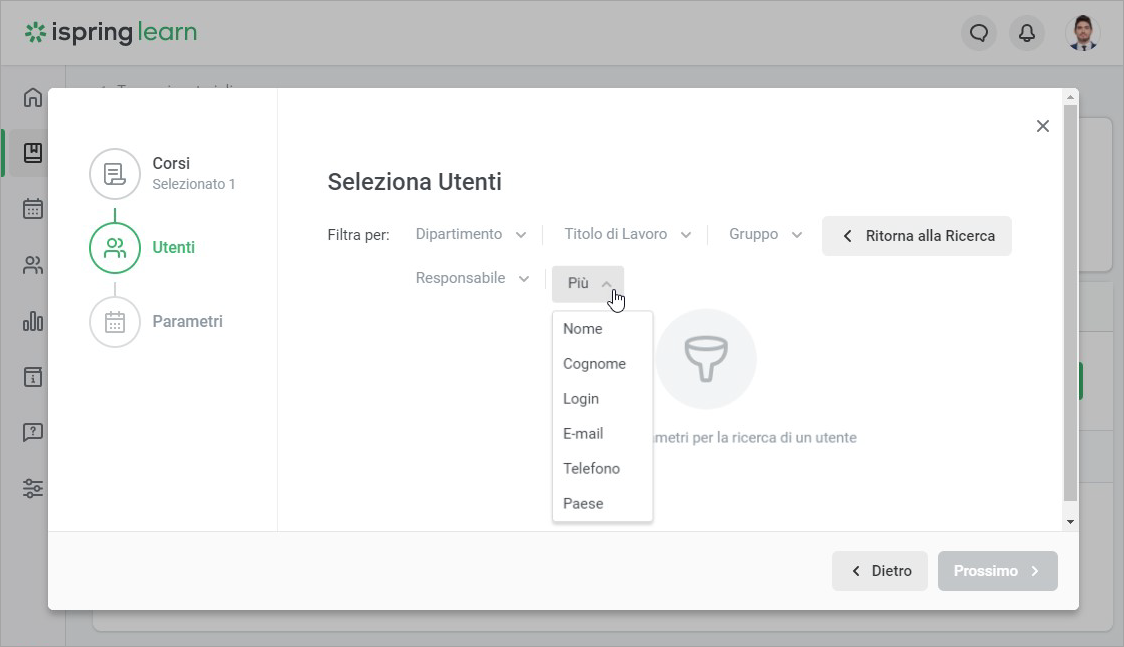
- Se non riesci a trovare uno studente, usa l’opzione Ricerca avanzata.
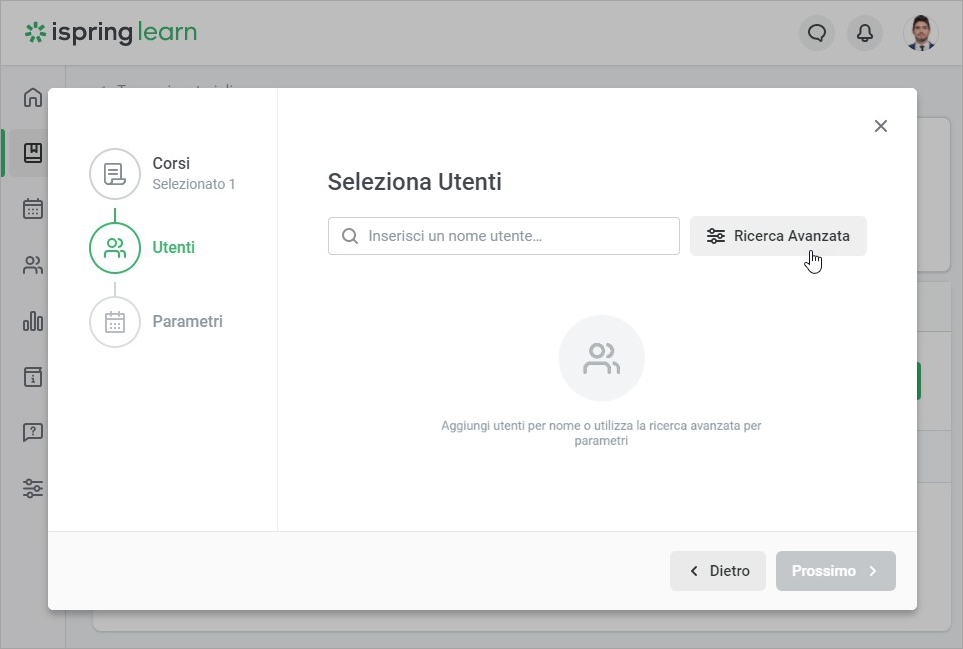
Qui sono disponibili i seguenti filtri:
• Dipartimento
• Ruolo
• Gruppi
• Nome utente
• E-mail
• Nome
• Cognome
• Stato
• Altri campi del profilo obbligatori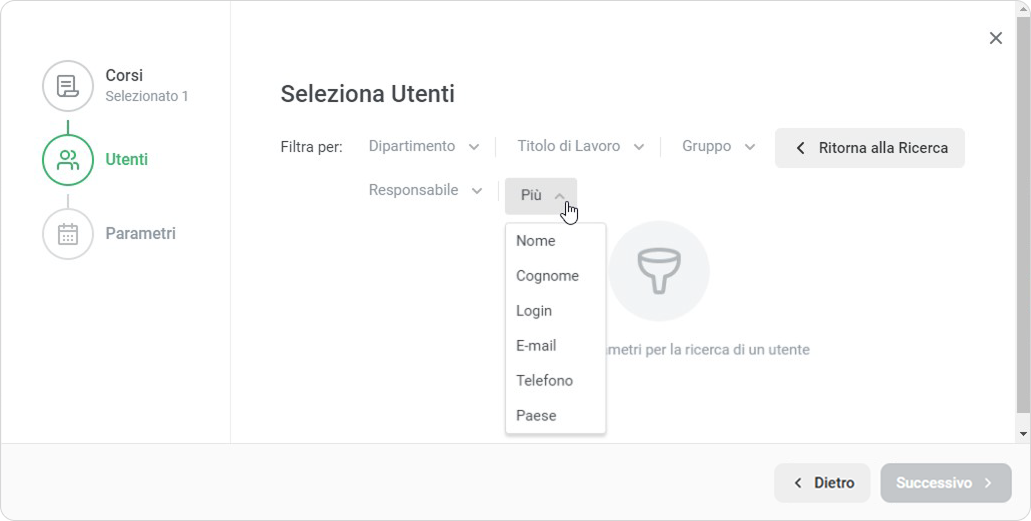
Assegna i corsi agli utenti appartenenti a uno specifico dipartimento o a più dipartimenti. Per esempio, puoi assegnare il corso "Onboarding" a tutto il dipartimento Reparto vendite.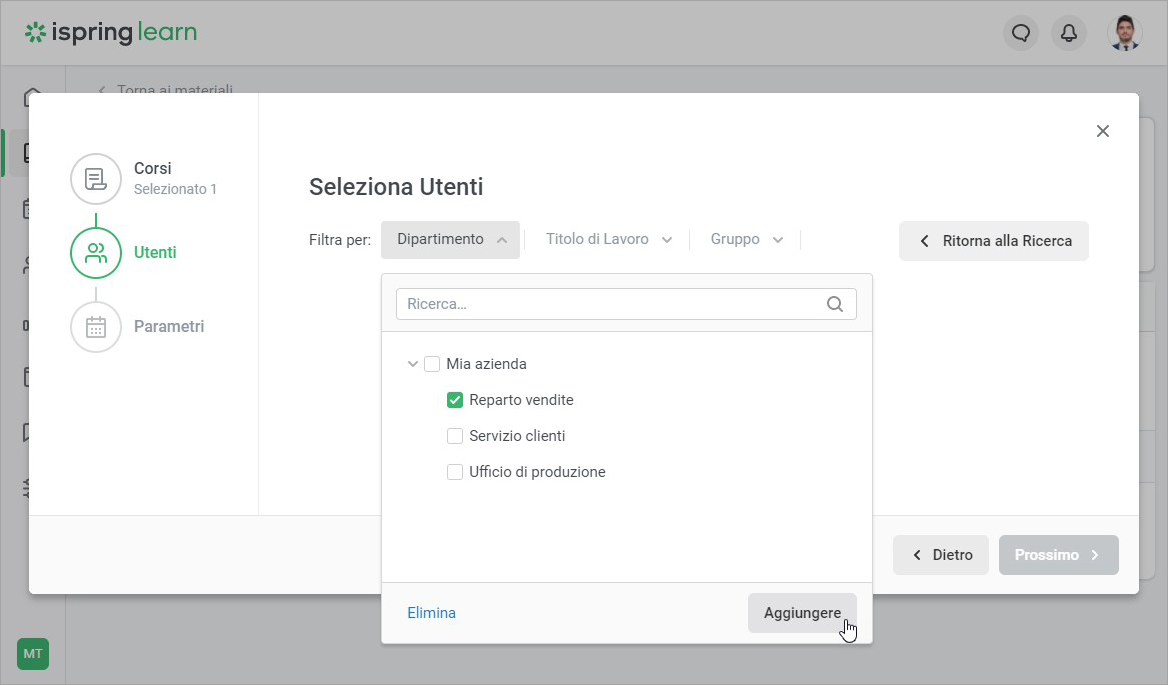
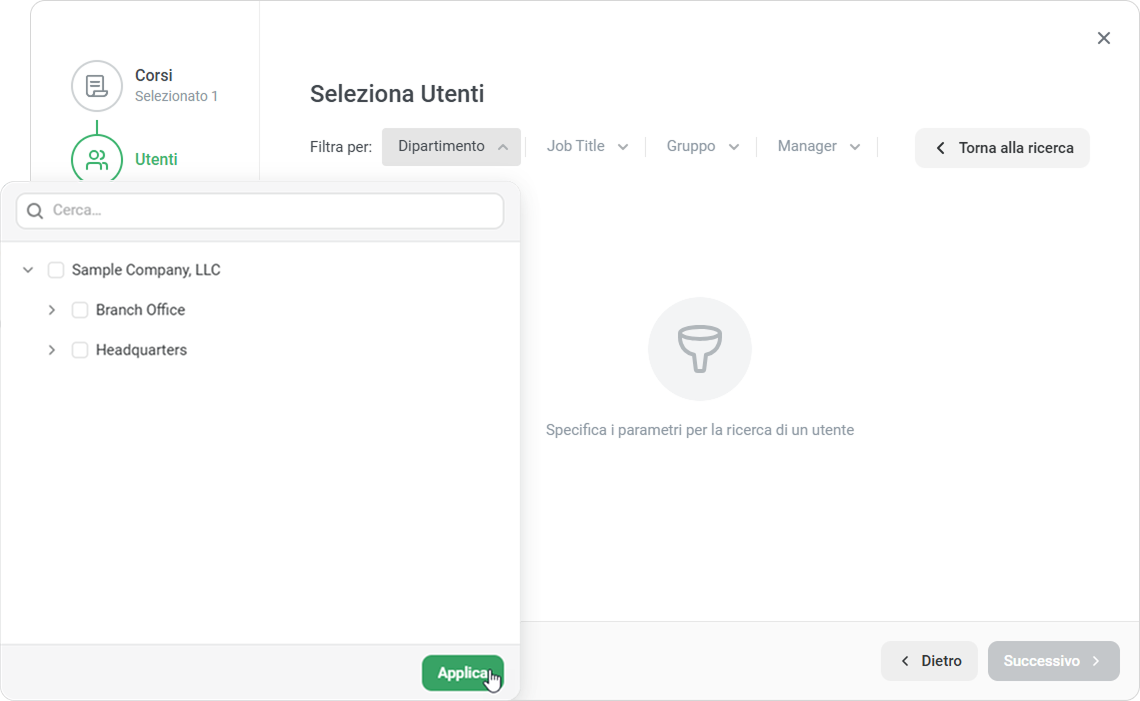
Puoi anche iscrivere un intero gruppo di utenti a un corso.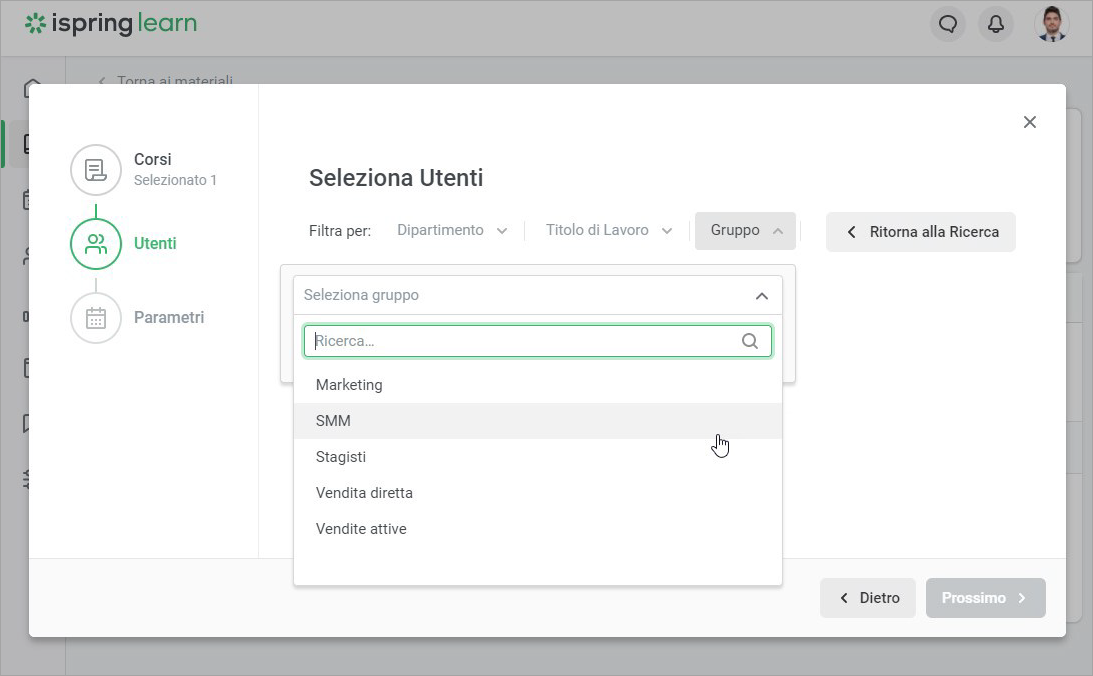
Usando il filtro secondo altri parametri otterrai lo stesso risultato. Ordina gli utenti in base a un valore specifico e assegna loro i corsi da seguire. - Per rimuovere un utente da un elenco, deseleziona la casella di controllo accanto al nome. Se vuoi svuotare completamente l’elenco, fai clic su Elimina tuttoTutto.
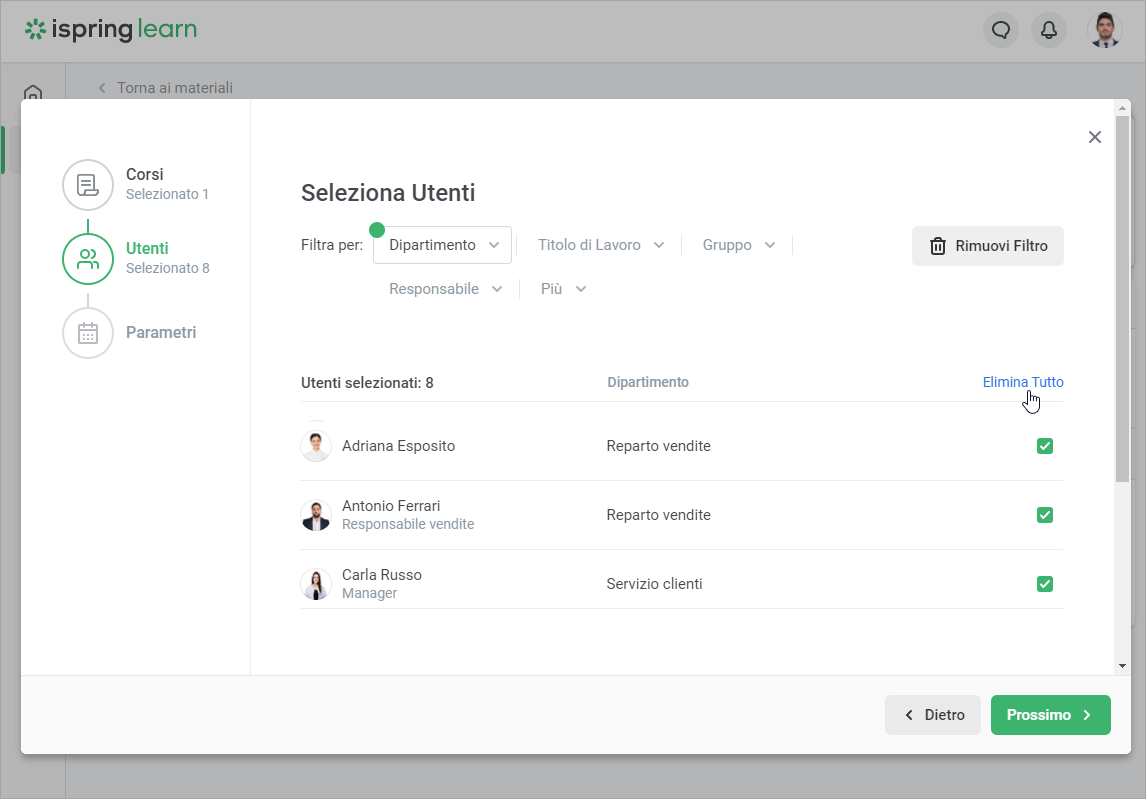
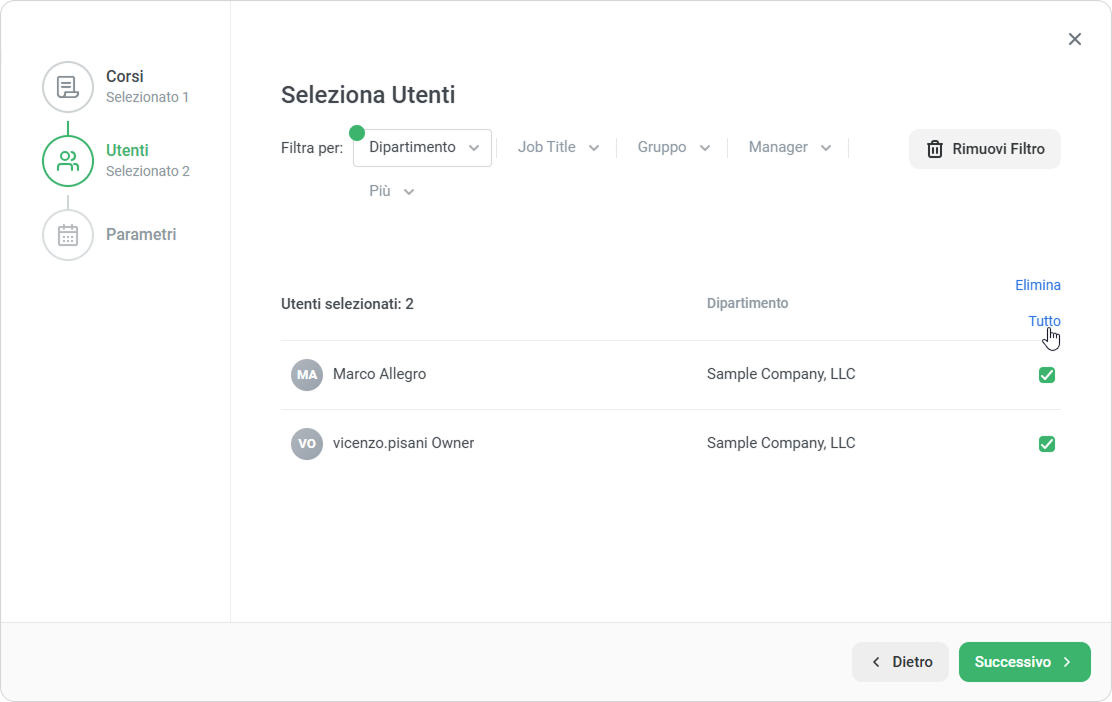
Per procedere al passaggio successivo, premi Prossimo Successivo oppure fai clic sul passaggio Parametri.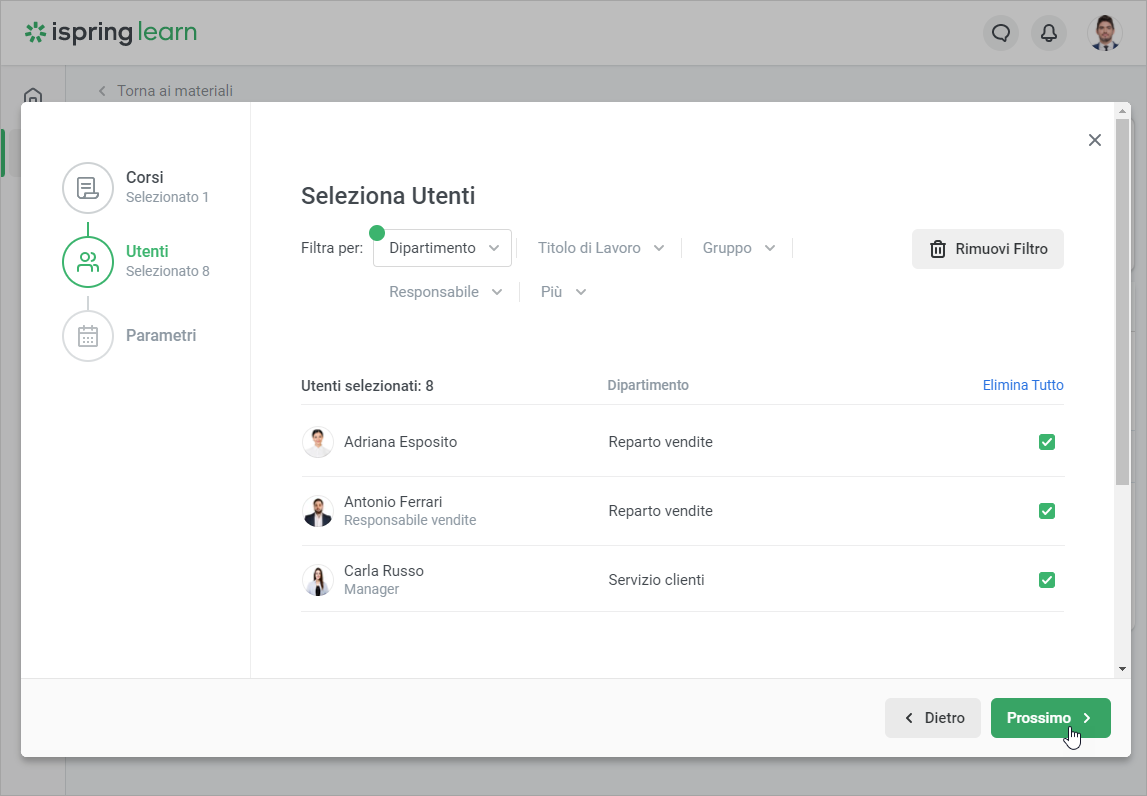
Passo III: parametri
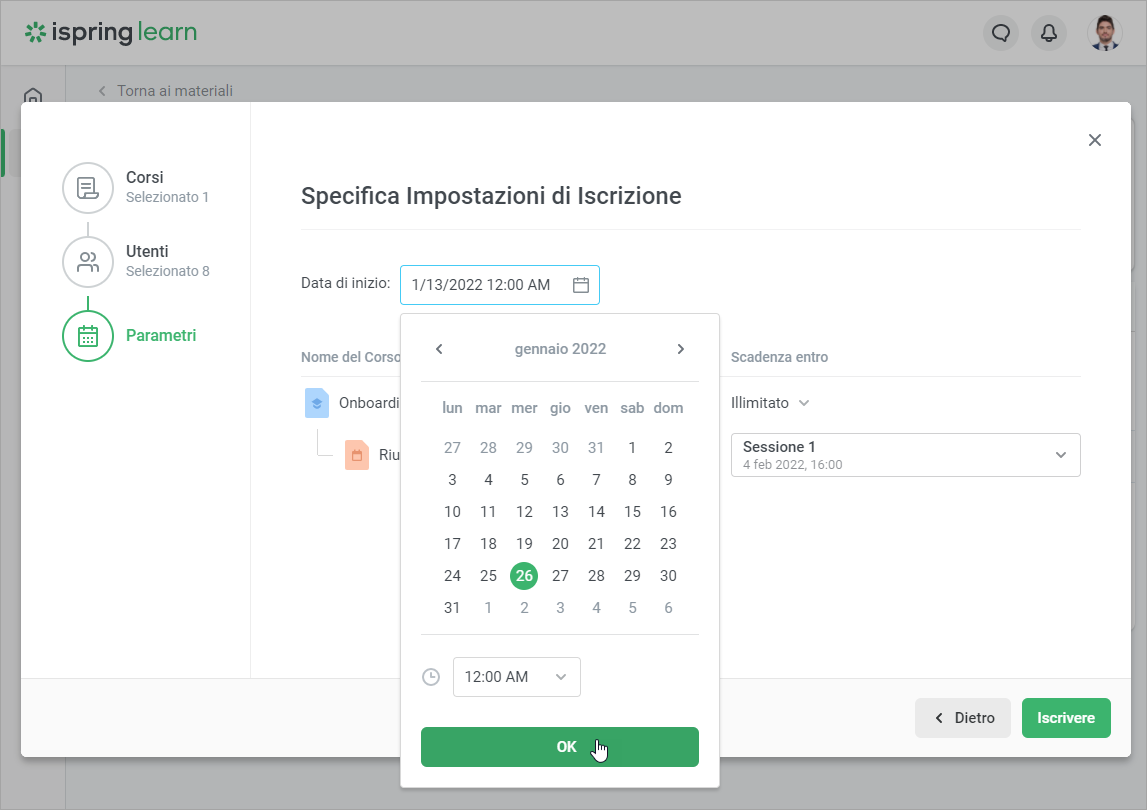
In questo passaggio, puoi impostare la data e l’ora di inizio per cominciare a studiare i contenuti, specificare la data di completamento, selezionare la sessione formativa, se il corso prevede un evento formativo, oppure consentire agli studenti di scegliere una sessione autonomamente.
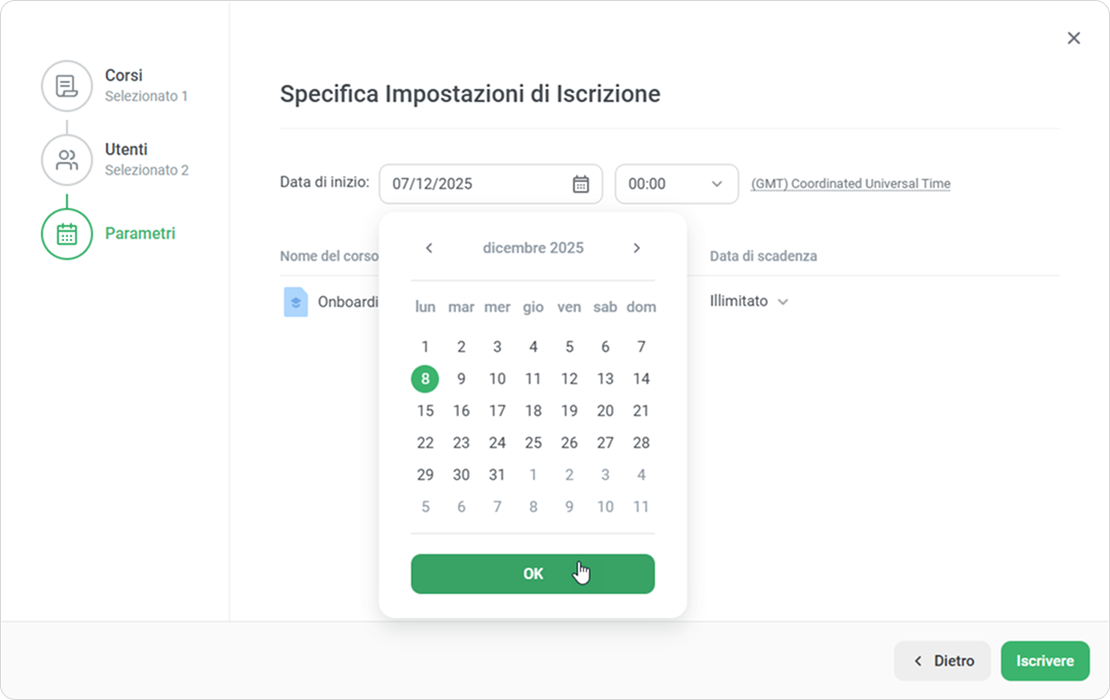
- Fai clic sull’icona calendario nel campo Data di inizio. Quando si apre il calendario, seleziona data e ora e fai clic su OK.
Il secondo parametro che puoi modificare in questa finestra è la data di scadenza del corso. Sono disponibili le seguenti opzioni:
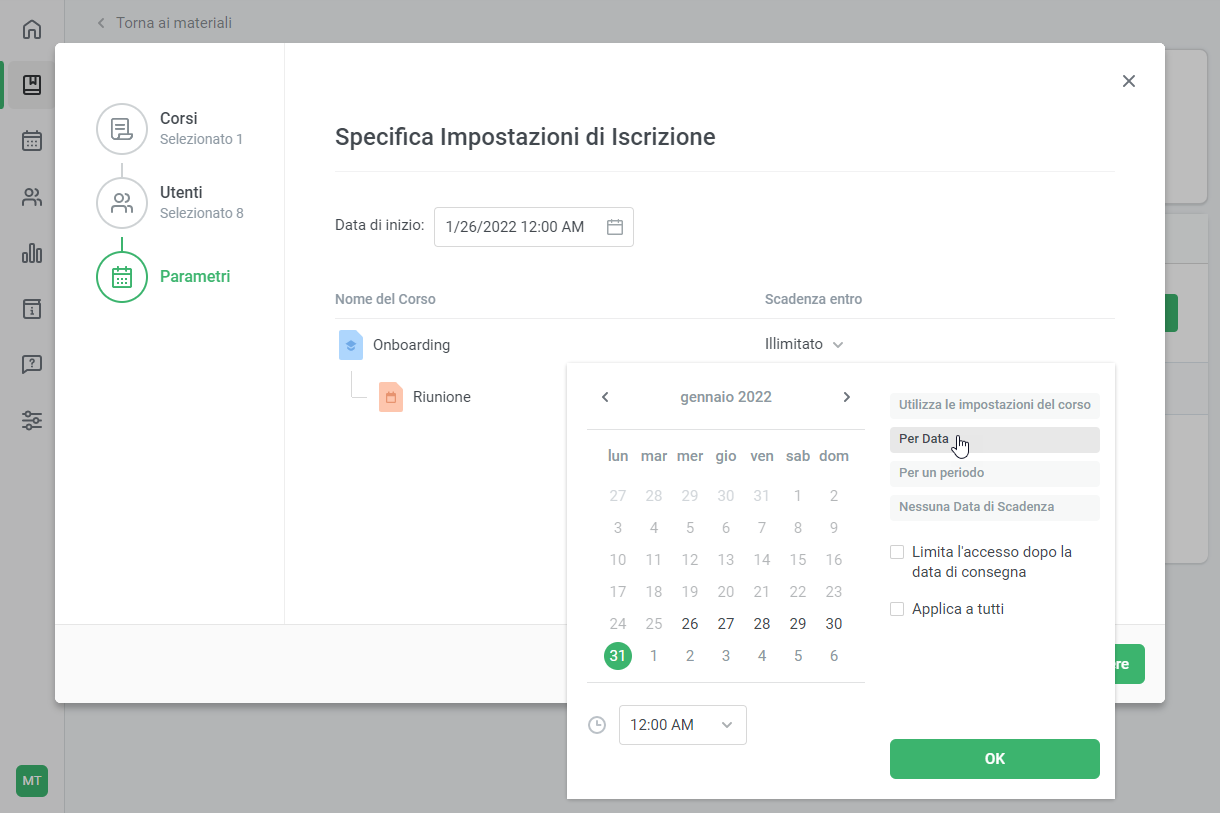
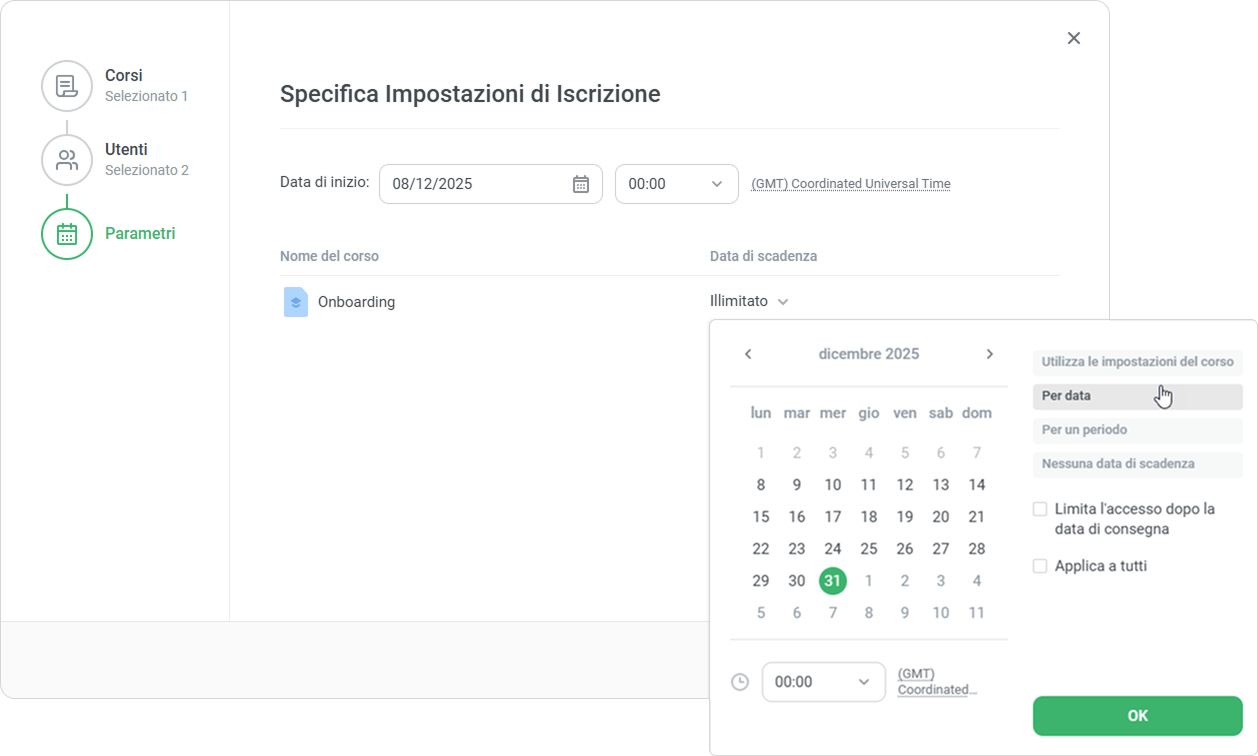
Utilizza le impostazioni del corso — il valore della scheda Disponibilità viene inserito in automatico.
Per data — imposti la data e l’ora entro le quali il contenuto deve essere completato.
Per un periodo — specifichi il numero di giorni, settimane, mesi e anni entro i quali i tuoi studenti potranno completare il corso. Nessuna data di scadenza — il contenuto non ha alcun limite di tempo e i tuoi studenti possono seguirlo per tutta la durata necessaria a completarlo.Info Nota
I mesi hanno sempre 30 giorni, mentre un anno è composto da 365 giorni.Per le opzioni Per data e Per un periodo, puoi selezionare l’opzione Limita l’accesso dopo la data di consegna. In questo caso, gli studenti non potranno studiare il contenuto dopo la data di scadenza del corso.
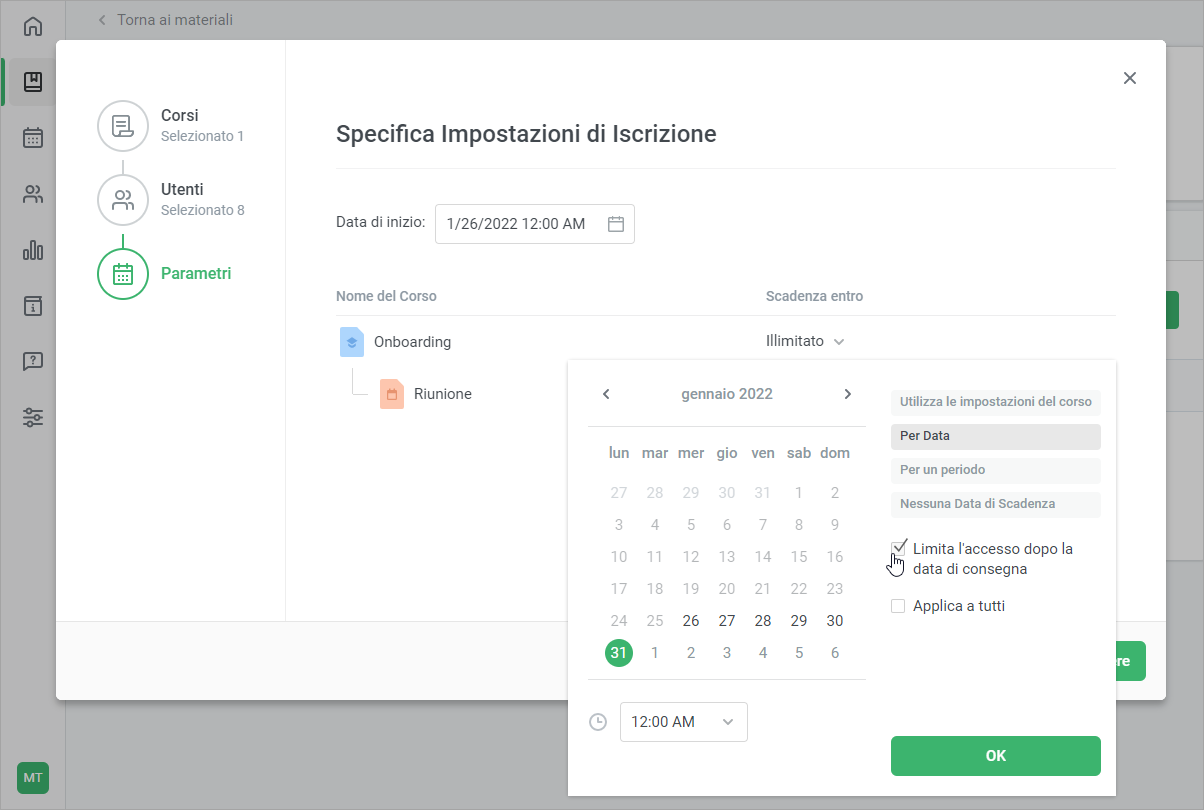
Se hai necessità di applicare le impostazioni di completamento a tutti gli elementi assegnati, seleziona Applica a tutti.
Infine, fai clic su OK.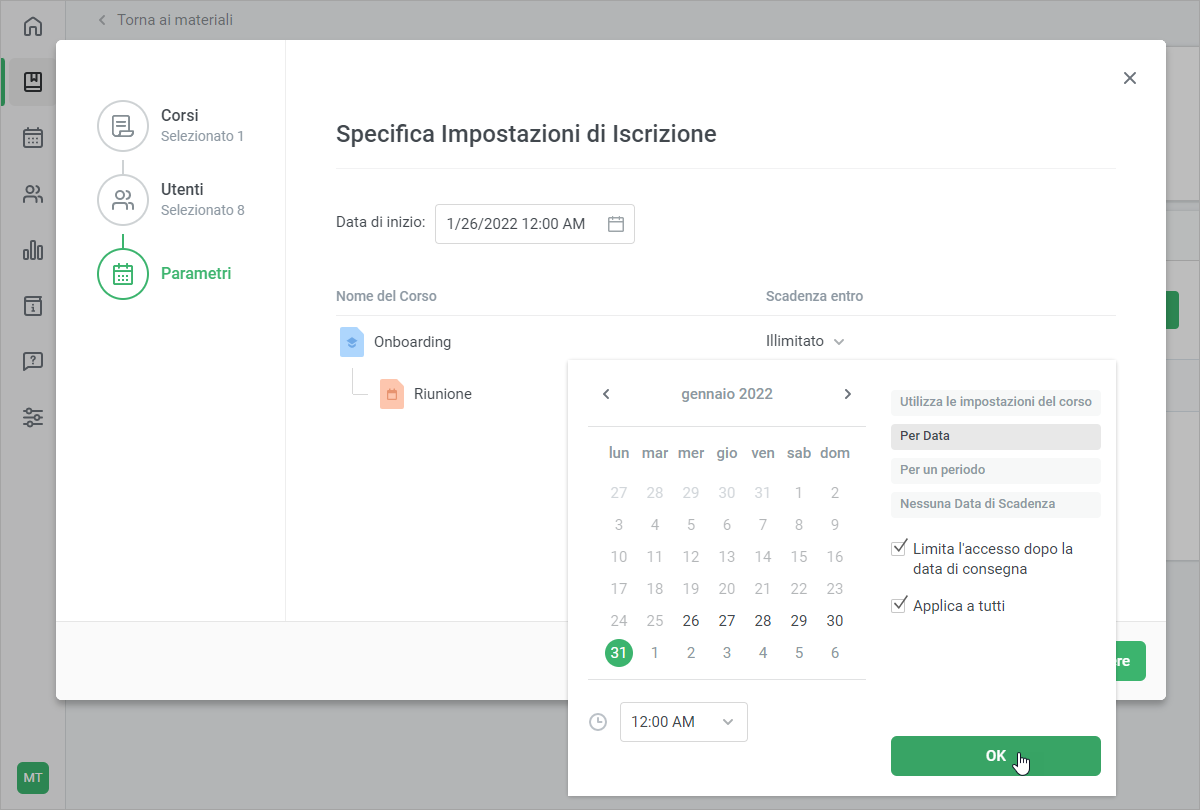
- Se il corso include un evento formativo, seleziona una sessione per iscrivere gli utenti. Se scegli Il partecipante seleziona la sessione, gli utenti potranno selezionare una sessione nel portale utente in maniera autonoma.
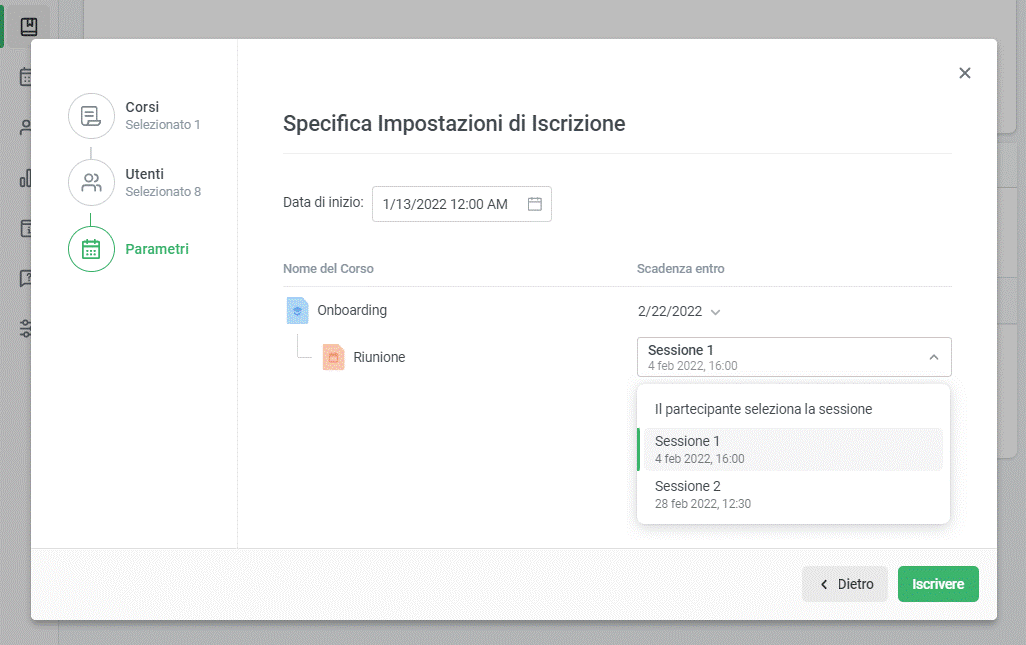
- Quando avrai completato tutti questi passaggi, fai clic sul pulsante Iscrivere.
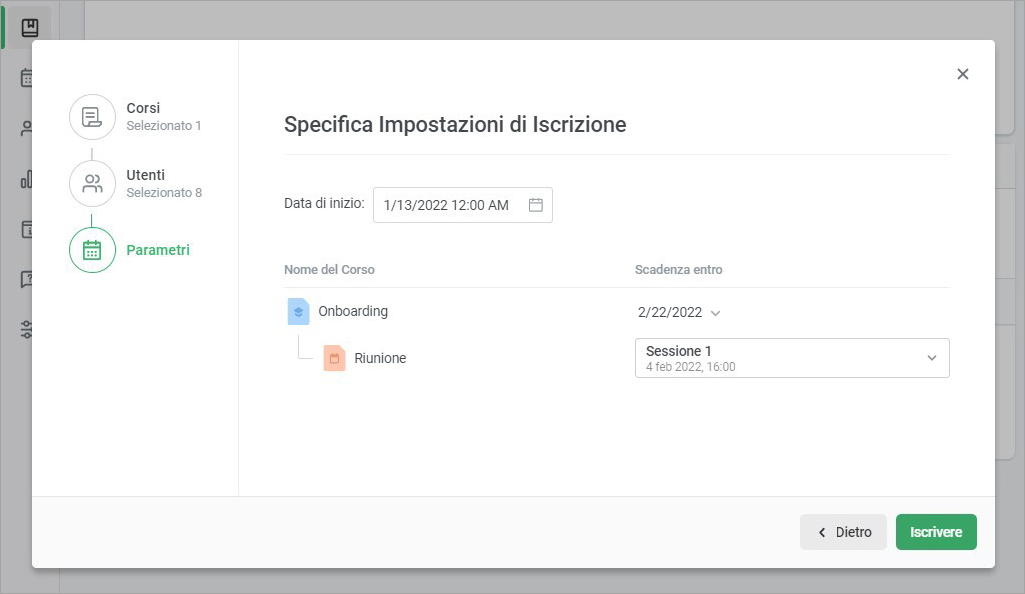

Ora, tutti i tuoi studenti riceveranno una notifica nel portale utente e nella propria casella di posta elettronica. Inoltre, il contenuto assegnato comparirà nella sezione I miei corsi del portale utente e gli studenti potranno iniziare a studiarlo.
Puoi anche modificare e annullare le iscrizioni.Page Tree root Iscrizioni