...
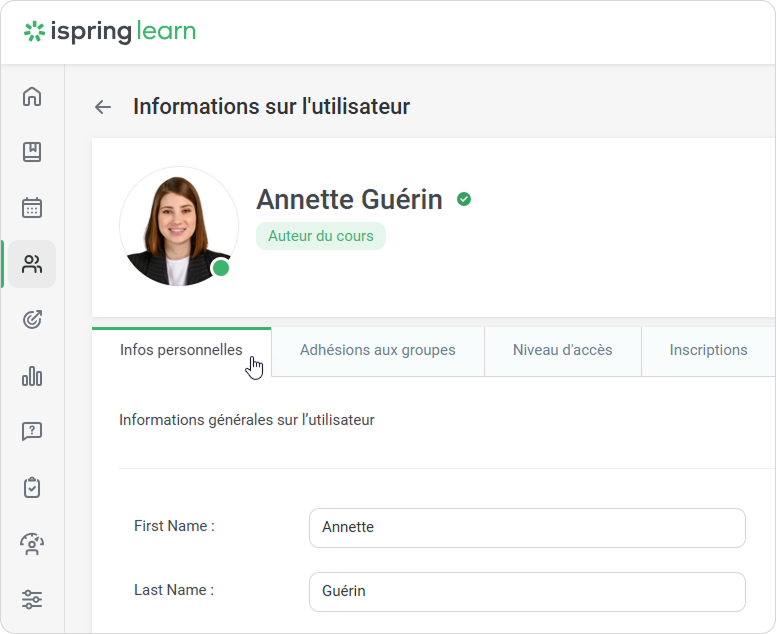
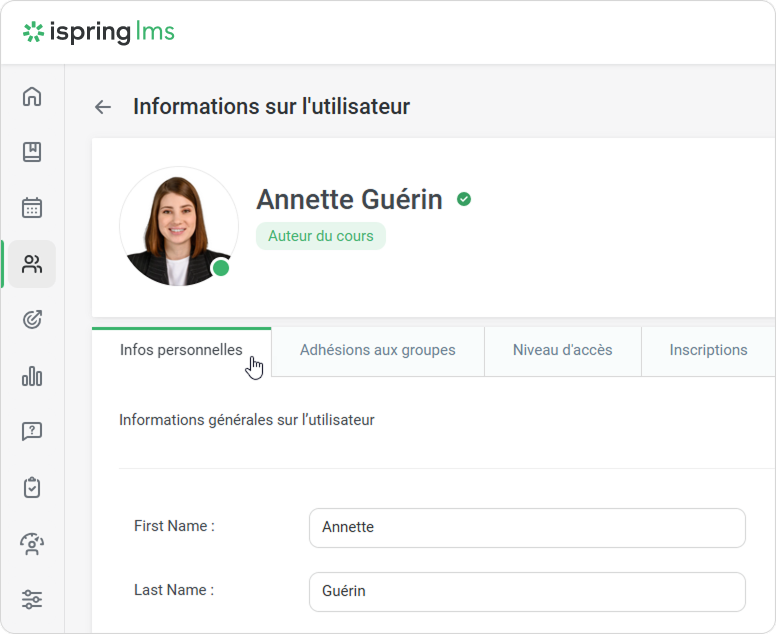
- Rendez-vous dans l'onglet Informations personnelles.
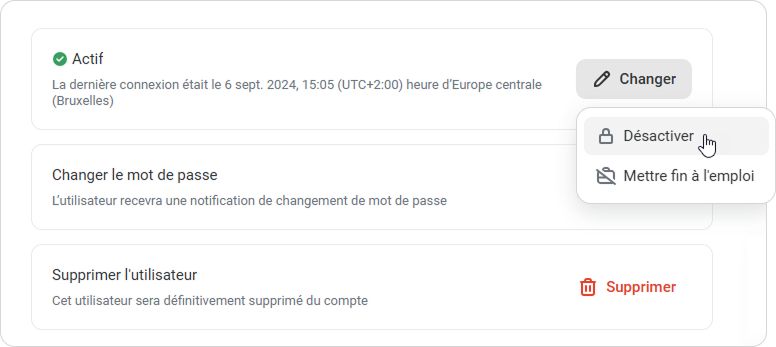
- Cliquez sur Modifier à côté de l'état de l'utilisateur et sélectionnez Désactiver.
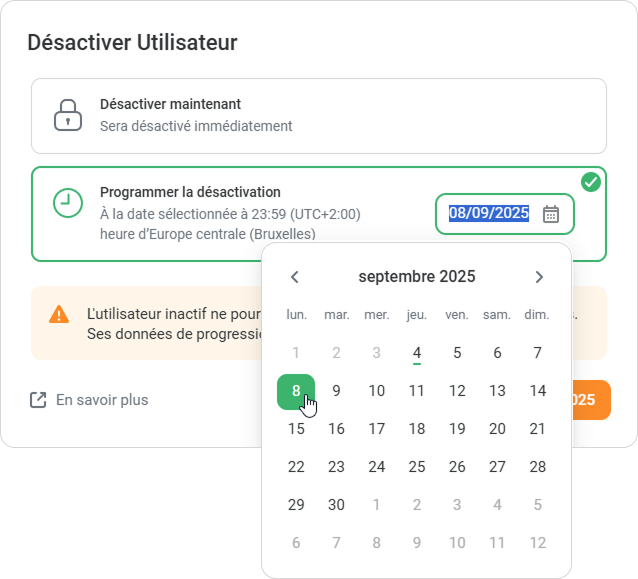
- Sélectionnez Désactiver maintenant, si vous souhaitez qu'un utilisateur soit désactivé immédiatement.

- Cliquez sur Planifier la désactivation pour sélectionner la date à laquelle l'utilisateur sera désactivé.
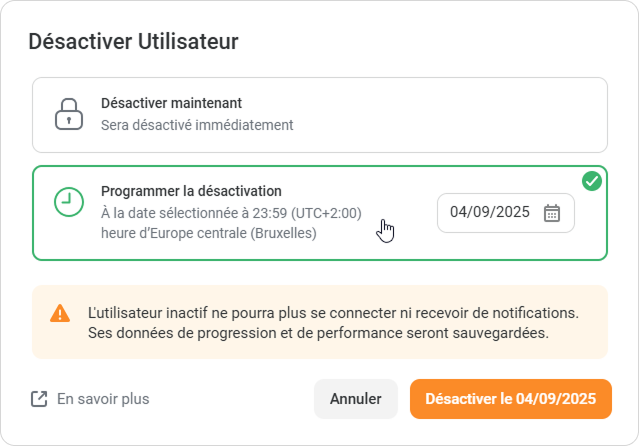
- Définissez la date à laquelle cet utilisateur sera désactivé.
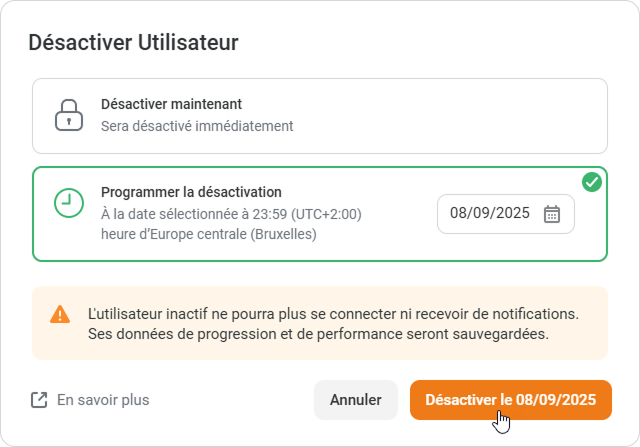
- Cliquez sur Désactiver.
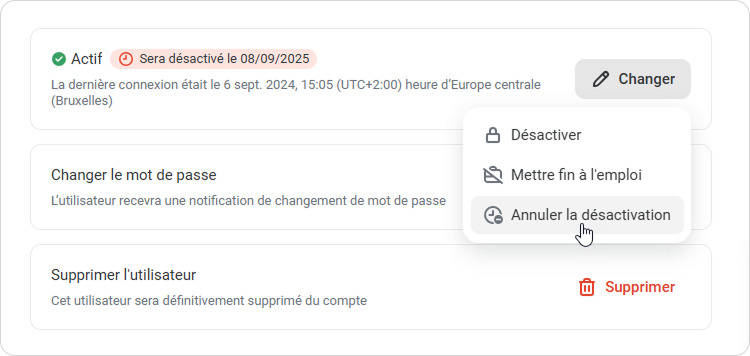
- Vous pouvez également annuler la désactivation prévue.
Dans la liste des utilisateurs
- Choisissez un ou plusieurs utilisateurs dans la section Utilisateurs. Sélectionnez Désactiver.
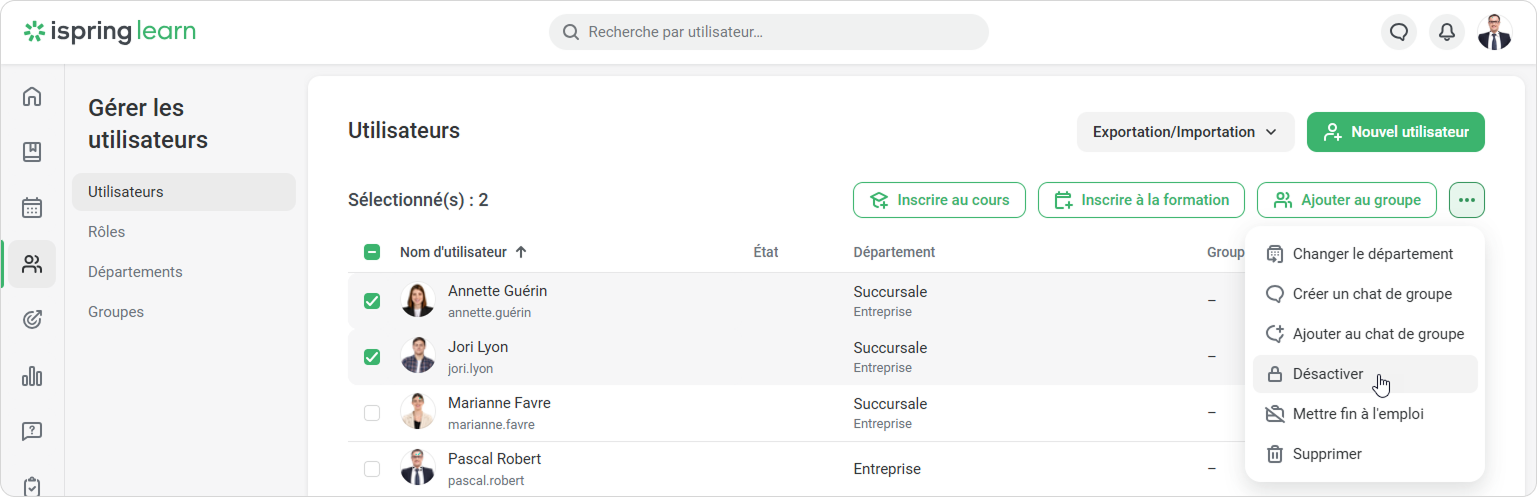
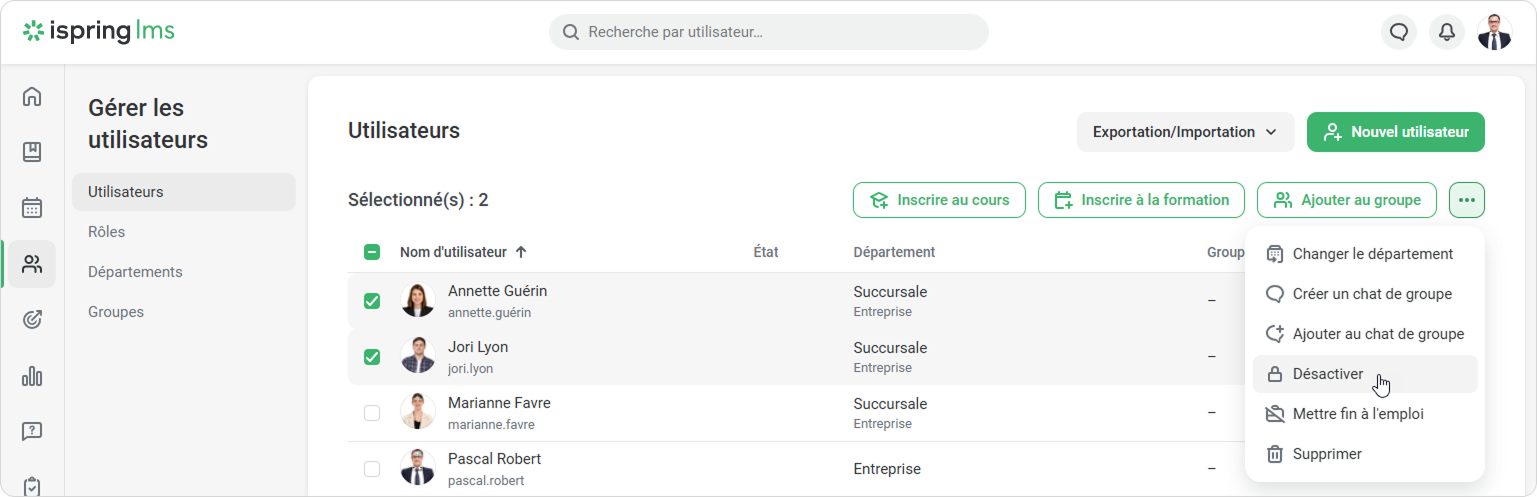
Ou vous pouvez cliquer sur "..." → Désactiver.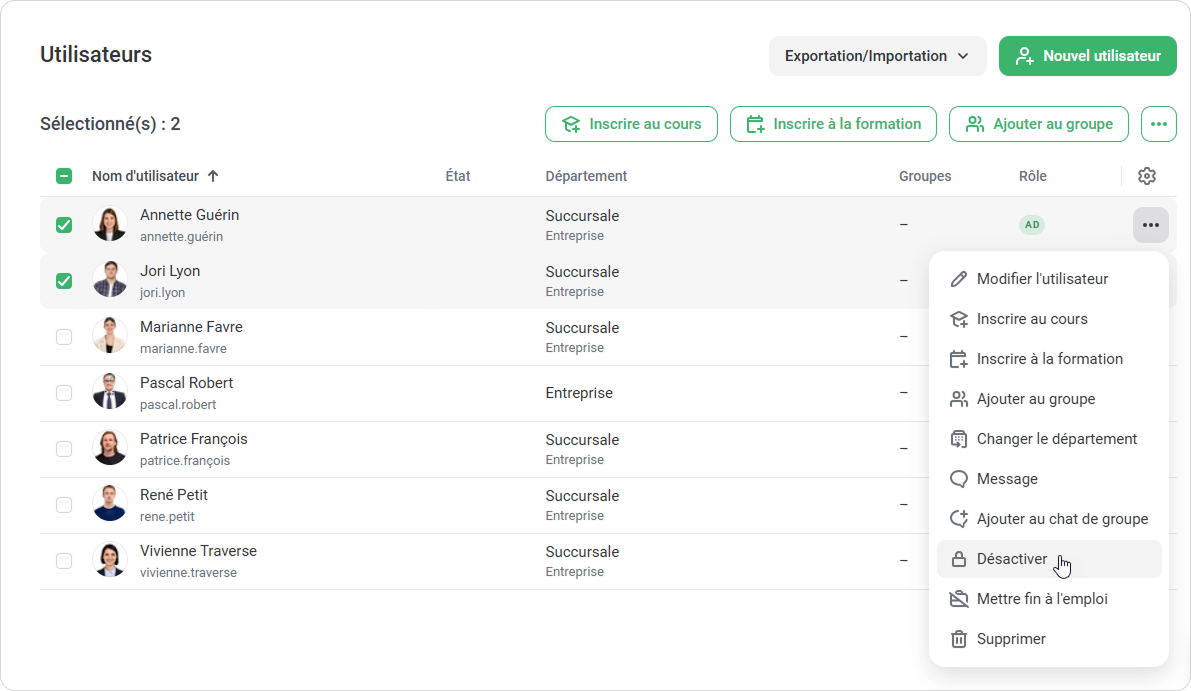
- Sélectionnez Désactiver maintenant, si vous souhaitez qu'un utilisateur soit désactivé immédiatement.
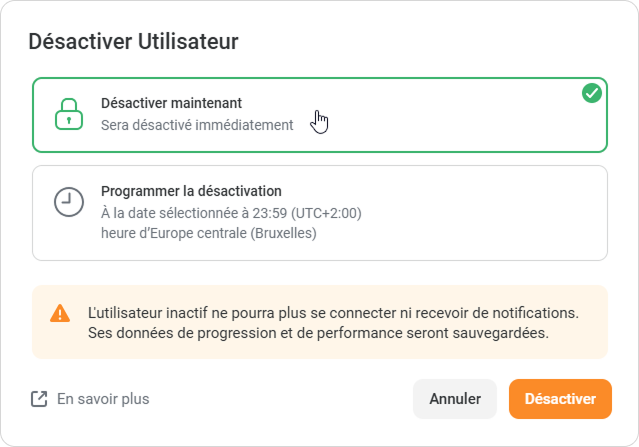
- Cliquez sur Programmer la désactivation pour sélectionner la date à laquelle l'utilisateur sera désactivé.
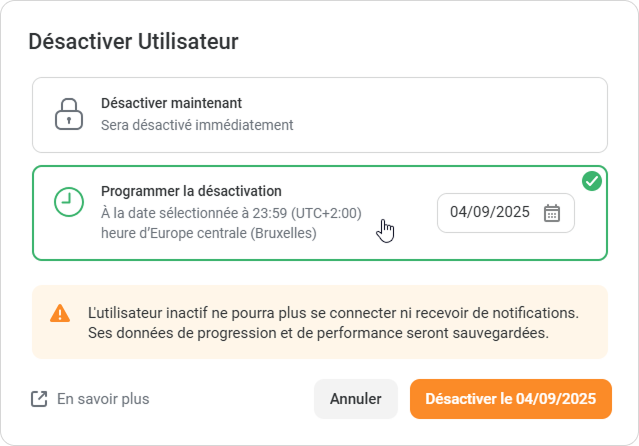
- Cliquez sur Désactiver.

Dans le fichier Excel
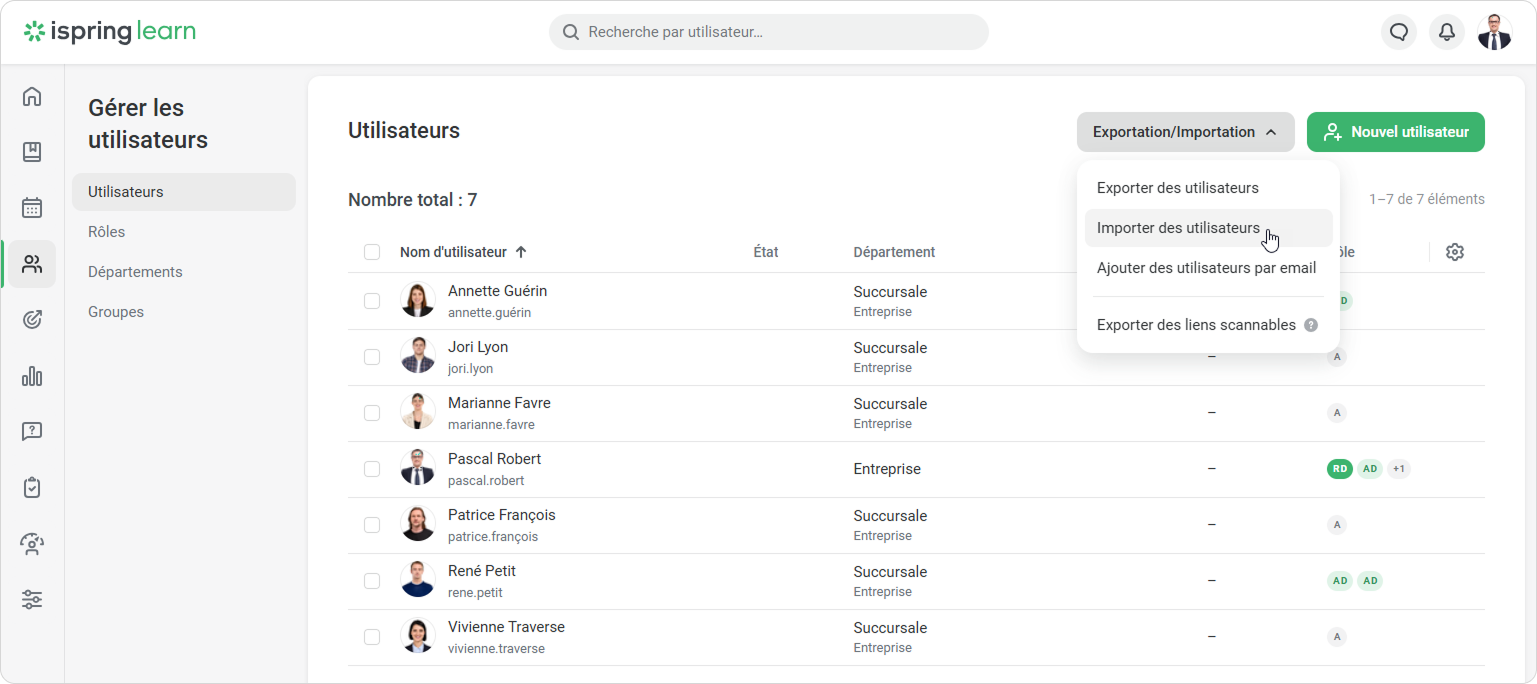
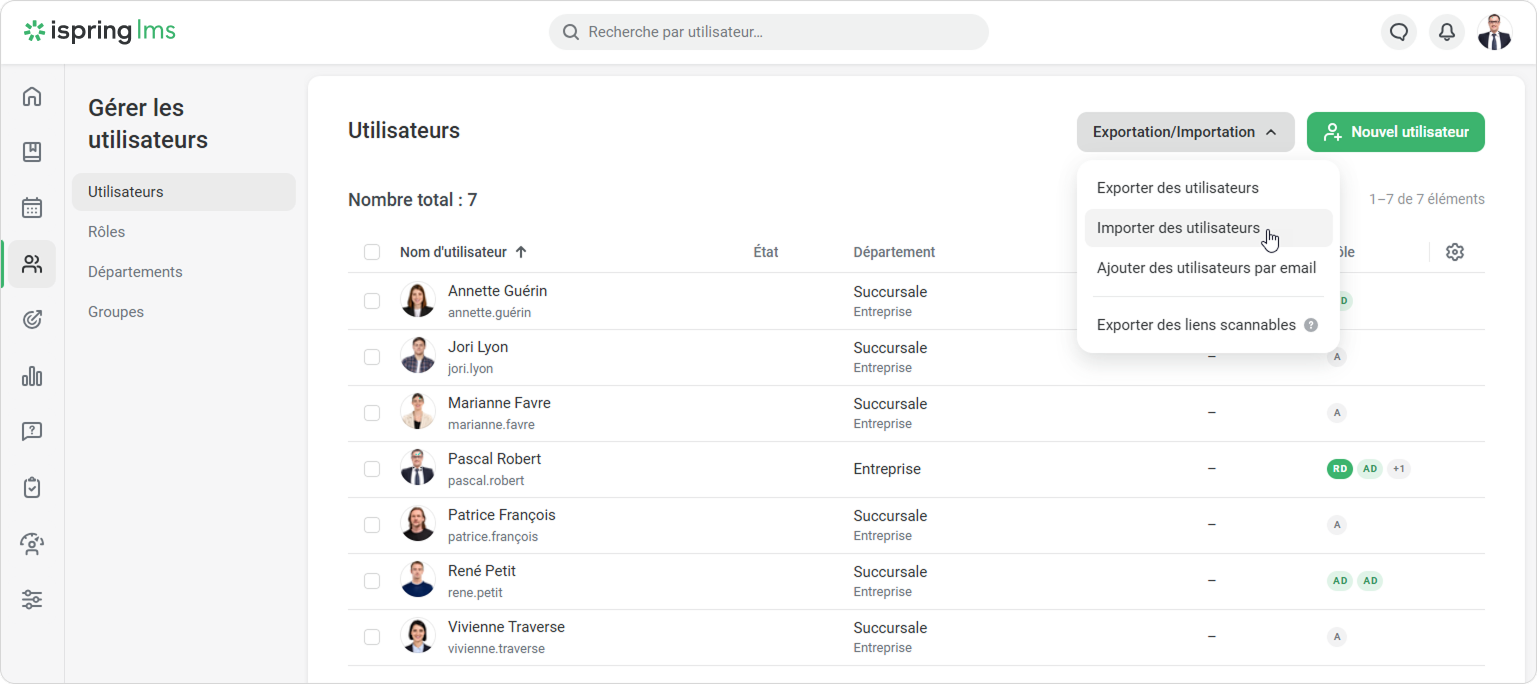
- Cliquez sur Exporter/Importer dans la section Utilisateurs et sélectionnez Importer des utilisateurs.
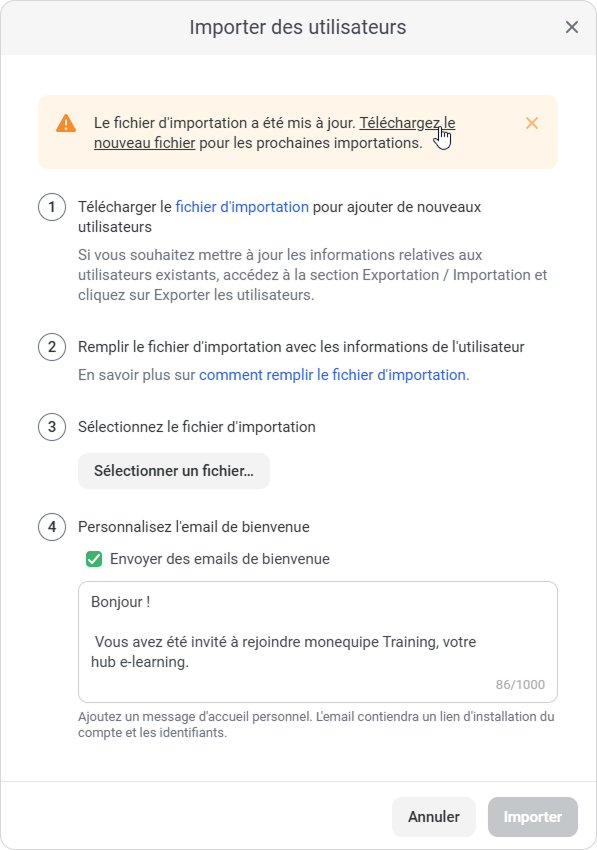
- Téléchargez le modèle d'importation.
- Remplissez le modèle avec les informations des utilisateurs et changez l'état de l'utilisateur en "Inactif" dans la colonne État.
- Sélectionnez un fichier avec un modèle rempli.
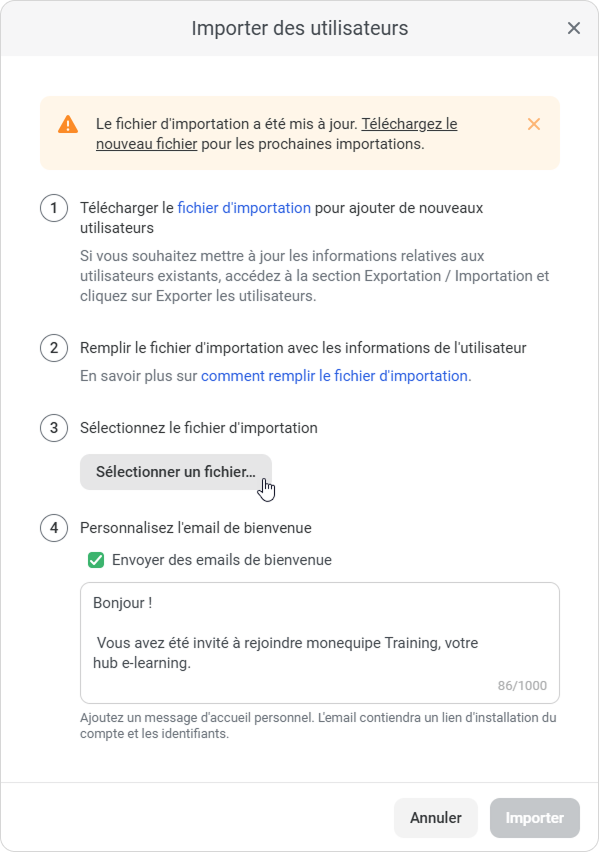
- Enfin, cliquez sur Importer.
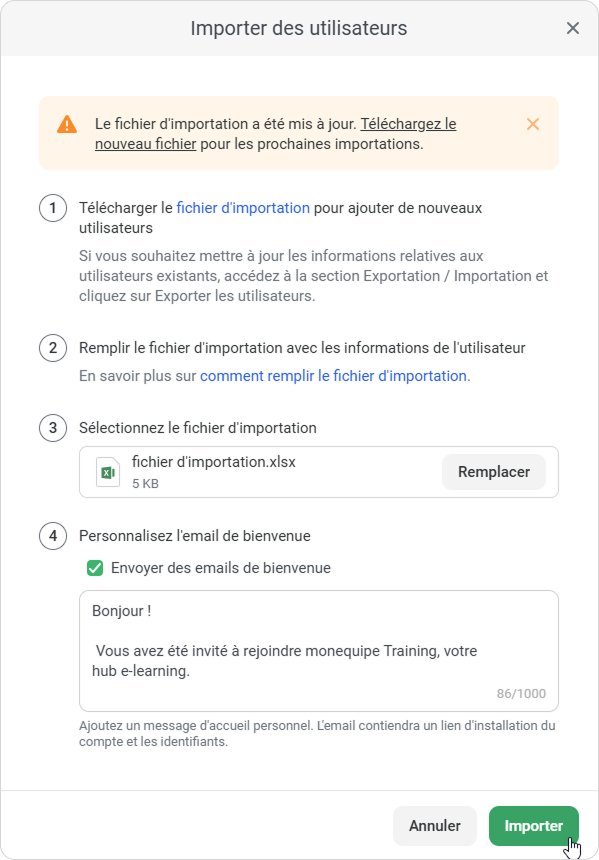
- Confirmez que vous souhaitez mettre à jour votre liste d'utilisateurs.
...