...
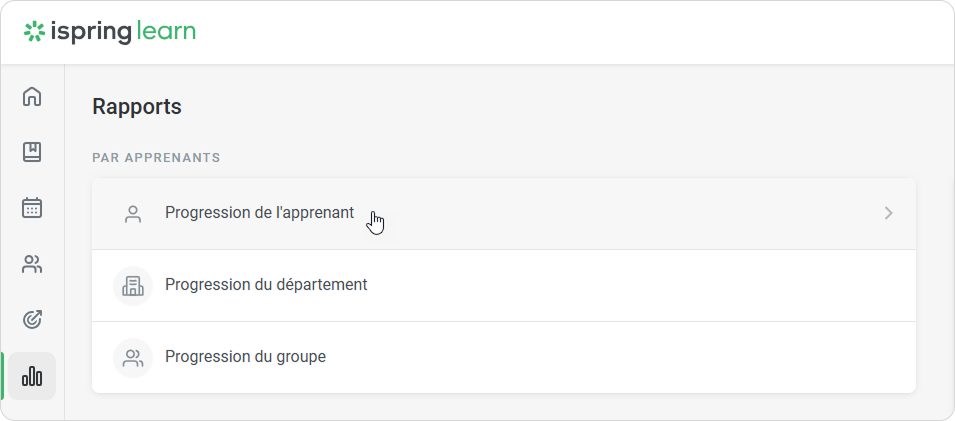
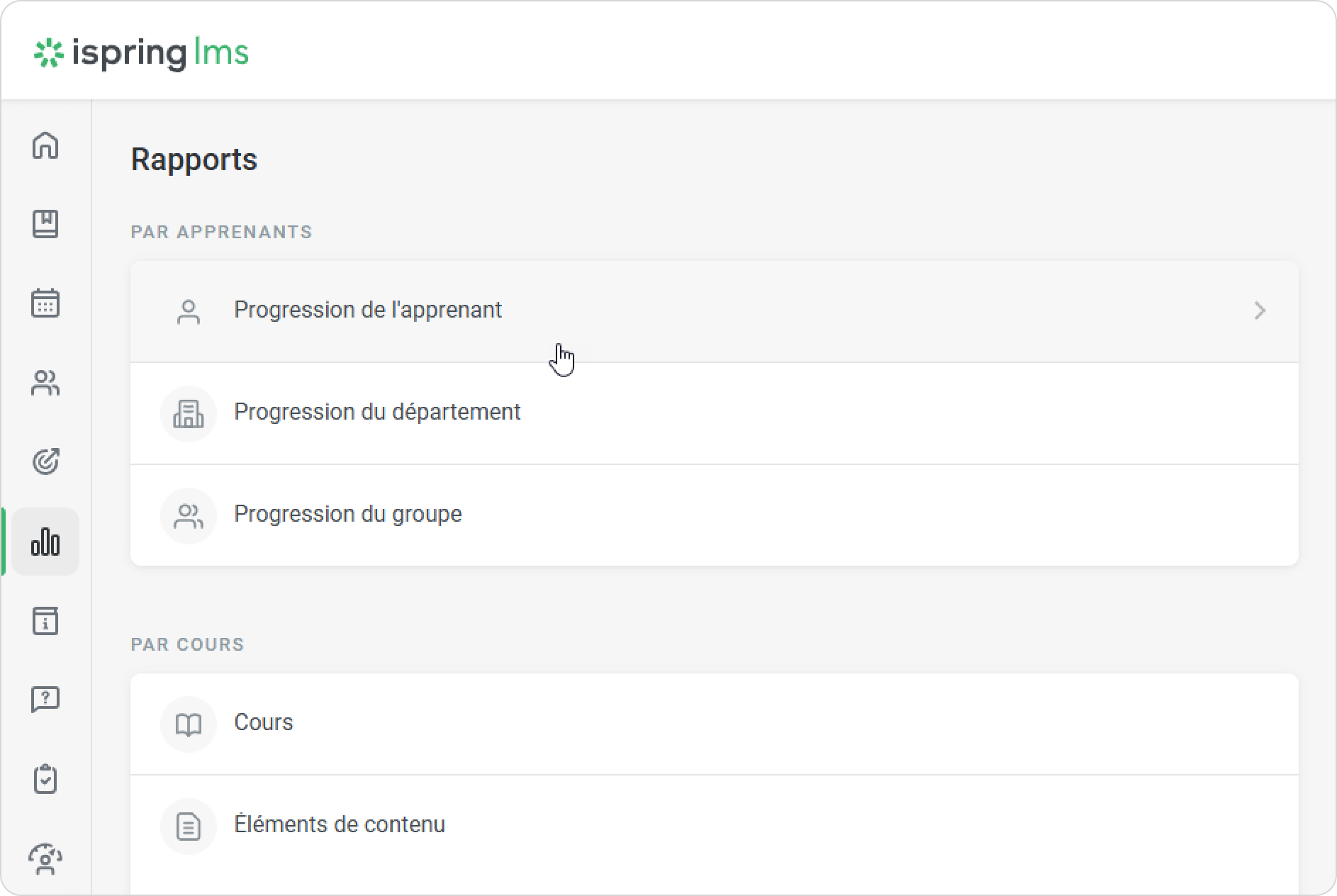
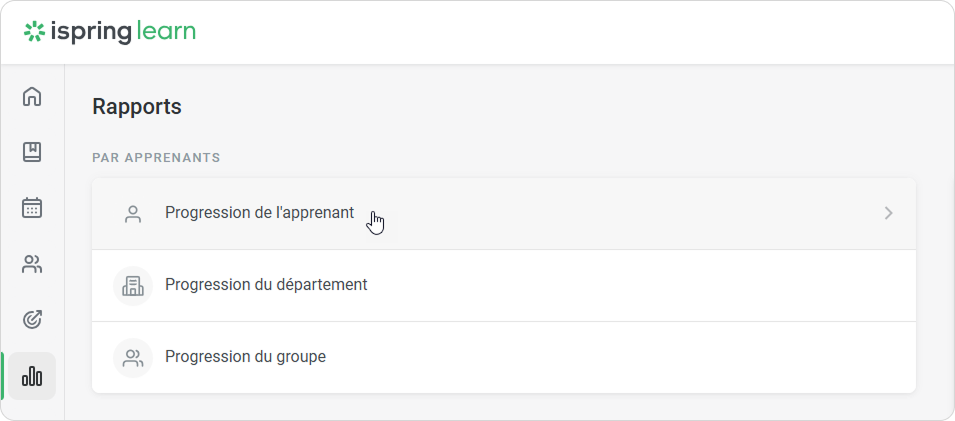
- Allez dans la section Rapports et cliquez sur Progression de l'apprenant.
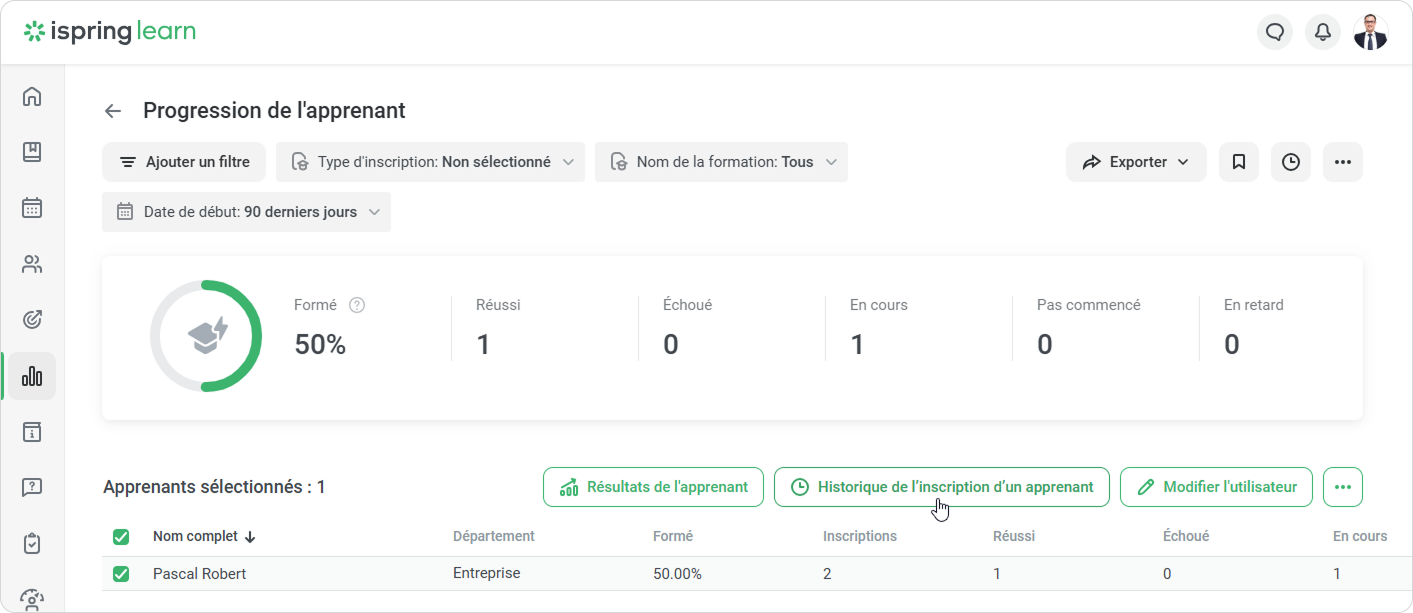
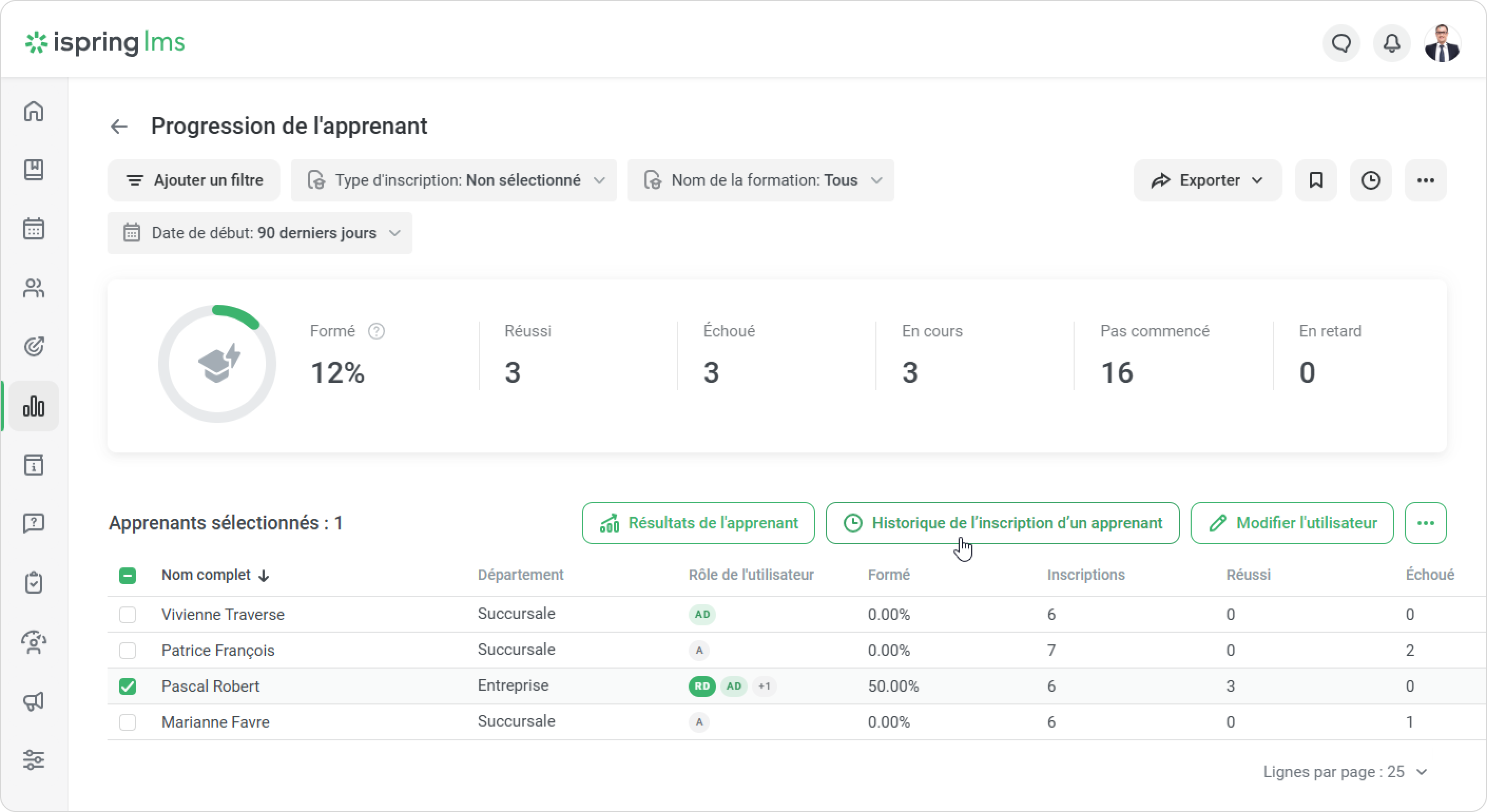
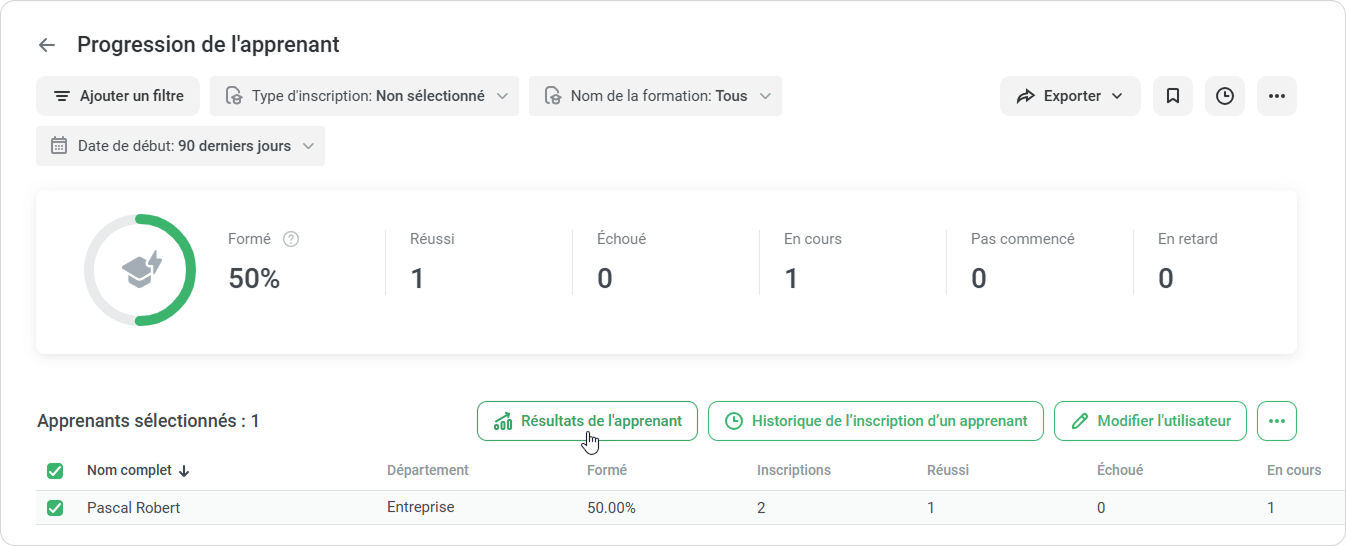
- Ensuite, dans le rapport Progression de l'apprenant, sélectionnez un utilisateur, cliquez sur Historique de l’inscription d’un apprenant.
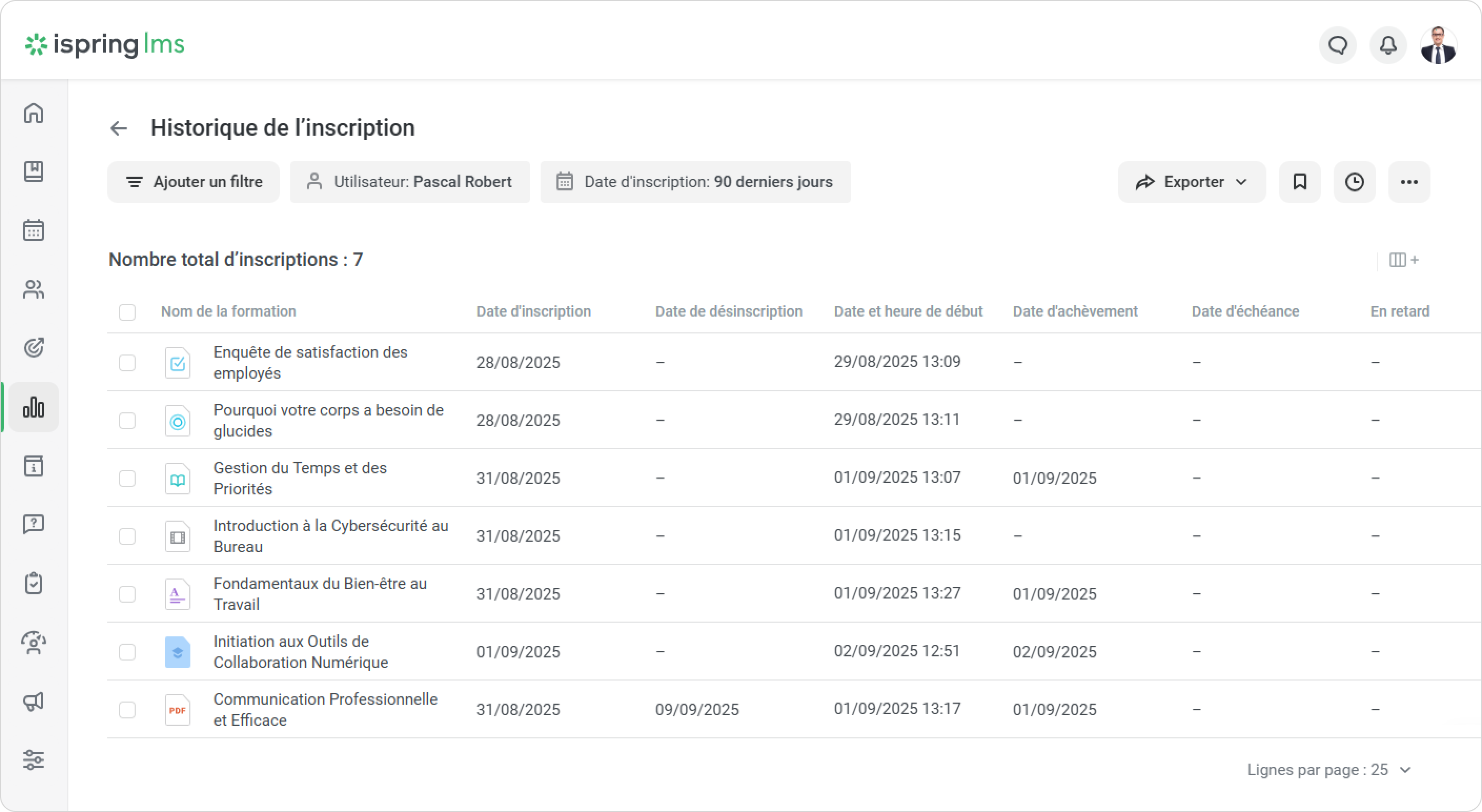
- Le rapport Historique de l'inscription ouvert montrera toutes les inscriptions attribuées à cet utilisateur, tant actuelles qu'annulées. Il y a deux filtres prédéfinis dans le rapport : Utilisateur (ne peut pas être supprimé ou modifié) et Nom de la formation (peut être supprimé et modifié).

Depuis le rapport sur les résultats de l'apprenant
- Allez dans la section Rapports et cliquez sur Progression de l'apprenant.
- Ensuite, dans le rapport Progression de l'apprenant, sélectionnez un utilisateur et cliquez sur Résultats de l'apprenant.
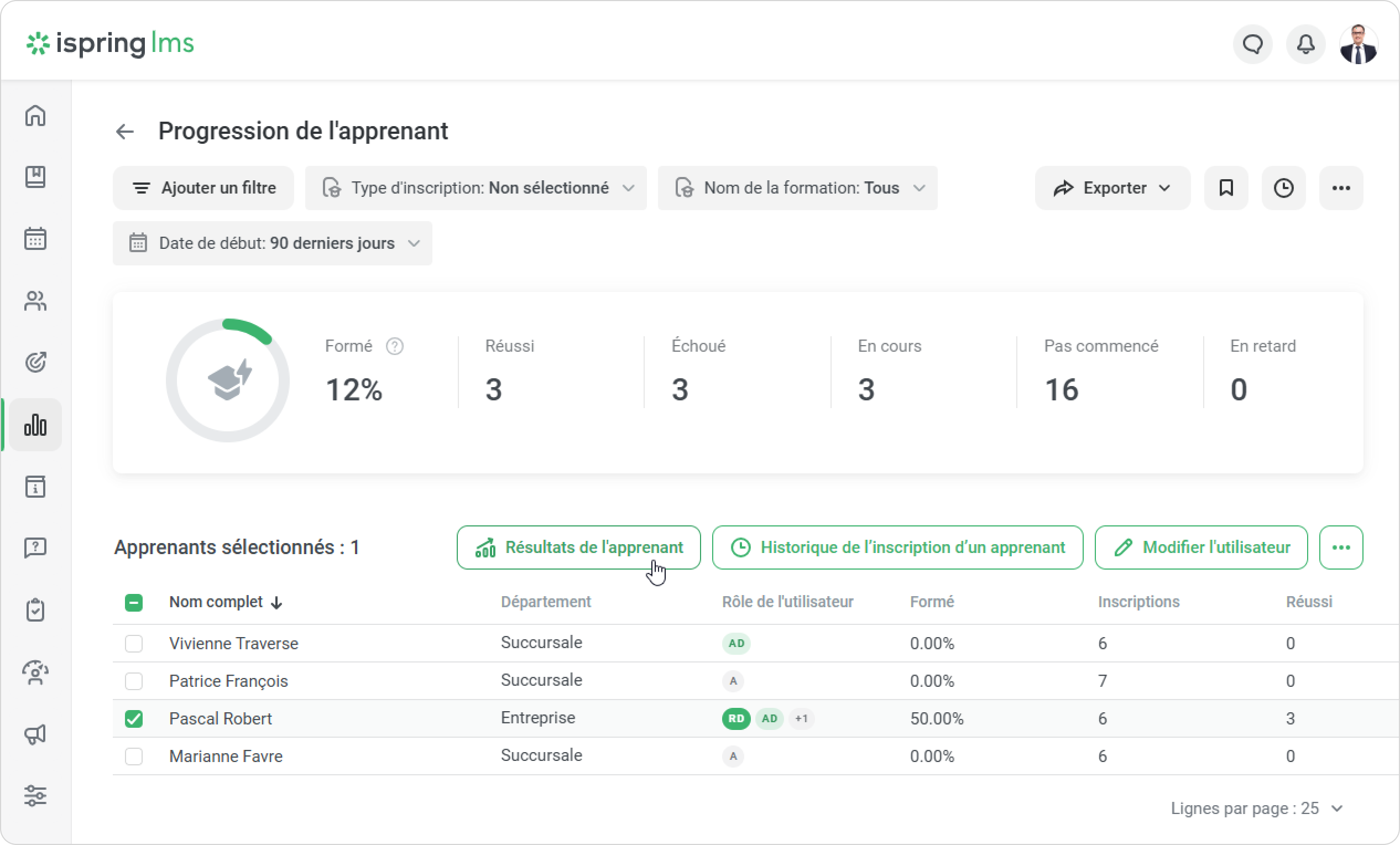
- Dans le rapport Résultats de l'apprenant, cliquez sur le bouton Historique de l’inscription d’un apprenant pour voir tous les cours qui ont été attribués à l'utilisateur.
Ou sélectionnez l'un des cours dans le rapport et cliquez sur Historique des modules d’un apprenant. De cette manière, vous obtiendrez un rapport sur les inscriptions aux cours attribués à l'utilisateur.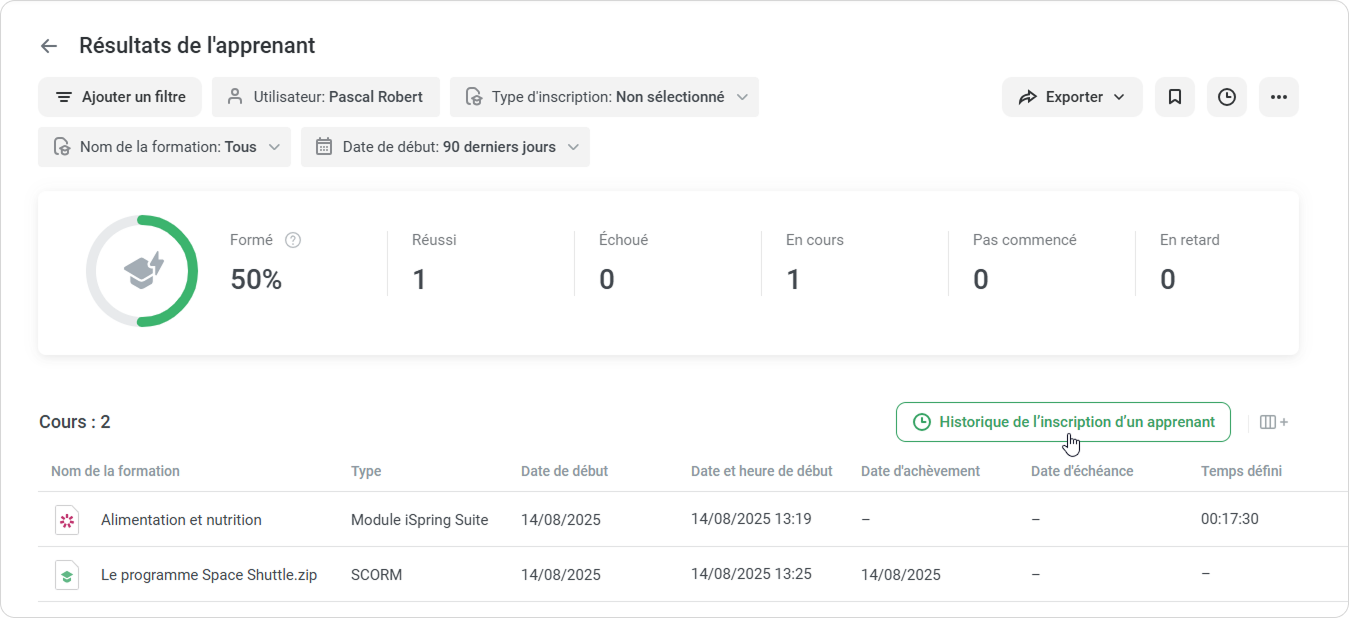
- Le rapport Historique de l'inscription pour un utilisateur particulier s'ouvrira.
Si vous avez généré un rapport sur toutes les inscriptions de l'utilisateur, il n'y aura qu'un seul filtre prédéfini dans celui-ci : Utilisateur (ne peut pas être supprimé ou modifié).
Si vous souhaitez vérifier l'historique des inscriptions de l'utilisateur sur un cours spécifique, il y aura deux filtres prédéfinis : Utilisateur (ne peut pas être supprimé ou modifié) et Nom de la formation (peut être supprimé et modifié).
...