


...
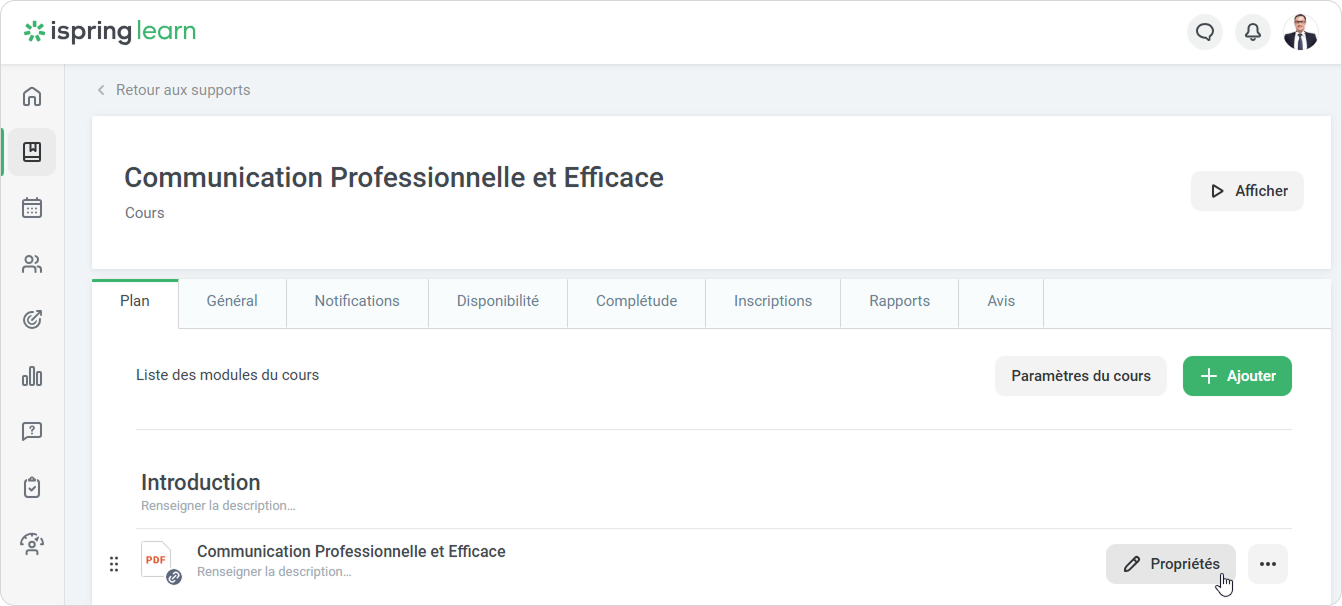
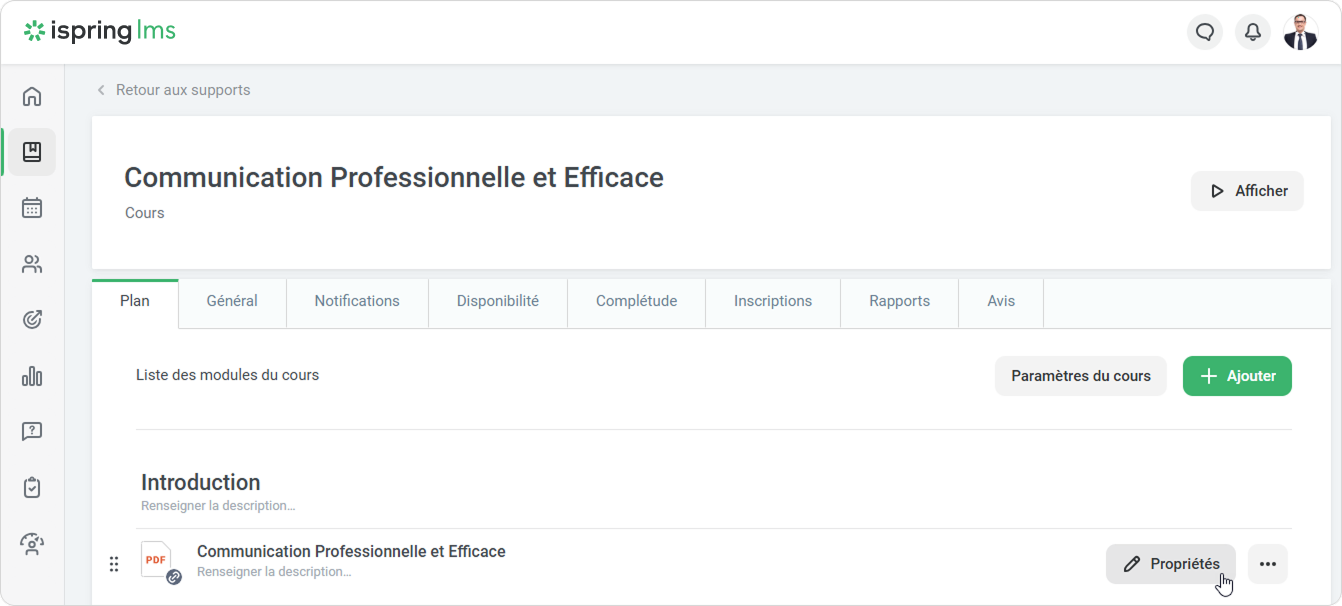
- Ouvrez un cours et cliquez sur Propriétés à côté du contenu concerné.
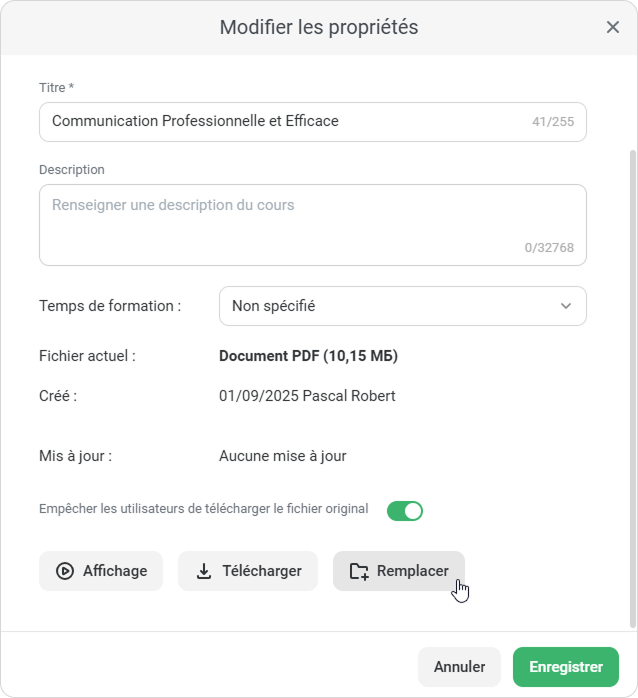
- Ensuite, cliquez sur Remplacer.
- Dans la fenêtre Remplacer le fichier, sélectionnez Parcourir et localisez le fichier sur votre ordinateur.
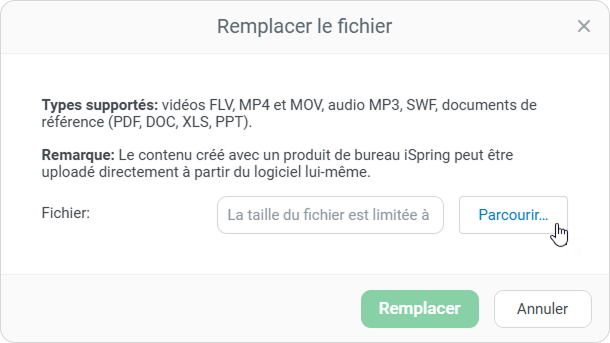
- Ensuite, cliquez sur Remplacer. Dès que l'upload est terminé, cliquez sur Fait.
- Enfin, cliquez sur Enregistrer.
C'est tout ! Vous avez remplacé le contenu.
...
- Apportez des modifications au contenu et enregistrez-le aux formats SCORM ou .ismpkg.
- Ensuite, rendez-vous dans iSpring LMS. Dans la section Contenu d'apprentissage, cliquez sur Uploader.
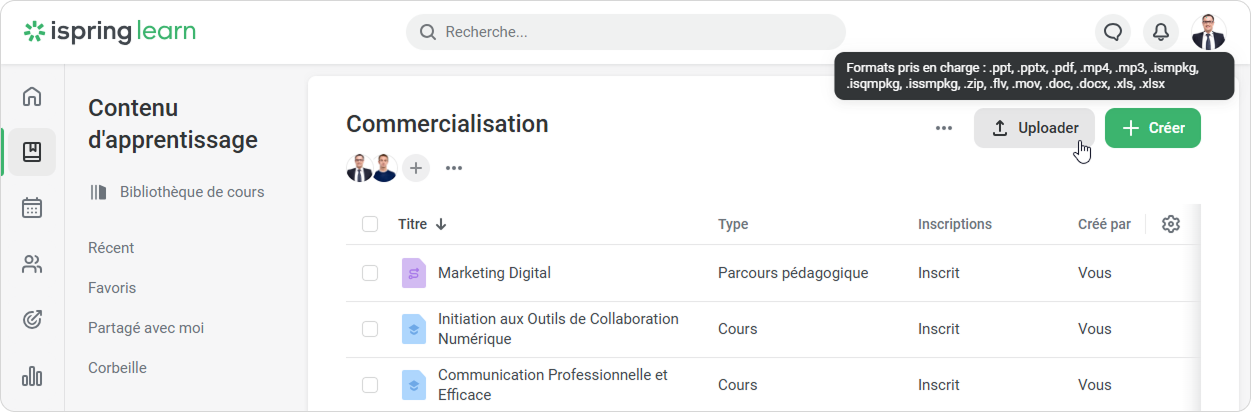
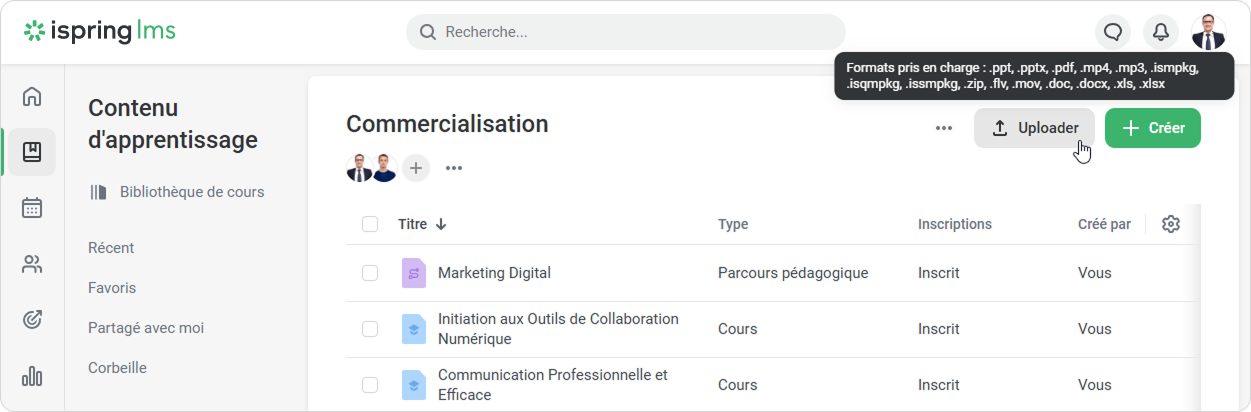
- Sélectionnez un contenu et cliquez sur Ouvrir.
- iSpring LMS vous avertira qu'un contenu du même nom existe déjà.
Cliquez sur Remplacer.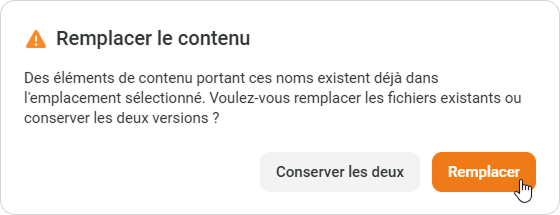
C'est terminé ! Vous avez remplacé le contenu.
...