...
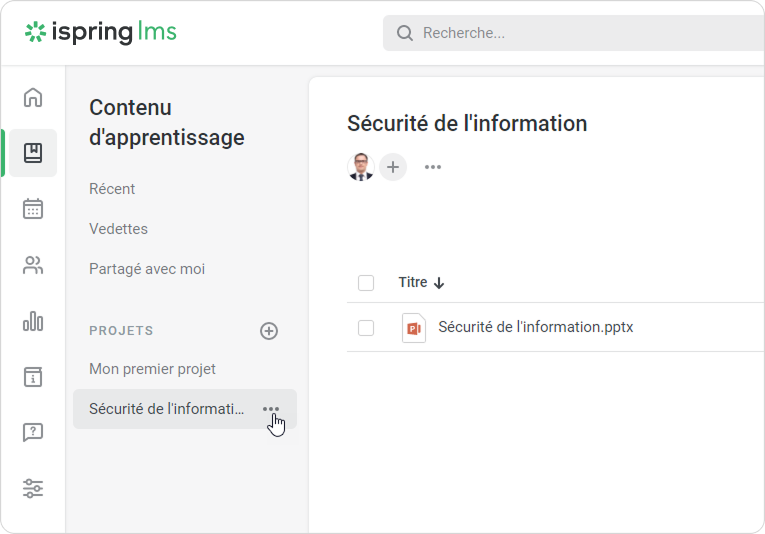
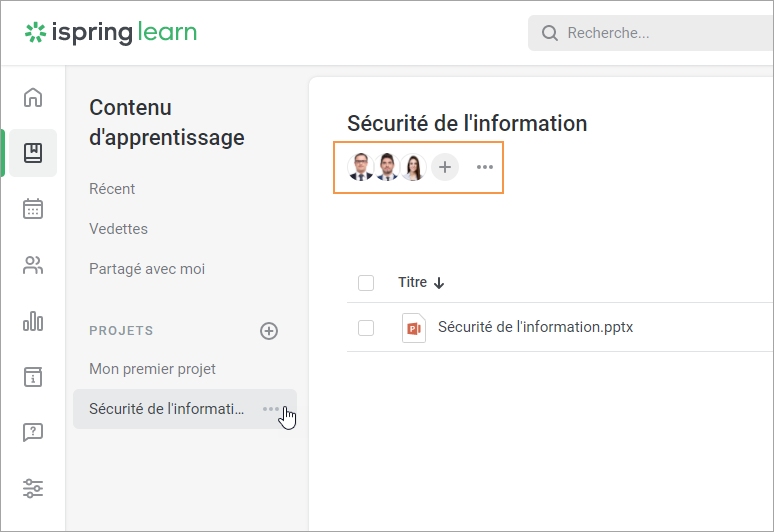
- Cliquer sur
 à droite du nom du projet.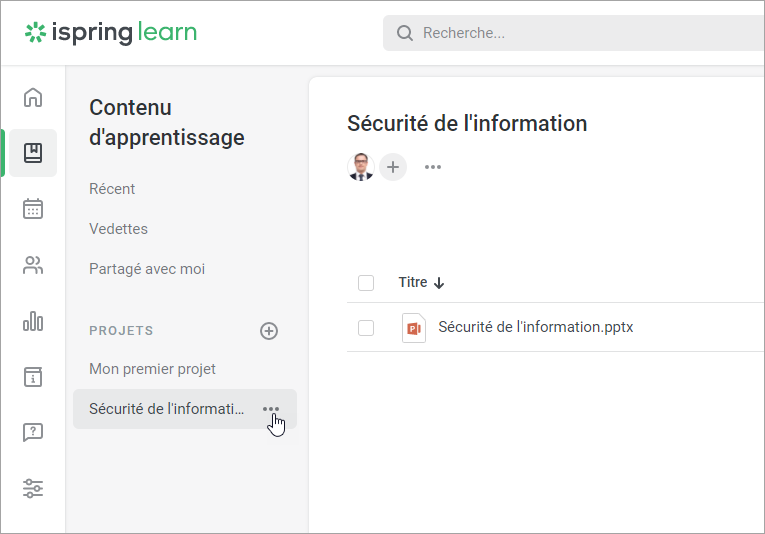
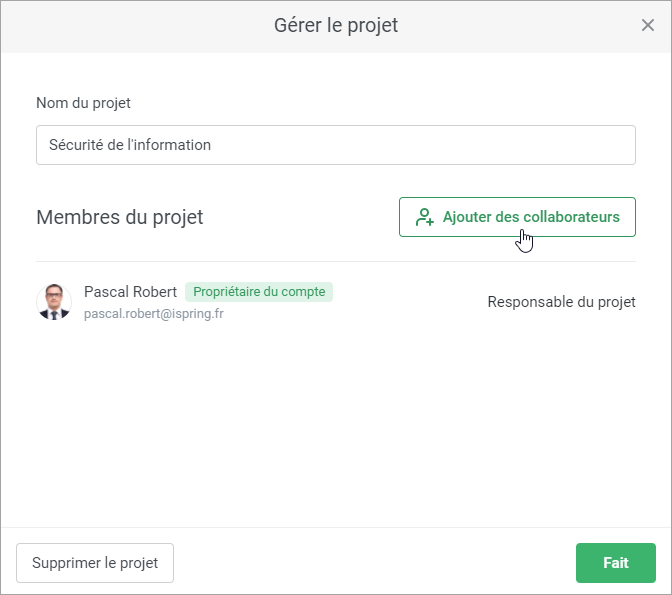
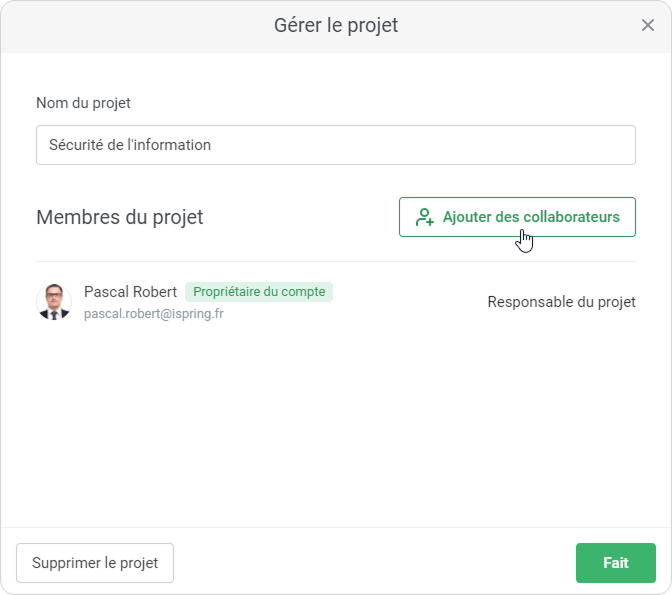
- Cliquez sur le bouton Ajouter des collaborateurs dans la fenêtre Gérer le projet.
Niveau d’accès Description Peut afficher
Le membre de l'équipe peut:
- consulter le matériel et les informations du projet dans la fenêtre Gérer le projet
- quitter le projet
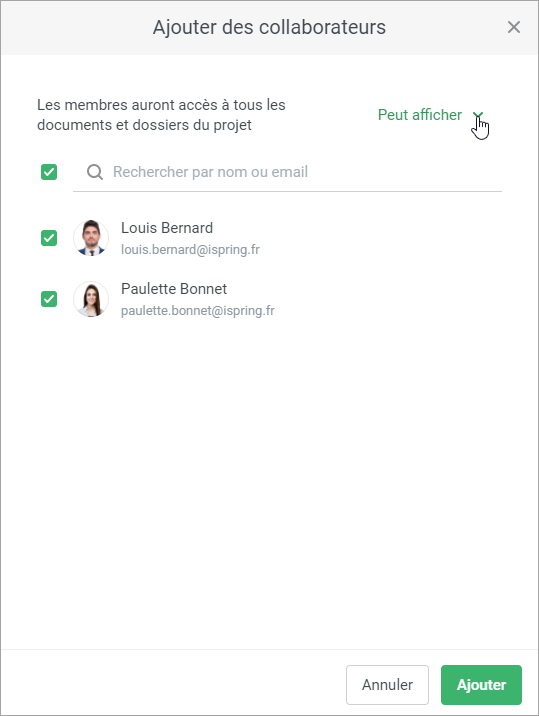
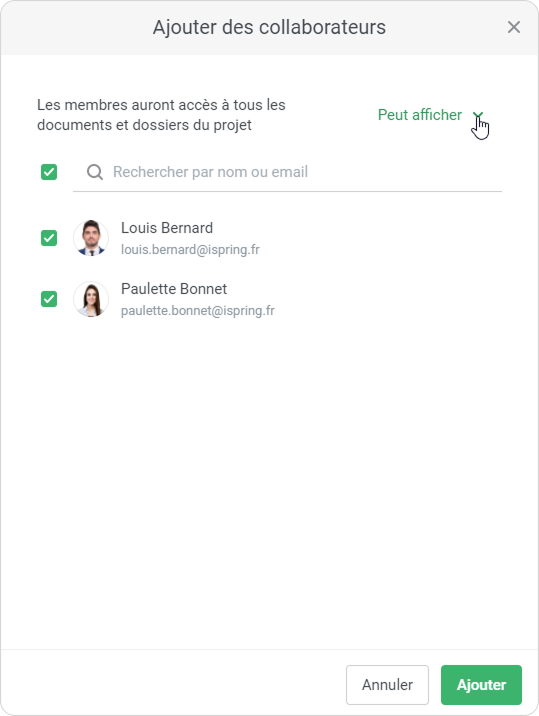
Peut modifier Le membre de l'équipe peut:
- créer, renommer, modifier, déplacer et copier de nouveaux matériels et cours au sein du projet
- inviter d'autres participants au projet
- modifier le niveau d'accès des participants
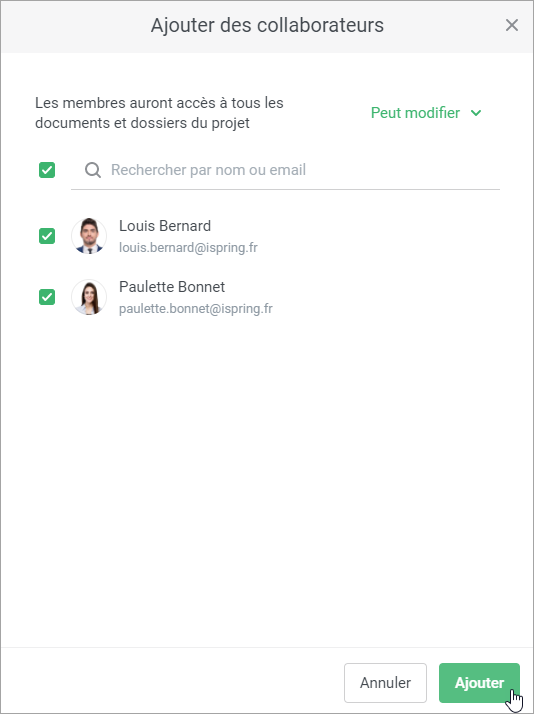
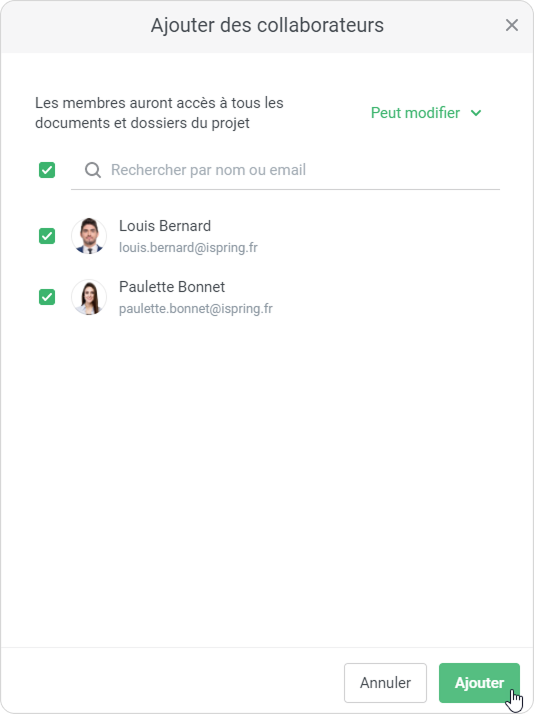
Sélectionnez un nouveau niveau d'accès pour le collaborateur.
-
- Ensuite, cliquez sur Ajouter.
- Dès que la liste des collaborateurs est prête, cliquez sur Fait dans la fenêtre Gérer le projet. Plus tard, vous pourrez modifier l'autorisation d'un membre ou le supprimer du projet.
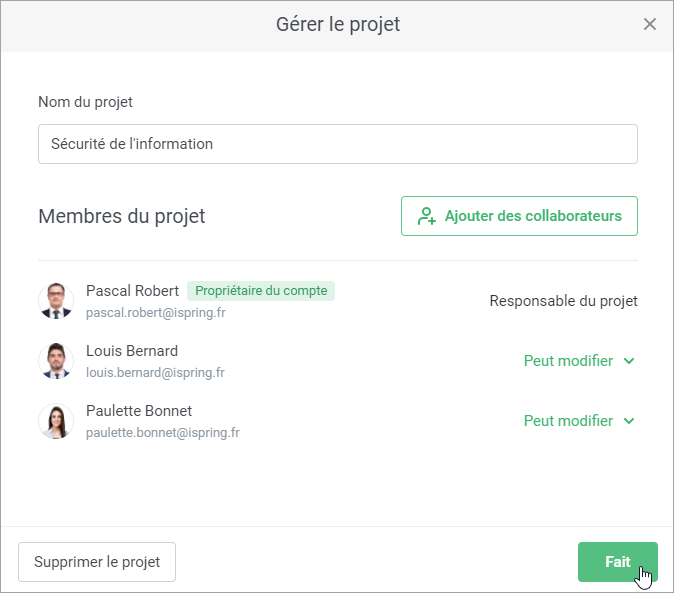
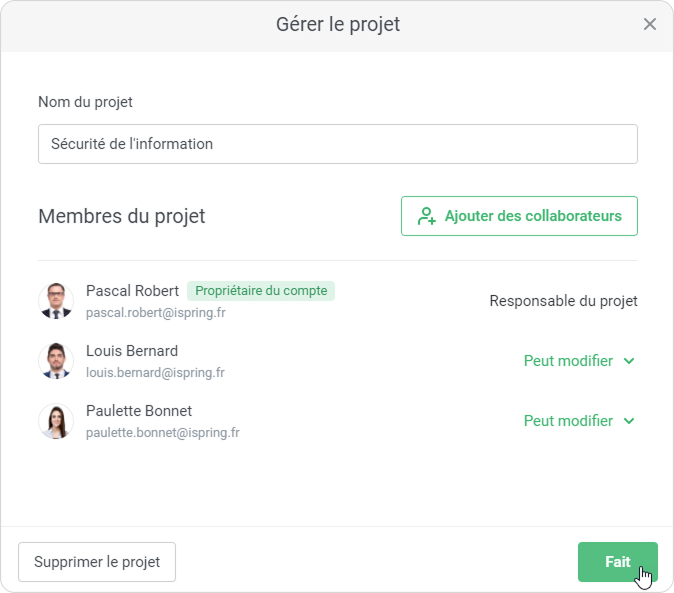
- Les membres de l'équipe qui ont été ajoutés verront le projet dans leurs comptes et, en fonction de leur niveau d'accès, pourront voir ou modifier ses matériels.
- Les initiales des utilisateurs sélectionnés ou leurs avatars apparaîtront à côté du titre du projet.
| Panelinfo | |||
|---|---|---|---|
| Important:
| ||
Le Propriétaire du compte a accès à tous les projets et matériels du compte. |