...
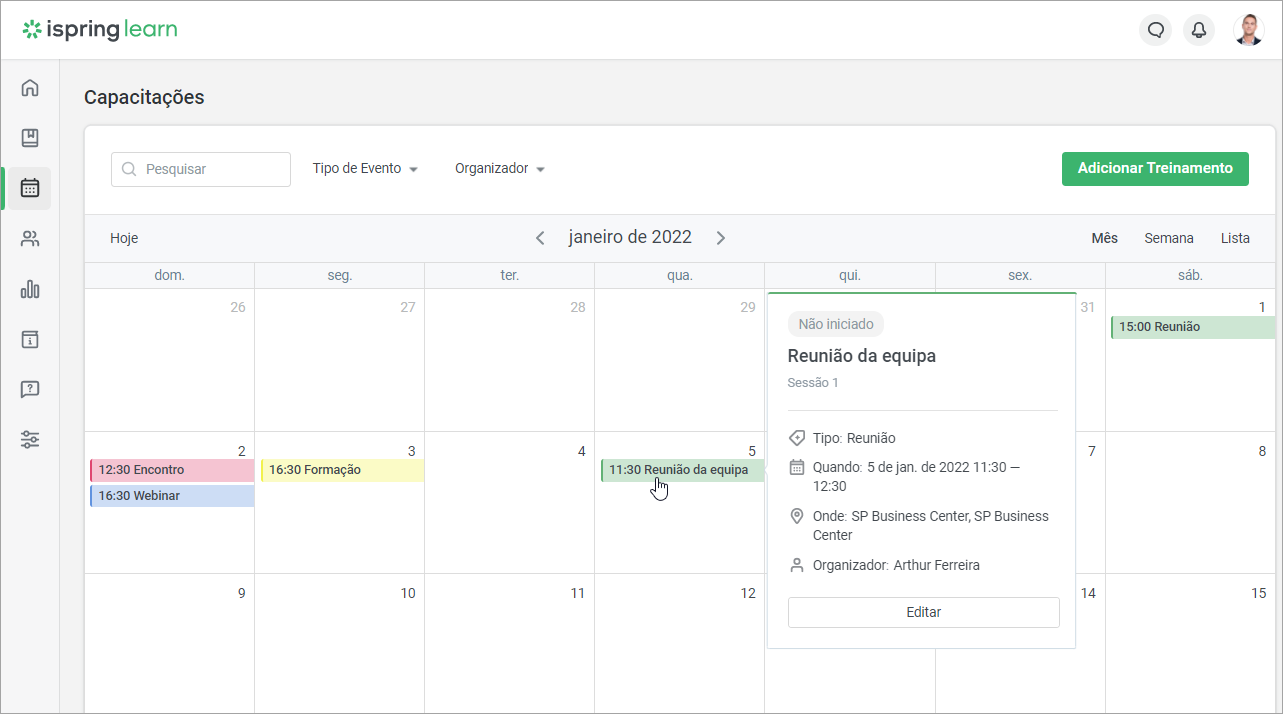
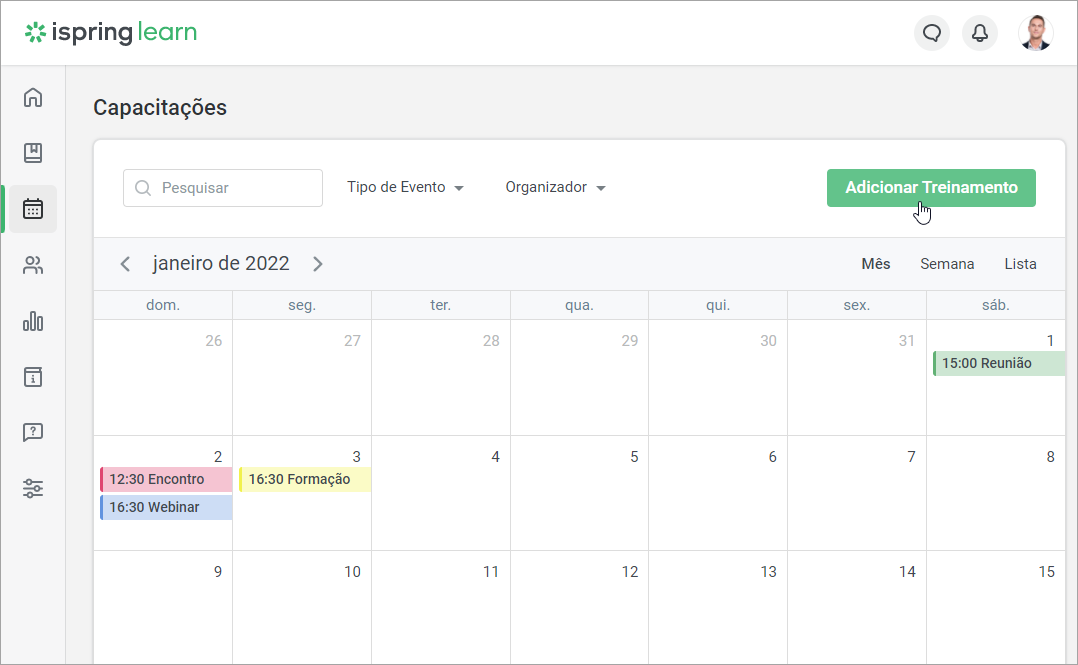
- Vá para a seção Capacitações e clique em Adicionar treinamento.
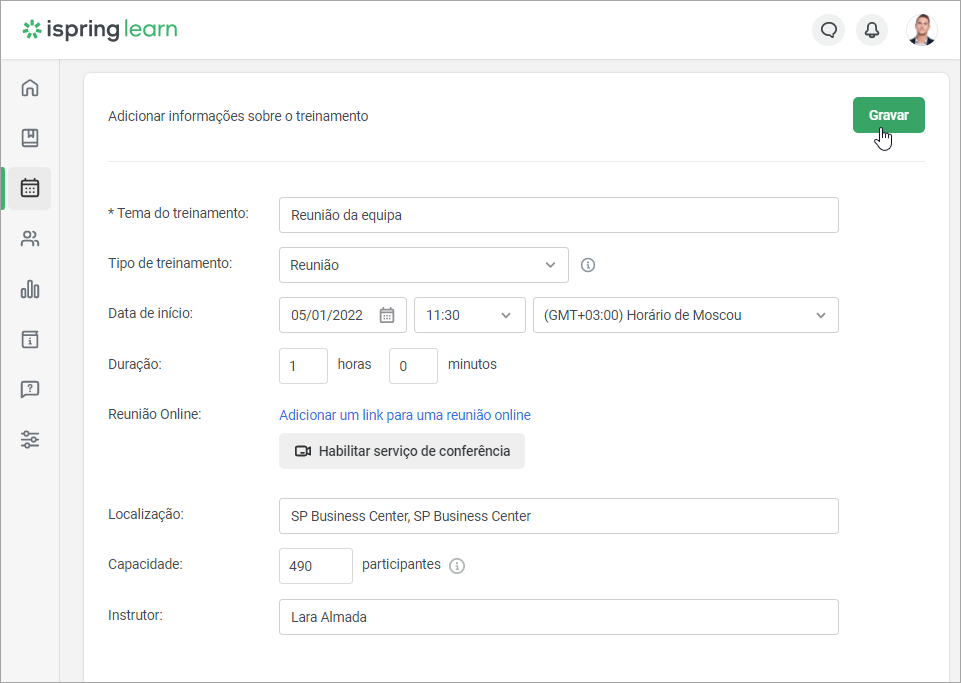
Preencha todos os campos com os detalhes do treinamento e clique em Gravar.
Nome do campo
Descrição
Tema do treinamento
O comprimento do tema não pode exceder 255 caracteres. O tema não precisa ser único.
Tipo de treinamento
Selecione o tipo de treinamento: uma reunião ou um webinar.
Uma reunião é um evento em que se discutem alguns tópicos importantes. Por exemplo, antes do início do curso, o mentor do curso normalmente organiza uma reunião com os alunos para explicar como o processo de aprendizagem é organizado.
Um webinário é um evento educacional durante o qual um instrutor compartilha seu conhecimento com os alunos e eles fazem perguntas.
Data de início
Você pode selecionar qualquer data de início para o seu treinamento, tanto passada como futura. A criação de um treinamento com uma data passada será útil se o treinamento já tiver terminado e se for necessário prestar contas do mesmo em um relatório. No mesmo local, é possível seleccionar um fuso horário do local onde o seu treinamento irá ocorrer.
Se você criou um treinamento ou adicionou uma sessão (além de uma reunião Zoom) com uma data no passado, seu status será Concluído.
Se você criou uma reunião Zoom com uma data no passado, seu status será Não iniciado ainda.. Para alterar a reunião do Zoom para Concluída, execute e encerre-a.Duração
Duração estimada do treinamento. A duração máxima de um treinamento é 23 horas e 59 minutos.
Reunião Online
Adicione um link à reunião online que será realizada — por exemplo, via Skype.
Se você for usar o Zoom para realizar uma reunião online, habilite-o na sua conta.
Localização
Descreva o local com o máximo de detalhes possível: adicione o endereço exato e o nome da sala de conferências ou o número do escritório.
Se for uma reunião online que estiver sendo criada, escreva "online" aqui.
Capacidade
Especifique o número máximo de participantes permitido. Se você deixar o campo em branco, o número de participantes será ilimitado.
Este campo é opcional e pode permanecer vazio.
Instrutor
Este é o nome da pessoa que conduz o treinamento. Pode ser qualquer pessoa, independentemente de ter acesso à sua conta do iSpring Learn LMS ou não.
_-
Seu treinamento foi criado. Agora há apenas uma sessão de treinamento na aba Sessões.
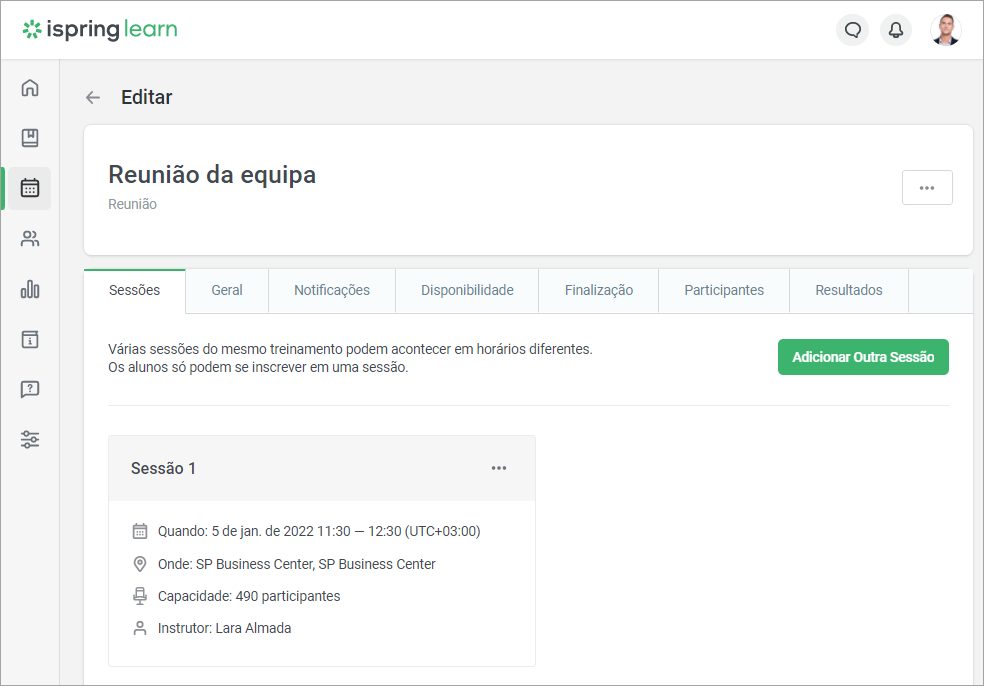
- O treinamento aparecerá no calendário.