...
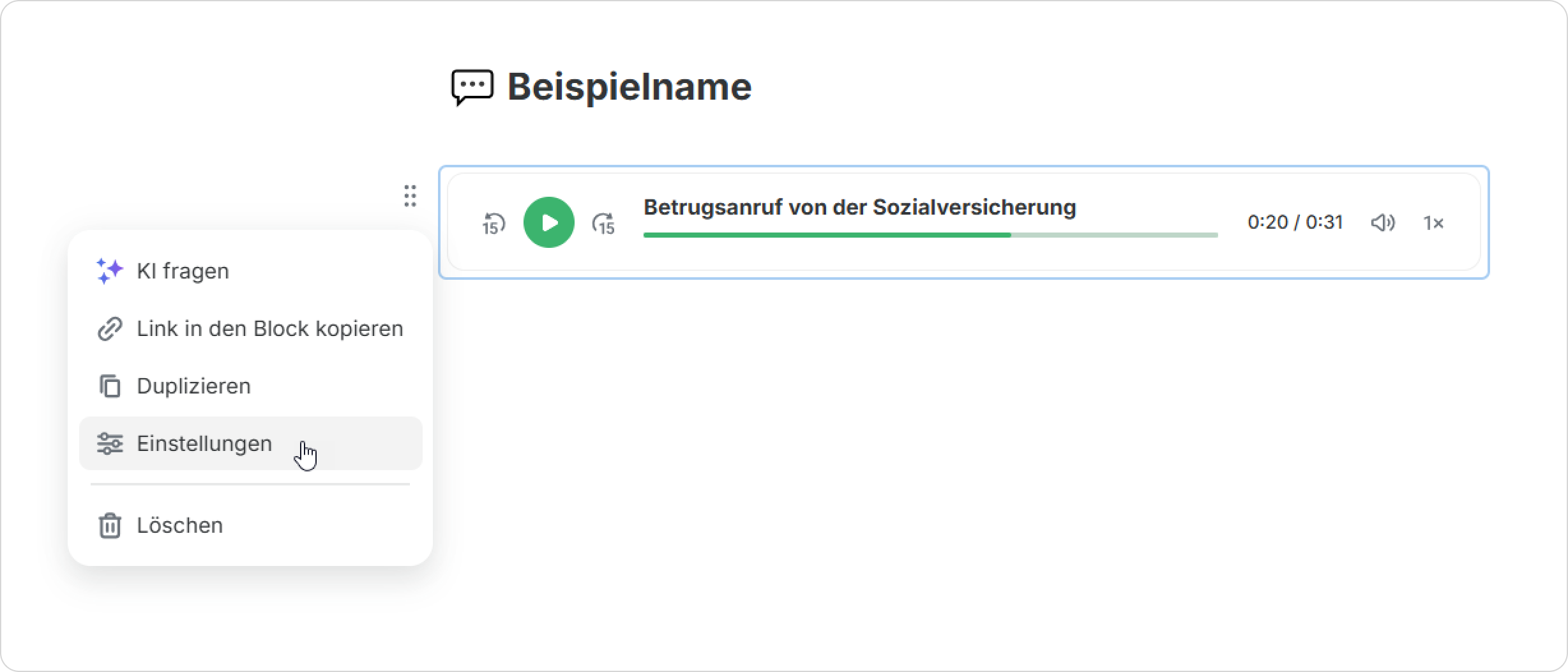
- Klicken Sie auf Einstellungen.
Oder Sie können auf Weitere Einstellungen klicken.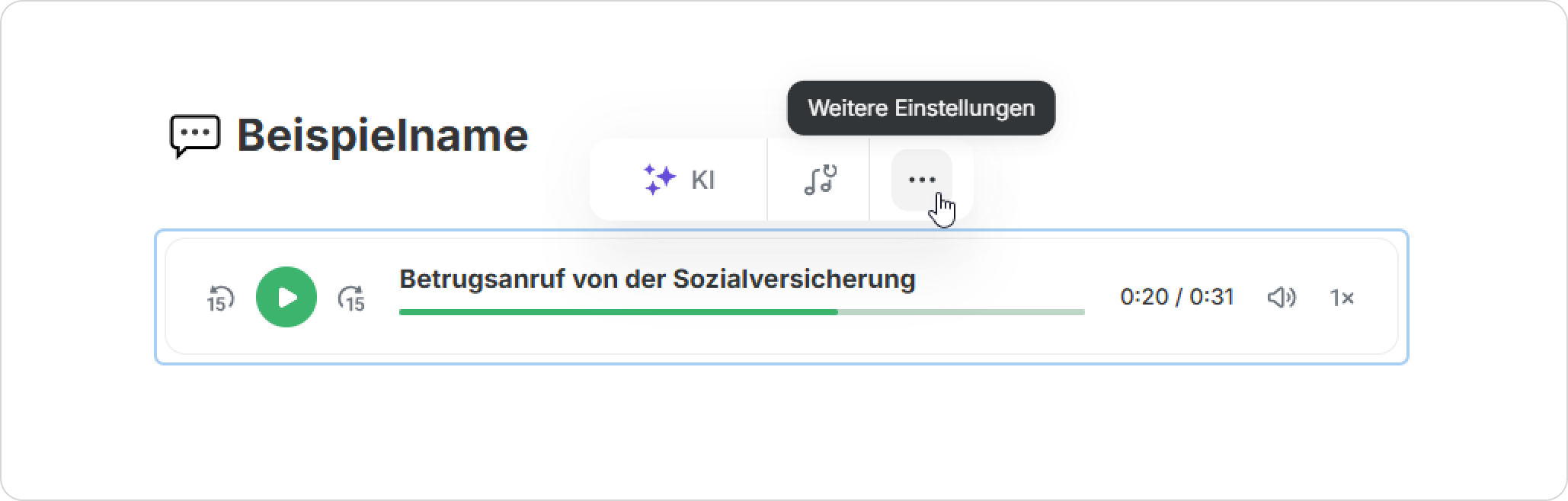
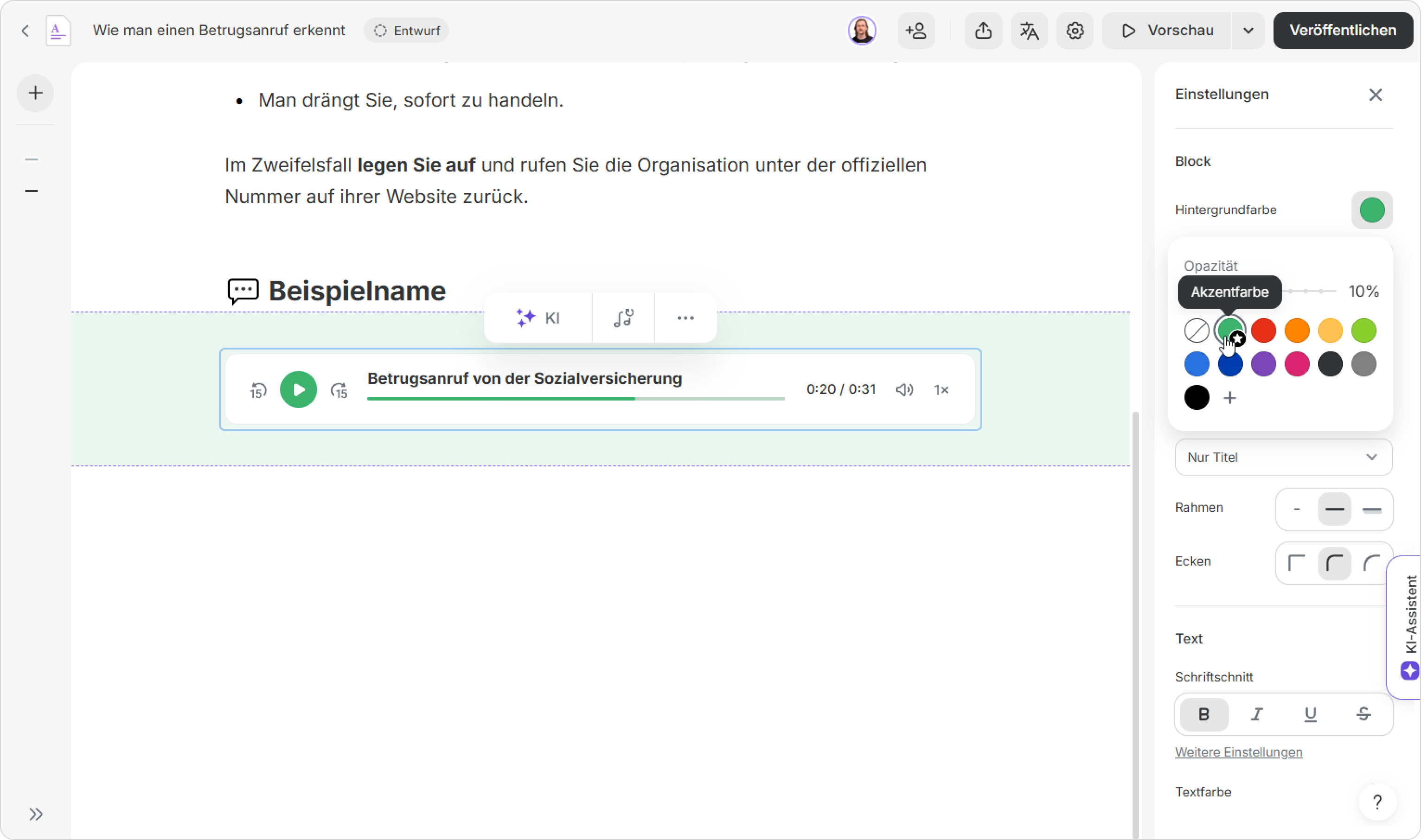
- Gehen Sie zu Block > Hintergrundfarbe , um die Farbe und die Opazität des Blocks zu ändern.
So passen Sie die Einstellungen für Titel und Beschreibung
...
an
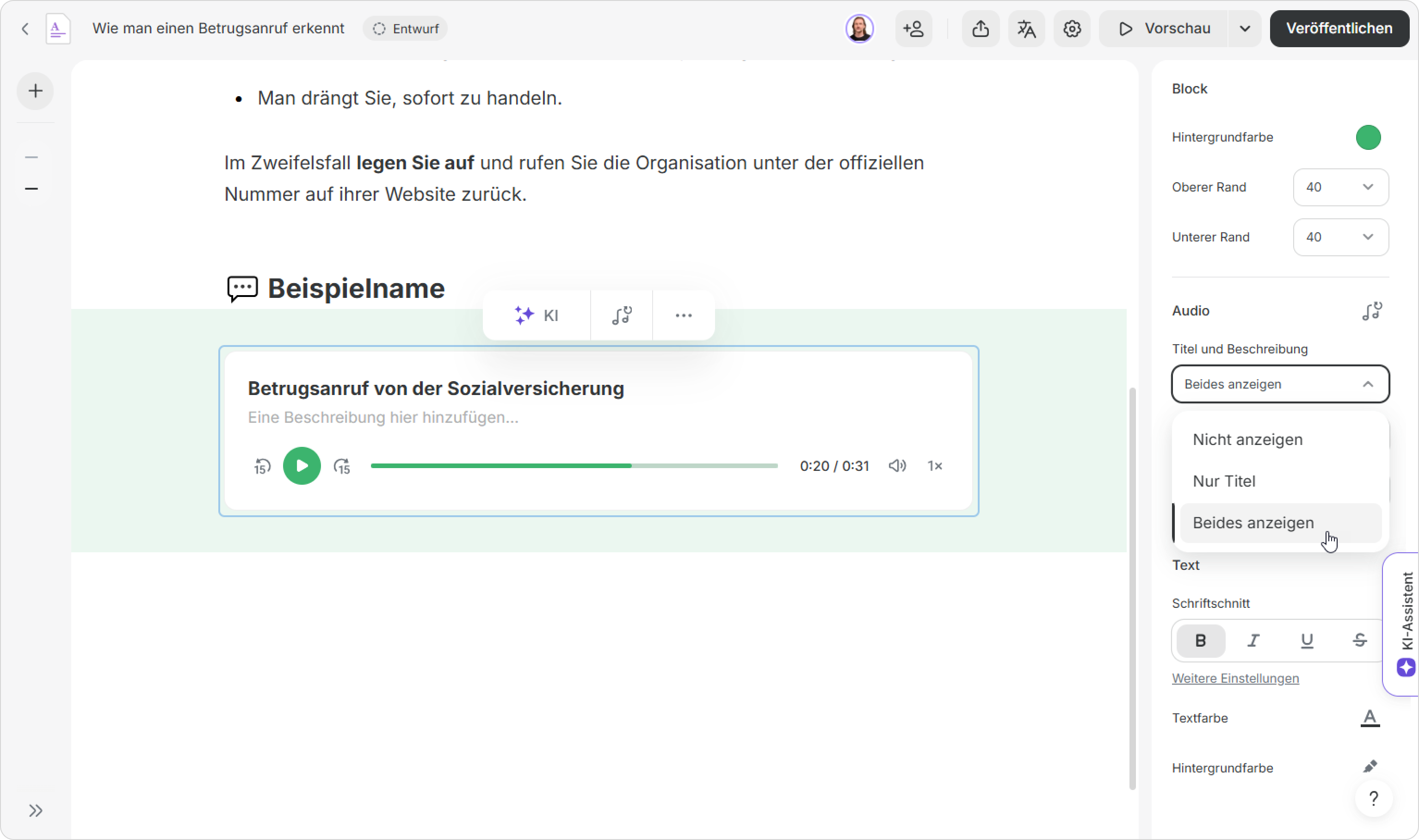
Standardmäßig ist der Audio-Player im 'Nur Titel'-Modus. Somit können die Lernenden nur den Titel des Audio-Clips sehen (den Sie bearbeiten können). 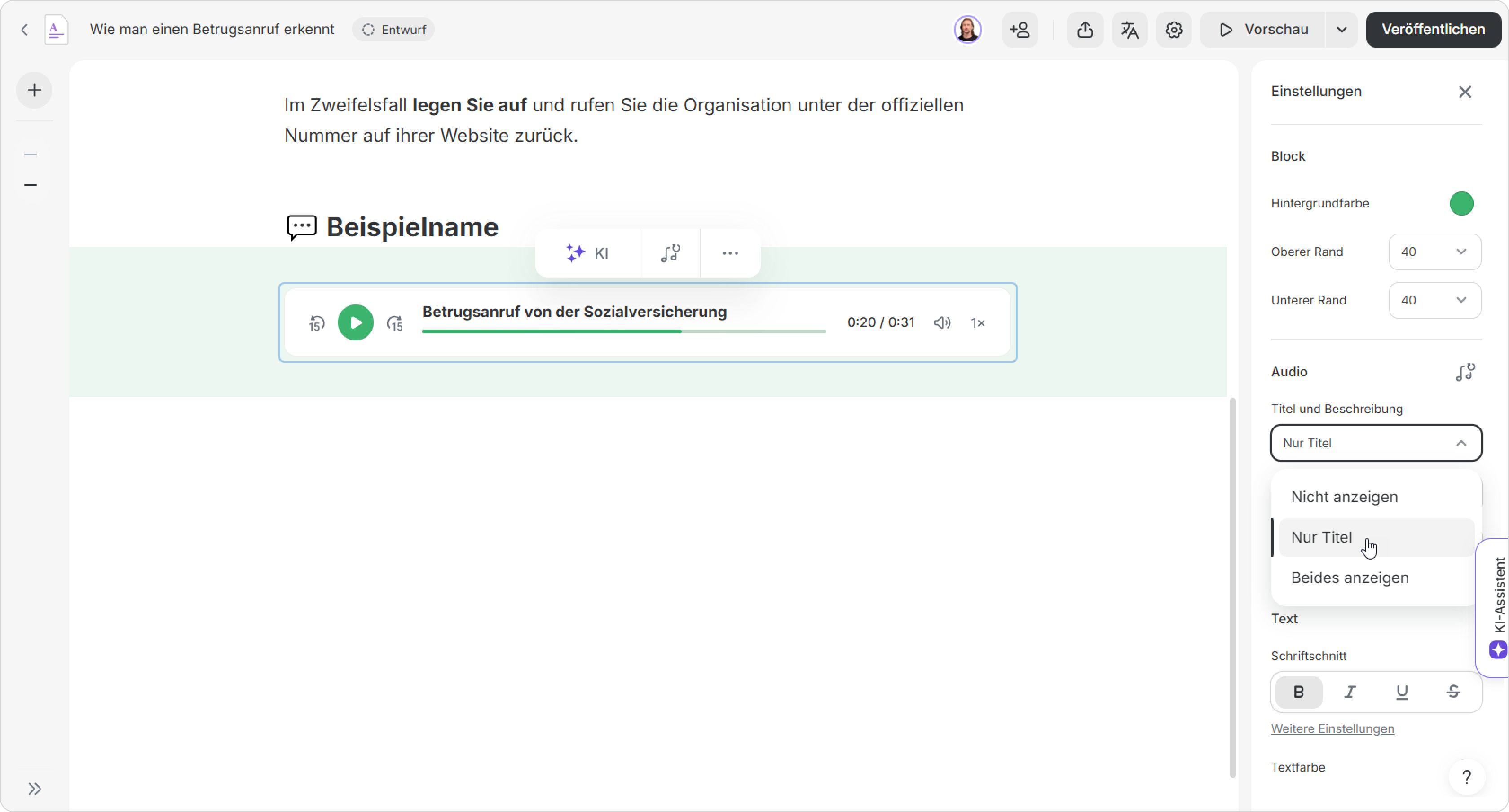
...
Wenn Sie eine Notiz oder Anweisungen für die Lernenden hinterlassen möchten, können Sie Beides anzeigen auswählen.
So passen Sie die Ränder und Ecken des Players an
Ihr Audio-Block kann scharfe oder abgerundete Ecken, einen dünnen Rahmen oder einen Schatten haben – all dies trägt zu einem ausgewogenen Design bei.
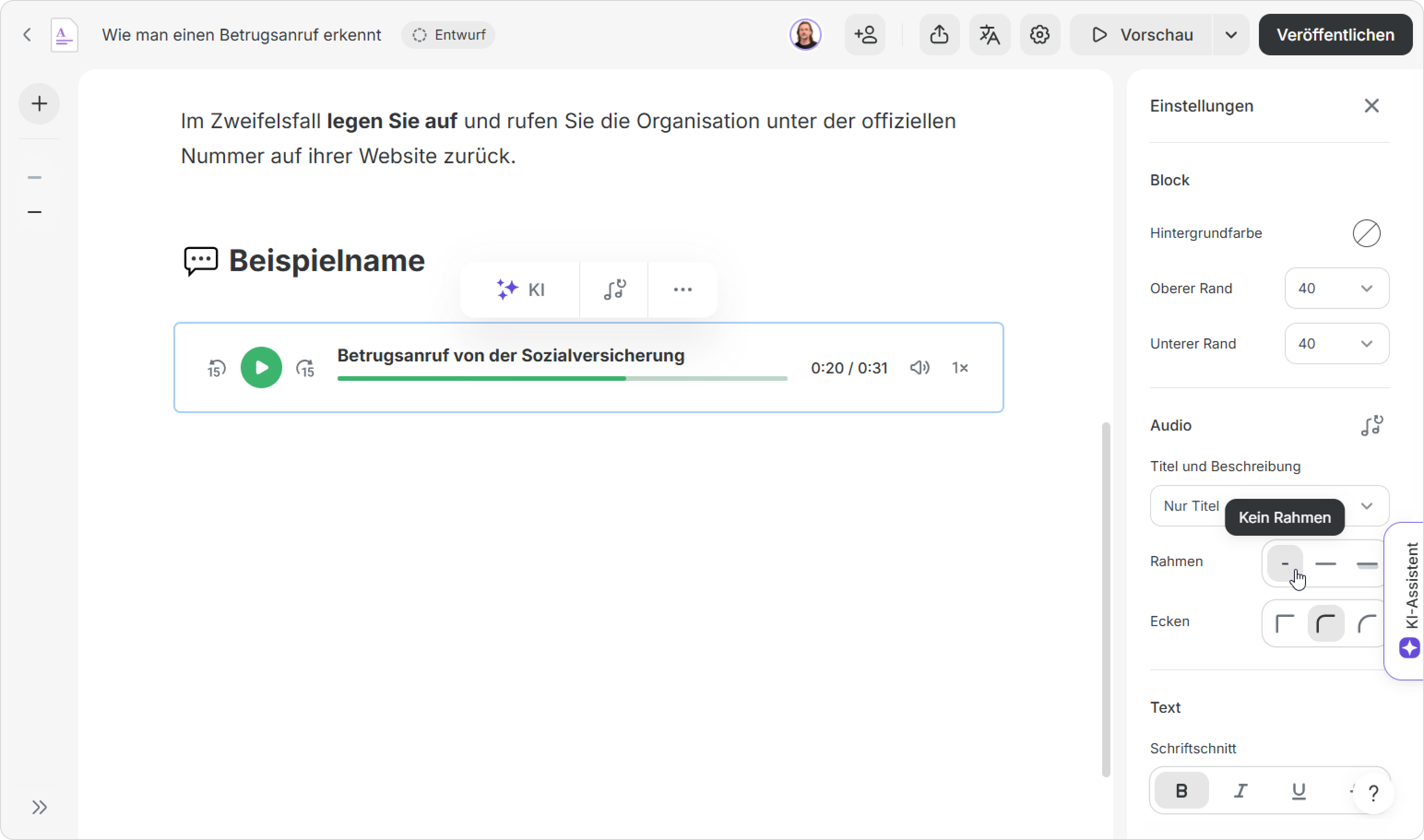
Arten von Rändern
Kein Rahmen |
|
Umriss |
|
Schatten |
|
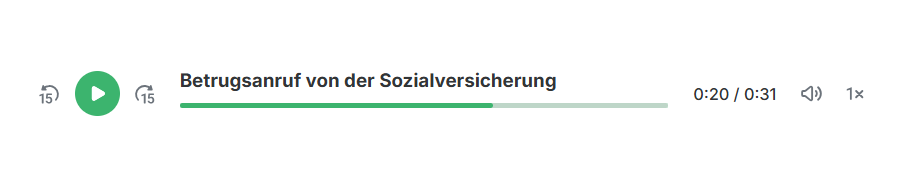


Der Schatten verleiht dem Block einen 3D-Effekt und kann helfen, die Dinge aufzulockern, wenn auf der Seite keine Bilder vorhanden sind.
...
Scharfe Ecken wirken ordentlicher.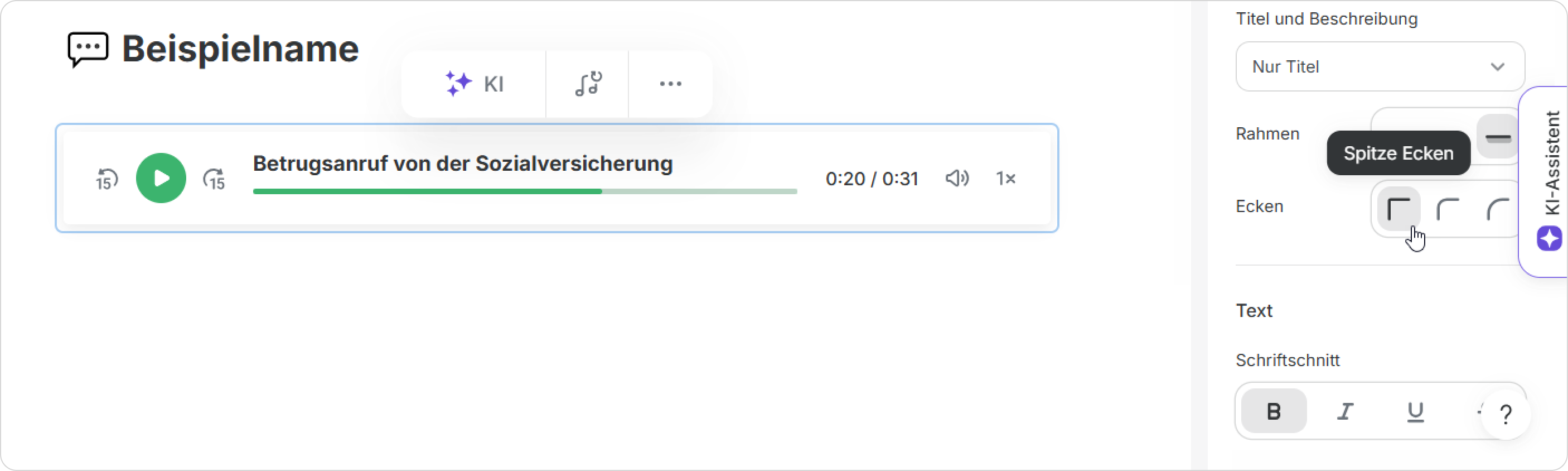
So bearbeiten Sie Texte im Block
Sie können Texte nahtlos direkt im Player bearbeiten.
...