Vous pouvez définir la durée recommandée d'un module de formation, d'un cours ou d'un parcours pédagogique, et consulter le temps réellement passé sur ceux-ci.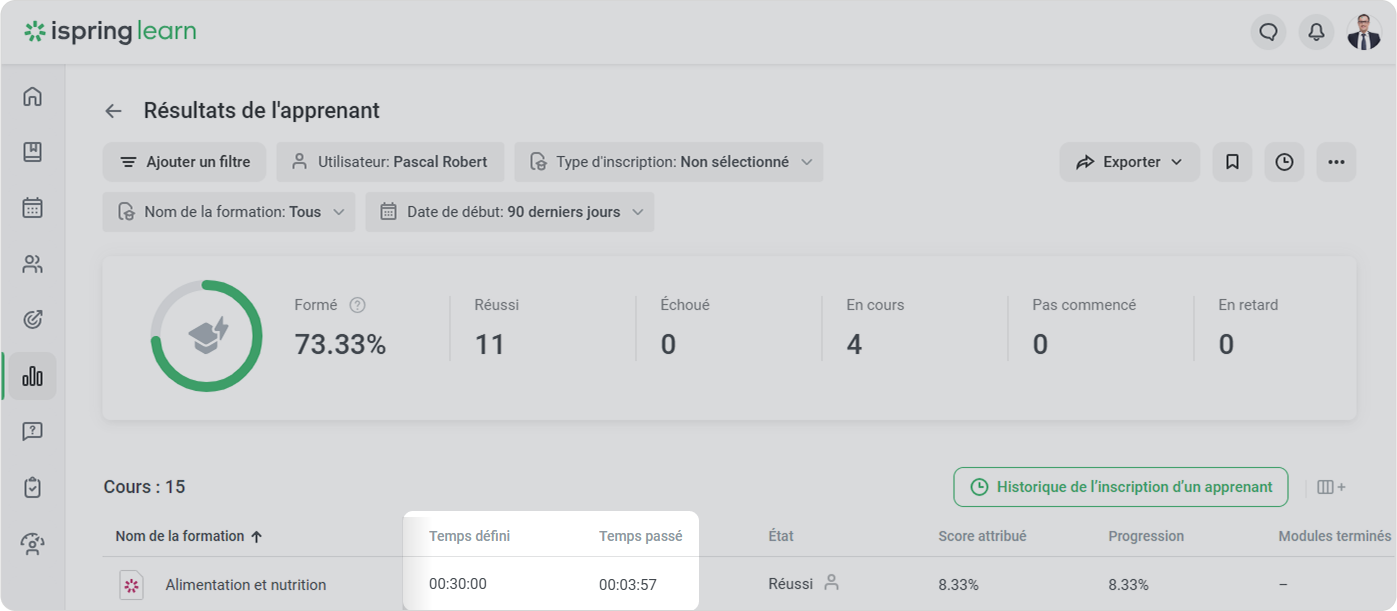
Le Temps défini et le Temps passé peuvent être suivis dans les rapports suivants :
- Résultats de l'apprenant
- Progression de l'apprenant
- Historique des inscriptions au cours
- Progression de l'apprenant dans les modules
- Historique des inscriptions au module
- Historique des inscriptions aux parcours pédagogiques
- Progression de l'apprenant dans un parcours pédagogique
- Informations sur le parcours pédagogique
- Progression du cours
| Panel | ||
|---|---|---|
| ||
| Vous ne pouvez voir que le temps passé sur les éléments de contenu pour lesquels la durée recommandée est spécifiée. Le temps passé ne sera pas affiché pour les Devoirs, Liens et fichiers au format XLS, XLSX, DOC et DOCS. |
Comment définir la durée recommandée
Vous pouvez définir un temps recommandé afin que les apprenants puissent planifier leur formation en conséquence. Voici comment procéder.
- Ouvrez un élément de contenu.
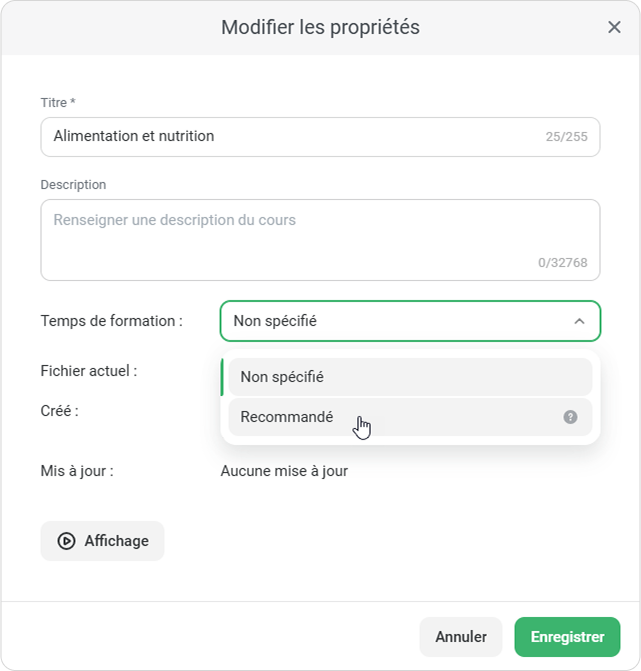
- Dans l'onglet Général, sélectionnez Temps de formation > Recommandé.
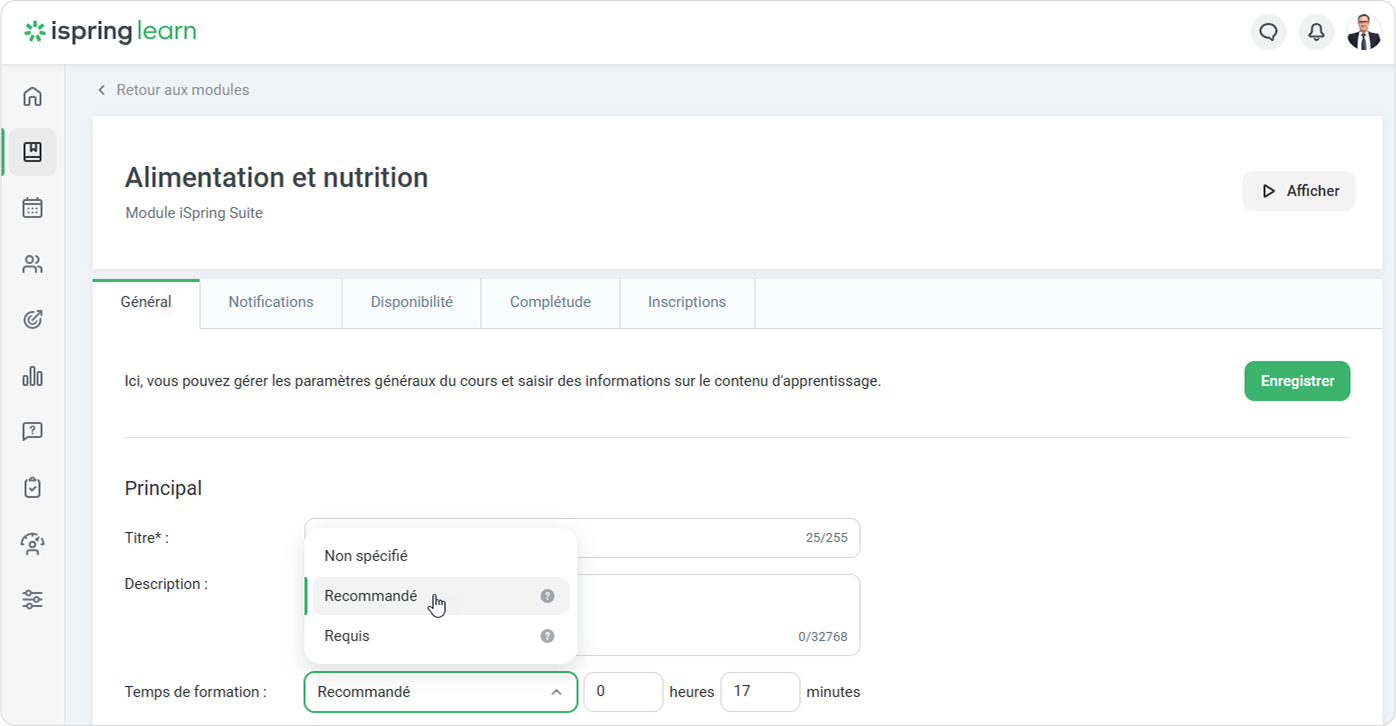
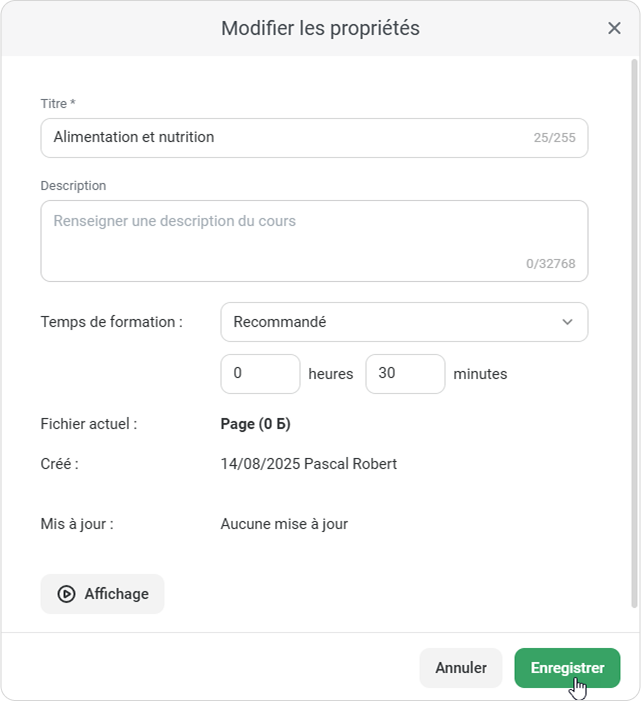
- Définissez un temps et cliquez sur Enregistrer.
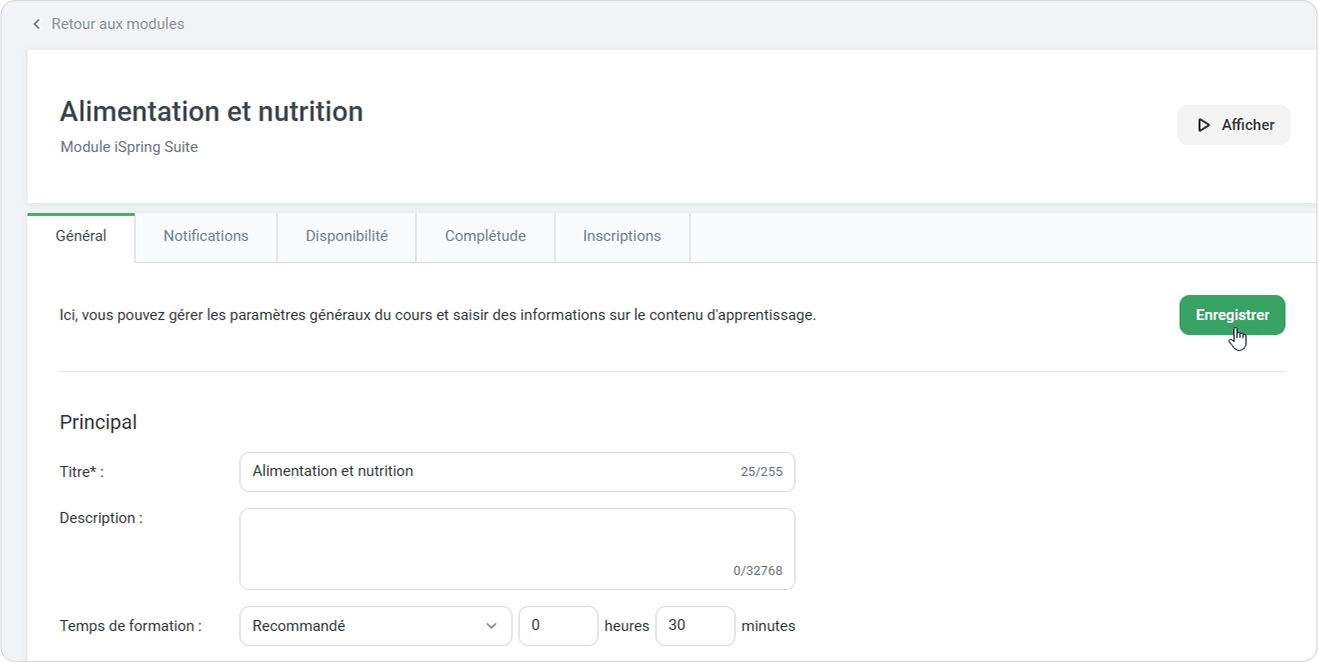
Vous pouvez également définir une durée recommandée pour les modules, un par un. - Sélectionnez un module et cliquez sur Propriétés.
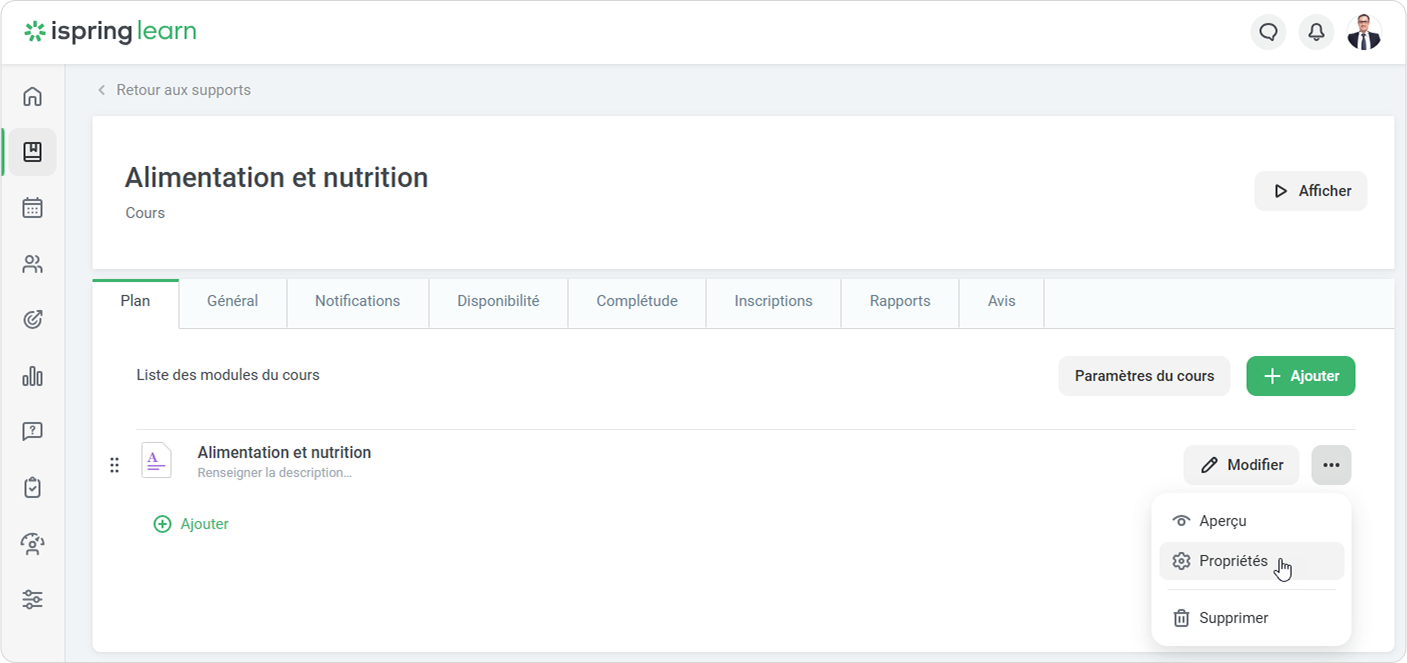
- Ensuite, définissez le temps de formation recommandé.
- Cliquez sur Enregistrer.
| Panel | ||
|---|---|---|
| ||
Vous ne pourrez pas définir la durée recommandée pour l'audio ou la vidéo, car le système insérera automatiquement leur durée. Si vous créez des cours dans iSpring Suite, vous pouvez définir la durée des diapositives afin que leur totale soit égale au temps recommandé pour un cours dans iSpring Learn. Vous pouvez spécifier la durée des diapositives dans Propriétés de la diapositive. |
Comment suivre le temps pour un élément de contenu d'apprentissage
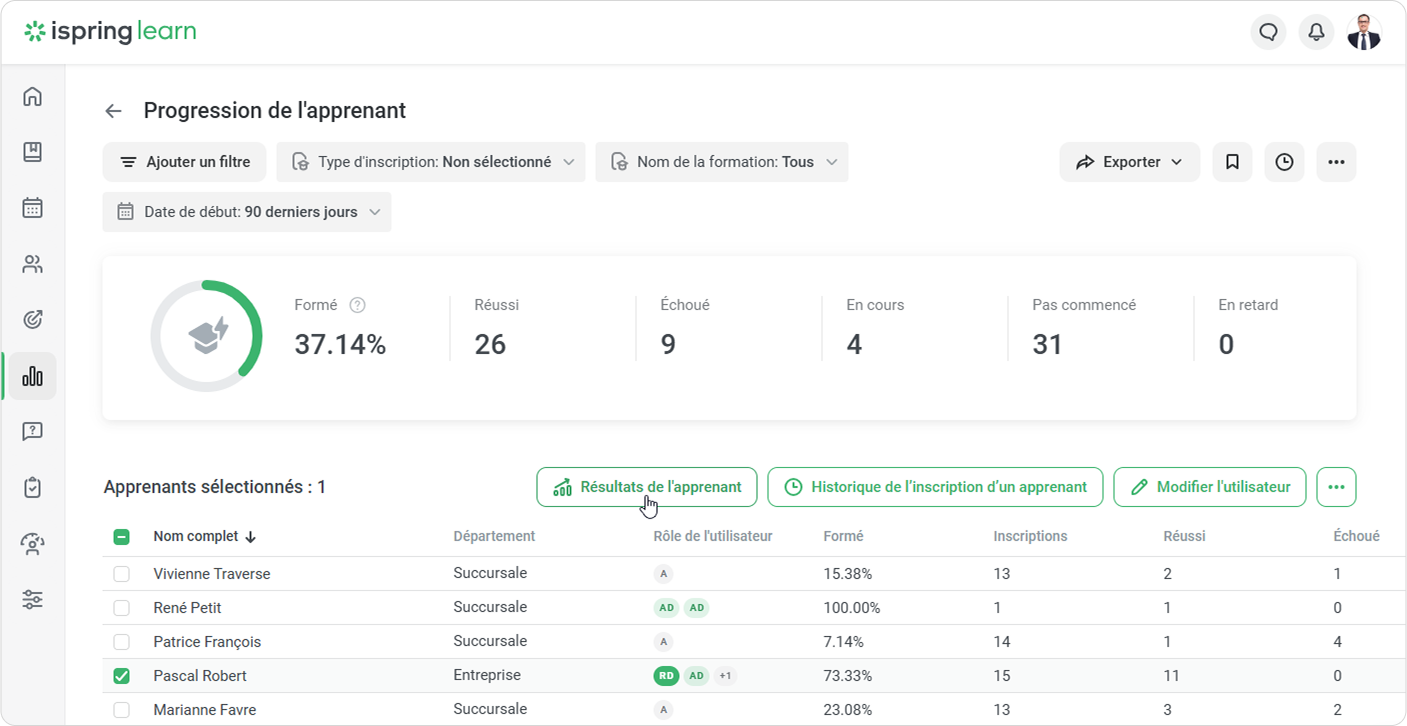
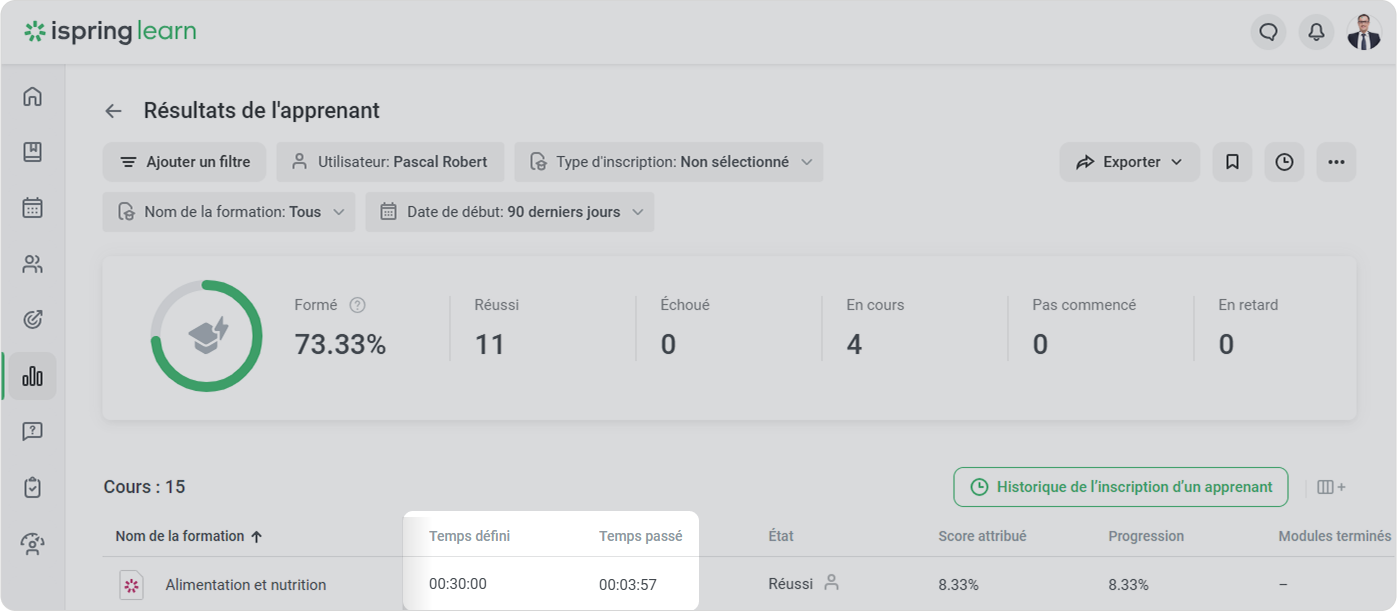
Le rapport Résultats de l'apprenant montre le temps recommandé et le temps réellement passé à étudier un contenu de formation particulier.
- Rendez-vous dans Résultats de l'apprenant.
- Comparez le temps défini et le temps effectivement passé dans les deux colonnes côte à côte.
Comment suivre le temps total passé sur la formation
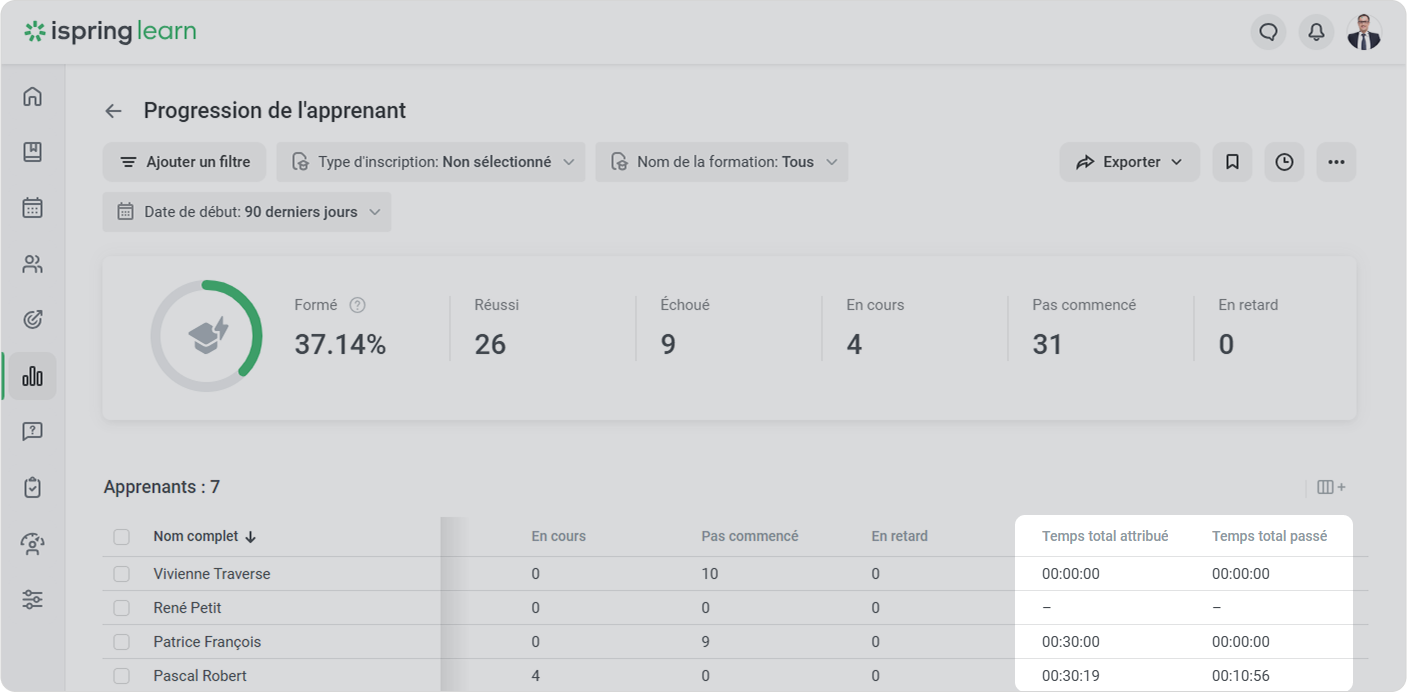
Deux nouvelles colonnes ont été rajoutées au rapport Progression de l'apprenant qui vous permettent de voir combien de temps un utilisateur a passé en tout sur les cours :
- Temps total attribué. Affiche la durée totale des cours de formation commencés par l'employé.
- Temps total passé. Affiche la durée totale des cours de formation terminés par l'employé.
De plus, les rapports ci-dessus comportent une colonne supplémentaire Date et heure de début. La date de début indique quand l’apprenant a ouvert le contenu et a commencé à l’étudier.
La colonne Date et heure de début est affichée dans ces rapports : Résultats de l'apprenant, Progression de l'apprenant dans les modules, Historique des inscriptions au module, Progression de l'apprenant dans un parcours pédagogique, Informations sur le parcours pédagogique, et Progression du cours.