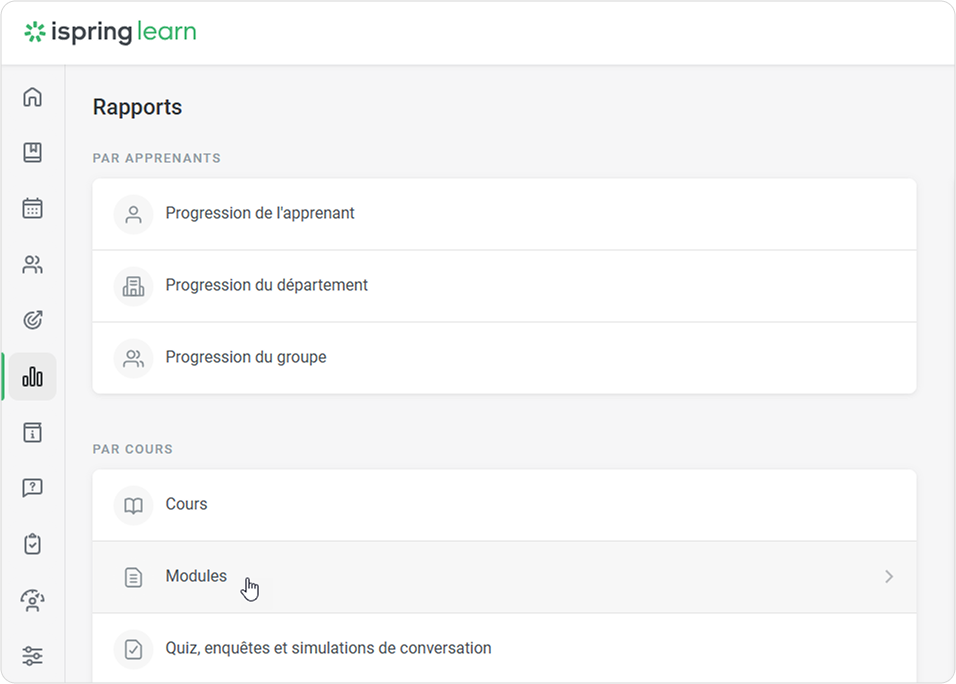
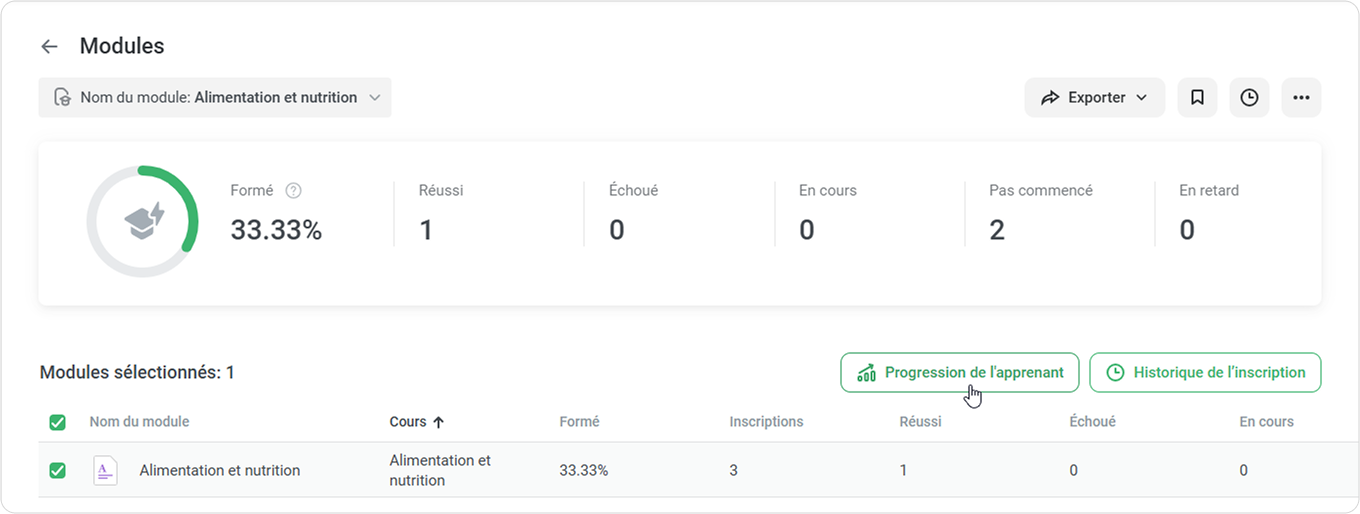
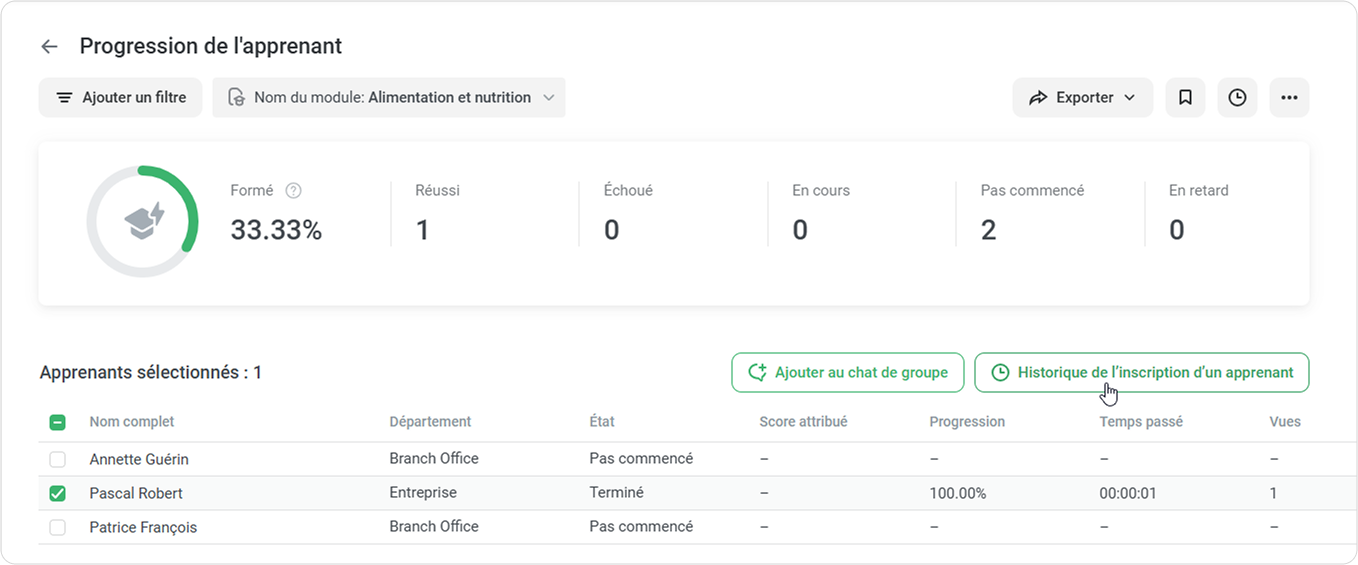
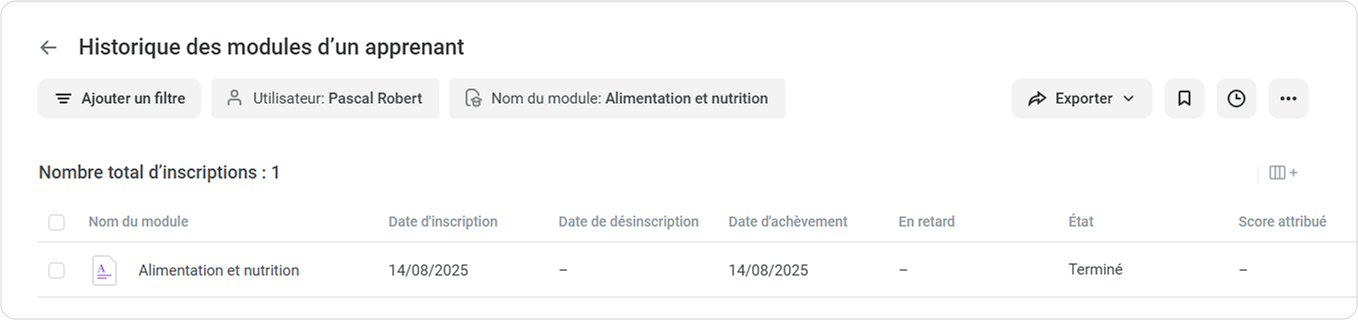
Remarques : - Le rapport contient uniquement les modules inclus dans les cours. Les quiz, les simulations de dialogues, les interactions, les vidéos insérées dans les présentations créées par iSpring Suite ainsi que les modules autonomes ne sont pas disponibles dans le rapport.
- Si une inscription a été annulée, la colonne Date dedésinscription sera remplie avec des données. Pour les inscriptions actuelles (celles qui n'ont pas été annulées), il y a un tiret dans la colonne Date de désinscription.
- Si un utilisateur ou un module a été supprimé, les inscriptions qui leur sont liées ne seront pas incluses dans le rapport.
- Le rapport montre uniquement les inscriptions attribuées à des utilisateurs actifs. Pour ajouter des données sur les utilisateurs bloqués au rapport, sélectionnez le filtre État de l'utilisateur et sélectionnez Inactif.
Ce filtre n'est disponible que pour le rapport Historique des Modules.
- Administrateur du Département, Auteur du cours, et les utilisateurs avec un rôle personnalisé verront les données sur les utilisateurs appartenant aux départements qu'ils gèrent et à leurs sous-départements.
|