Versions Compared

Key

  • This line was added.
  • This line was removed.
  • Formatting was changed.

...

  1. Allez dans la section Rapports et cliquez sur Parcours pédagogiques.
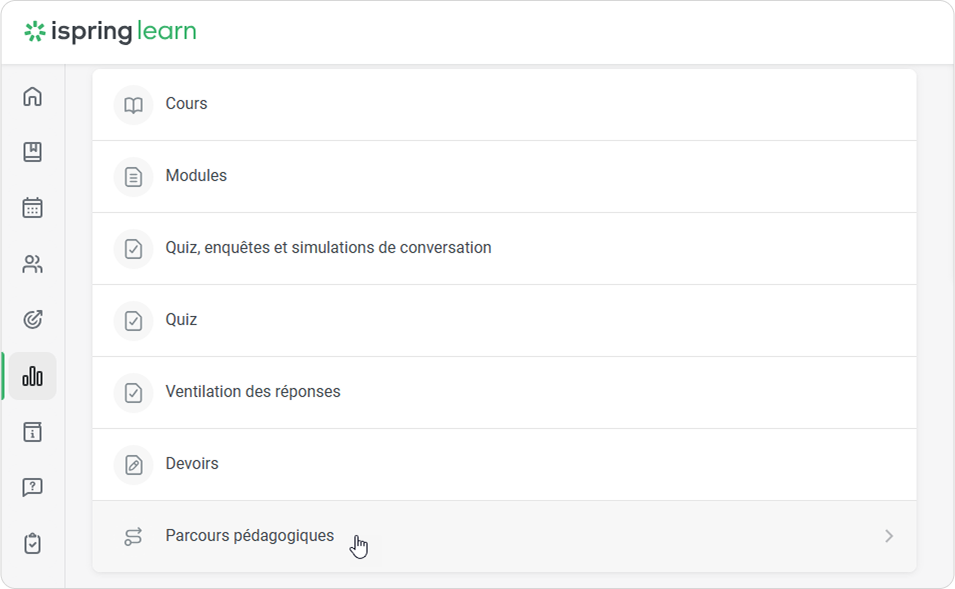
    Image Added

  2. Ensuite, dans le rapport Progression du parcours pédagogique, sélectionnez un parcours pédagogique, cliquez sur le bouton avec trois points, puis cliquez sur Historique de l'inscription.
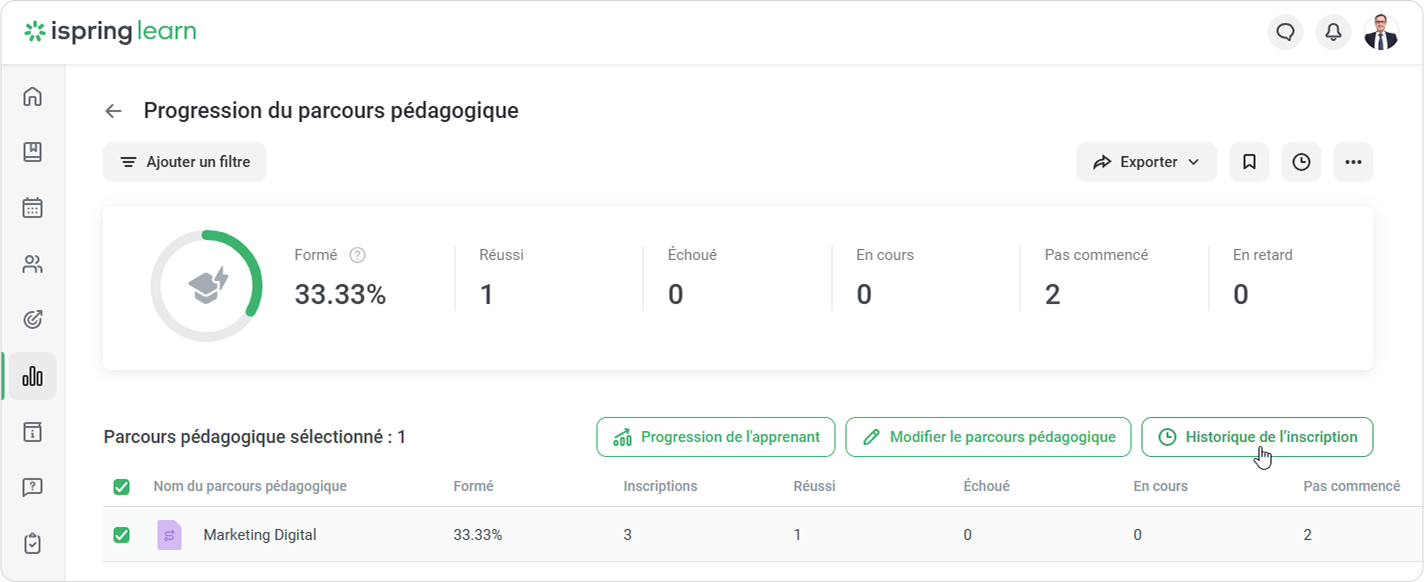
    Image Added

  3. Le rapport d'Historique de l'inscription aux parcours pédagogiques ouvert montrera comment le parcours a été suivi par les utilisateurs depuis toujours. Il y a un filtre prédéfini Parcours pédagogique dans le rapport qui ne peut pas être supprimé ou modifié.
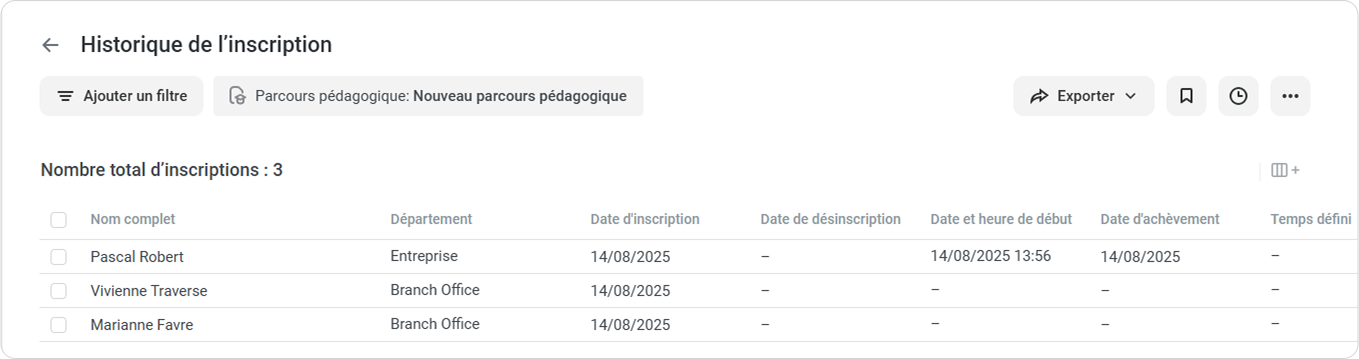
    Image Added

Depuis le rapport sur la Progression de l'apprenant dans un Parcours pédagogique

  1. Allez dans la section Rapports et cliquez sur Parcours pédagogiques.
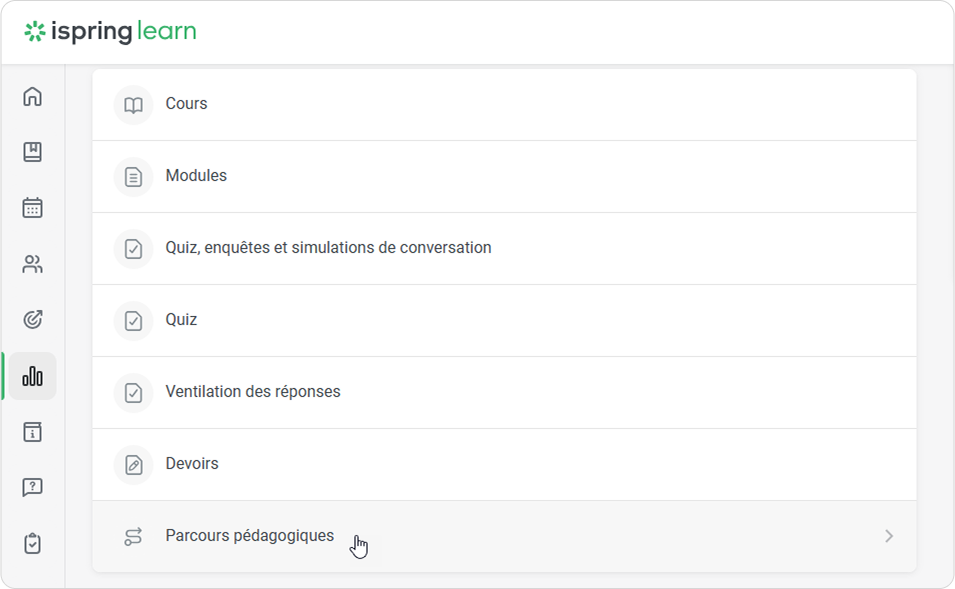
    Image Added

  2. Ensuite, dans le rapport Progression du parcours pédagogique, sélectionnez un parcours pédagogique, cliquez sur le bouton avec trois points, puis cliquez sur Progression de l'apprenant.
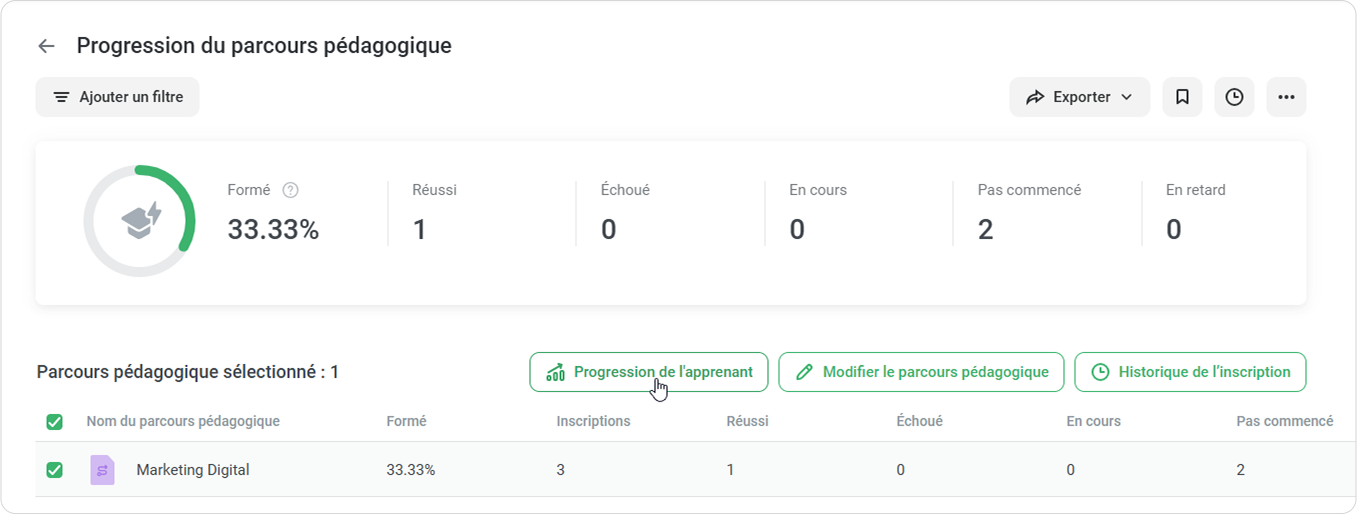
    Image Added

  3. Dans le rapport Progression de l'apprenant dans un Parcours pédagogique, sélectionnez un utilisateur, cliquez sur le bouton avec trois points et sélectionnez l'option Historique de l’inscription d’un apprenant.
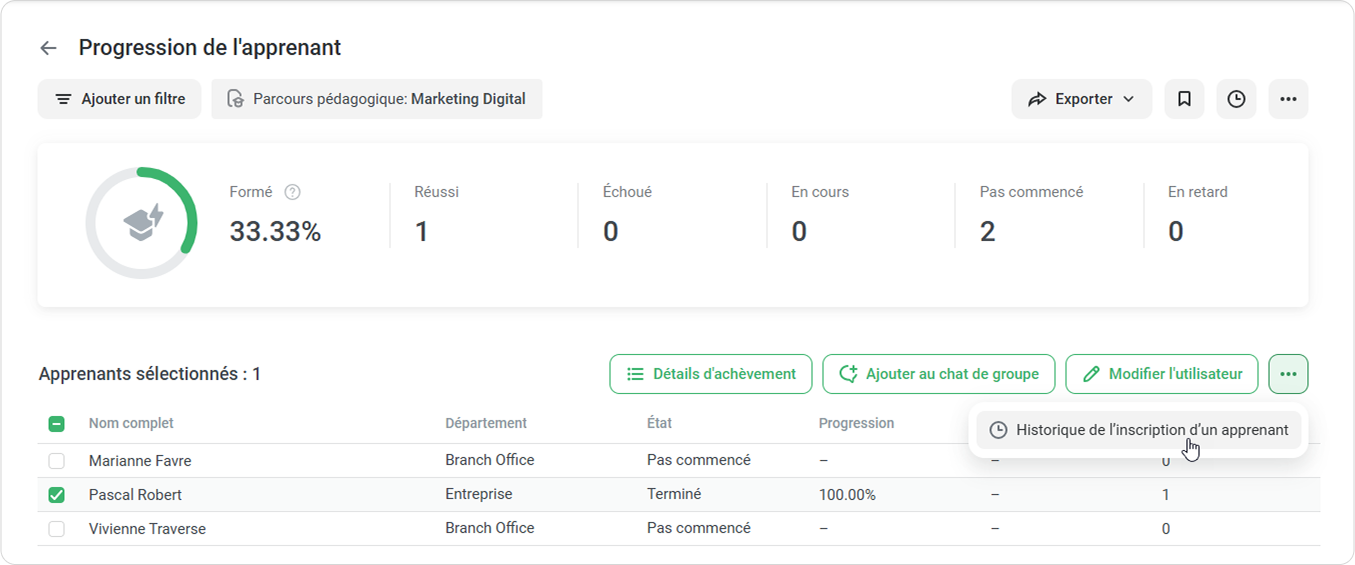
    Image Added

  4. Le rapport Historique de l’inscription aux parcours pédagogiques pour un utilisateur particulier s'ouvrira. Il y aura deux filtres prédéfinis : Utilisateur (ne peut pas être supprimé ou modifié) et Parcours Pédagogique (peut être supprimé et modifié).
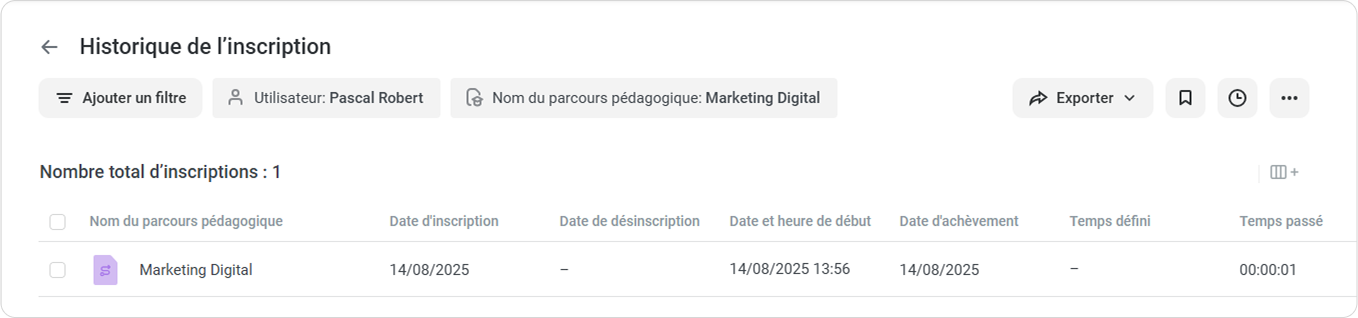
    Image Added


Panel
bgColor#eaf4fd

Remarques :

  1. Le rapport ne représente que les parcours pédagogiques.

  2. Si une inscription a été annulée, la colonne Date de désinscription sera remplie avec des données. Pour les inscriptions actuelles (celles qui n'ont pas été annulées), il y a un tiret dans la colonne Date de désinscription.

  3. Si un utilisateur ou un parcours pédagogique a été supprimé, les inscriptions qui leur sont liées ne seront pas incluses dans le rapport.

  4. Le rapport montre uniquement les inscriptions attribuées à des utilisateurs actifs. Pour ajouter des données sur les utilisateurs bloqués au rapport, sélectionnez le filtre État de l'utilisateur et sélectionnez Inactif.

    Ce filtre est disponible uniquement pour le rapport Historique de l’inscription de parcours pédagogiques qui montre l'historique des inscriptions d'un parcours pédagogique, et non d'un utilisateur.

  5. Administrateur du département et les utilisateurs avec un rôle personnalisé verront les données sur les utilisateurs appartenant aux départements qu'ils gèrent et à leurs sous-départements.

  6. Pour le rapport Historique de l’inscription aux parcours pédagogiques montrant l'historique de l’inscription des utilisateurs, les filtres suivants sont disponibles :


  7. Pour le rapport Historique de l’inscription montrant l'historique de l’inscription aux parcours pédagogiques, les filtres suivants sont disponibles :

Articles recommandés :