...
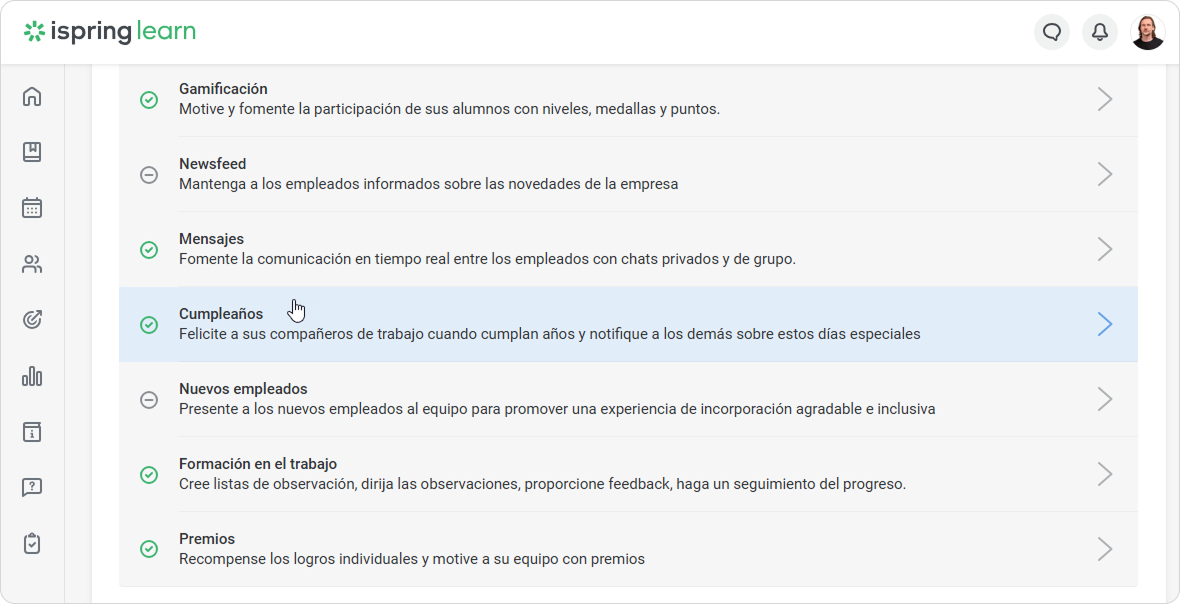
- Vaya a Ajustes > Opciones adicionales y haga clic en Cumpleaños.
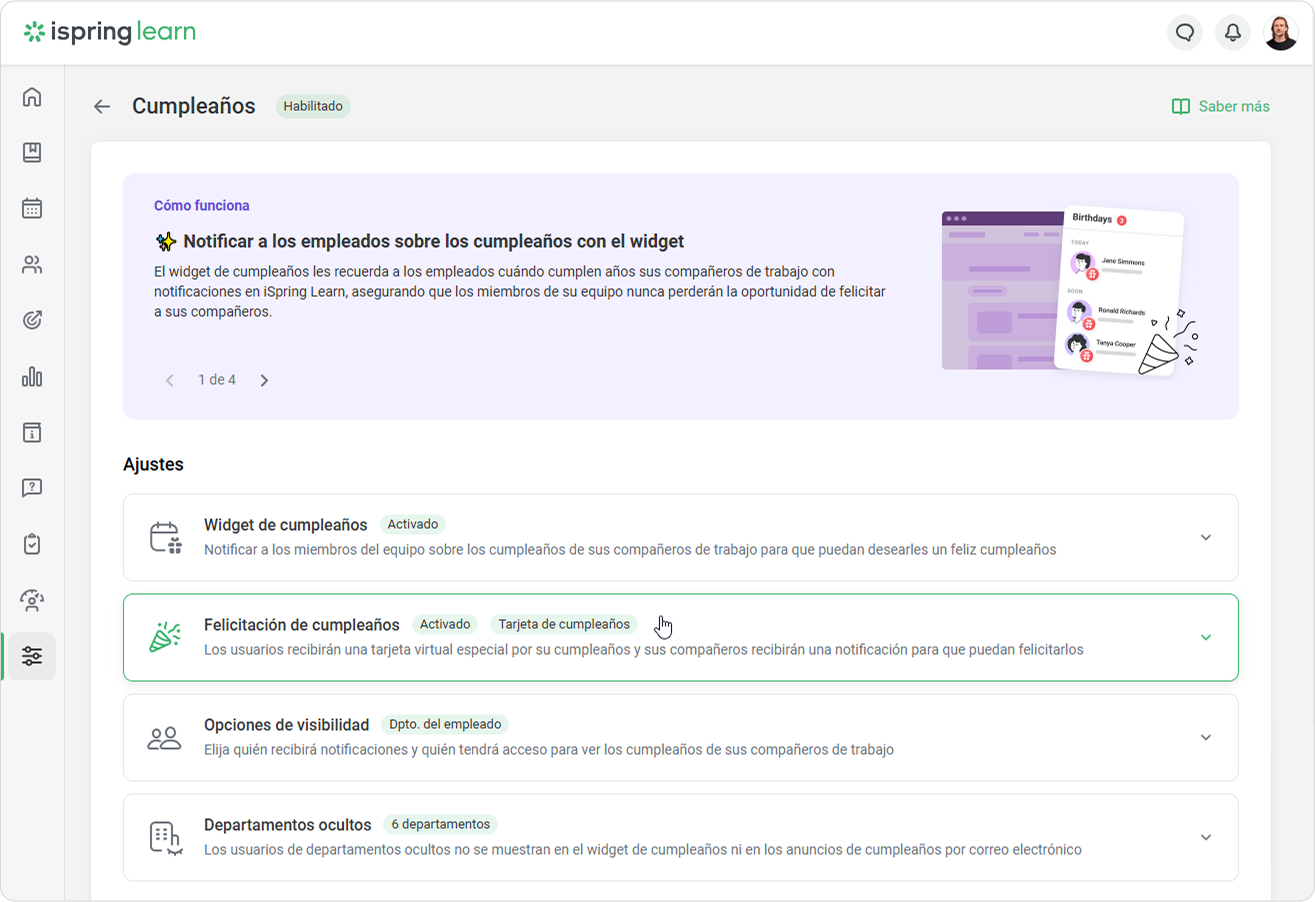
- Seleccione Felicitación de cumpleaños.
- Verifique si el modo Tarjeta de cumpleaños está habilitado.
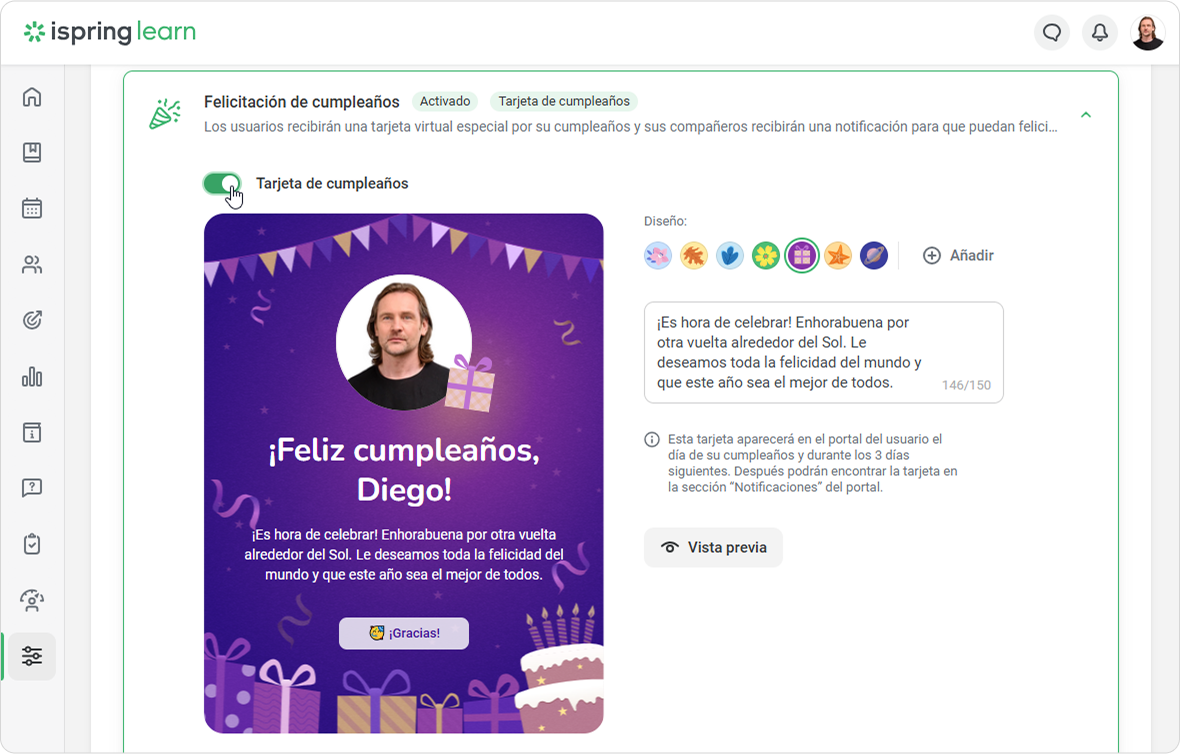
- Personalice el texto del campo de texto. El número máximo de caracteres es 150.
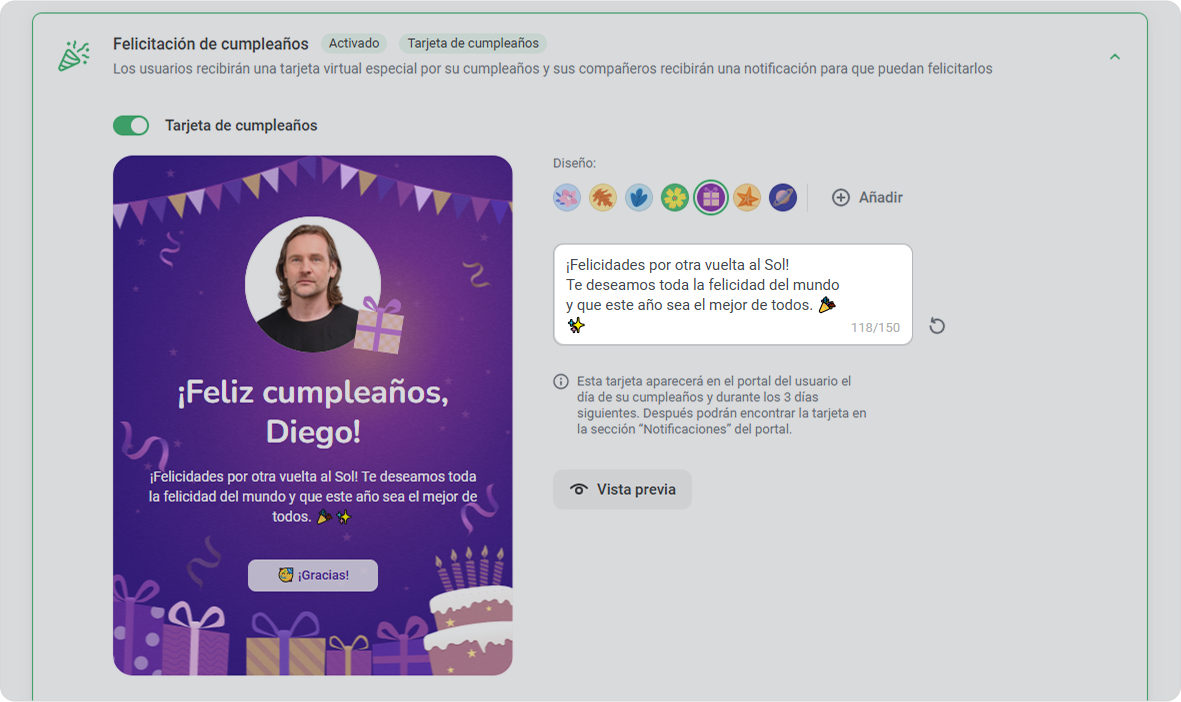
- Si necesita restablecer al texto predeterminado, haga clic en la flecha circular.
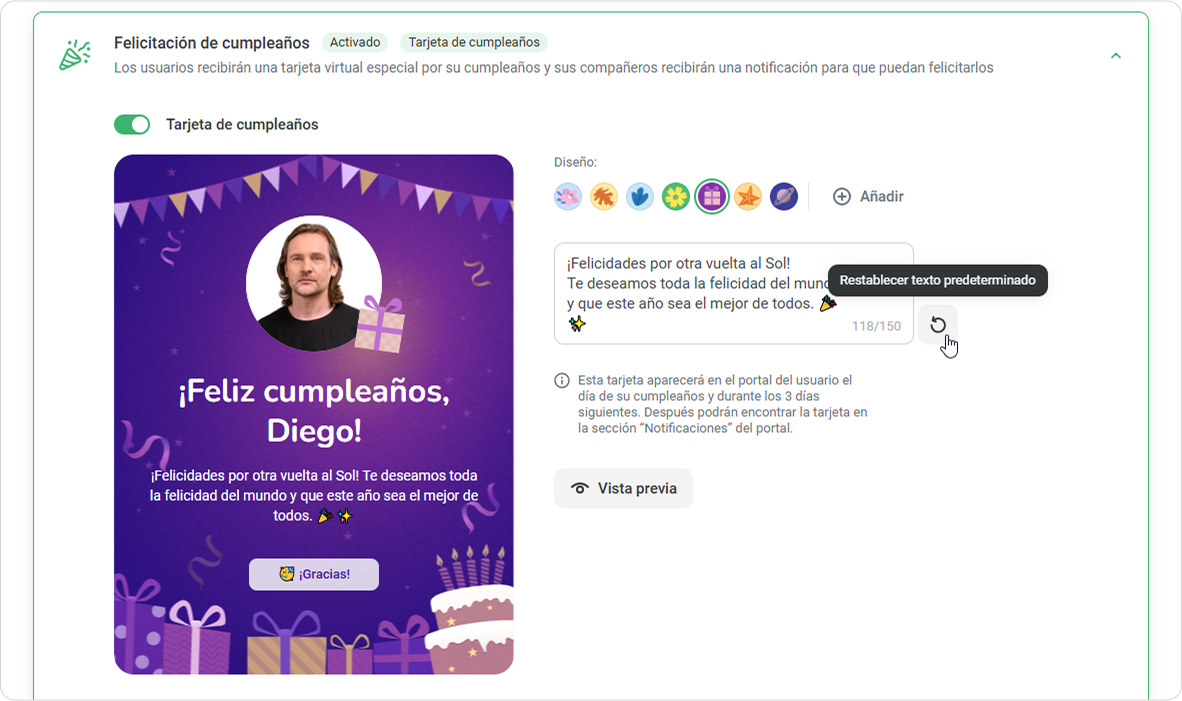
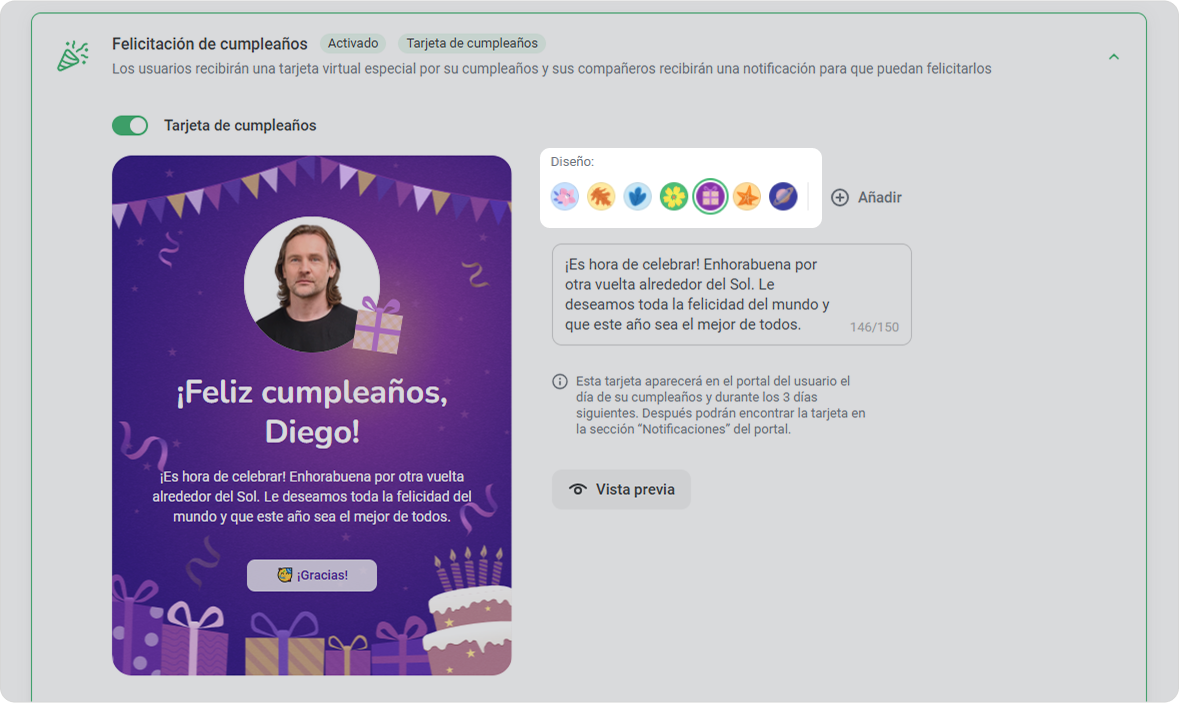
- Personalice el diseño de la tarjeta eligiendo una de las siete plantillas de diseño o creando su propio diseño.
- Haga clic en Vista previa para ver cómo se verá una tarjeta personalizada en el portal de usuario.
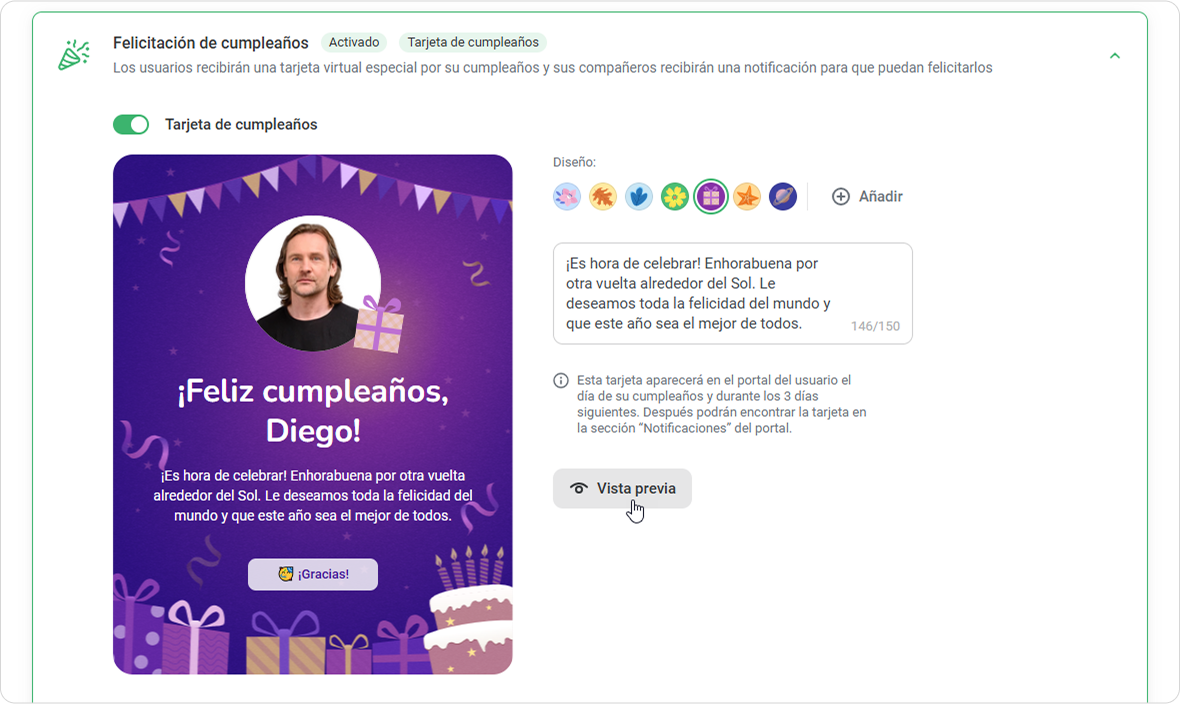
¡Muy bien! Ahora los empleados recibirán tarjetas de cumpleaños con un diseño moderno y llamativo.
...
- Expanda la opción Felicitación de cumpleaños y haga clic en Añadir nuevo diseño.
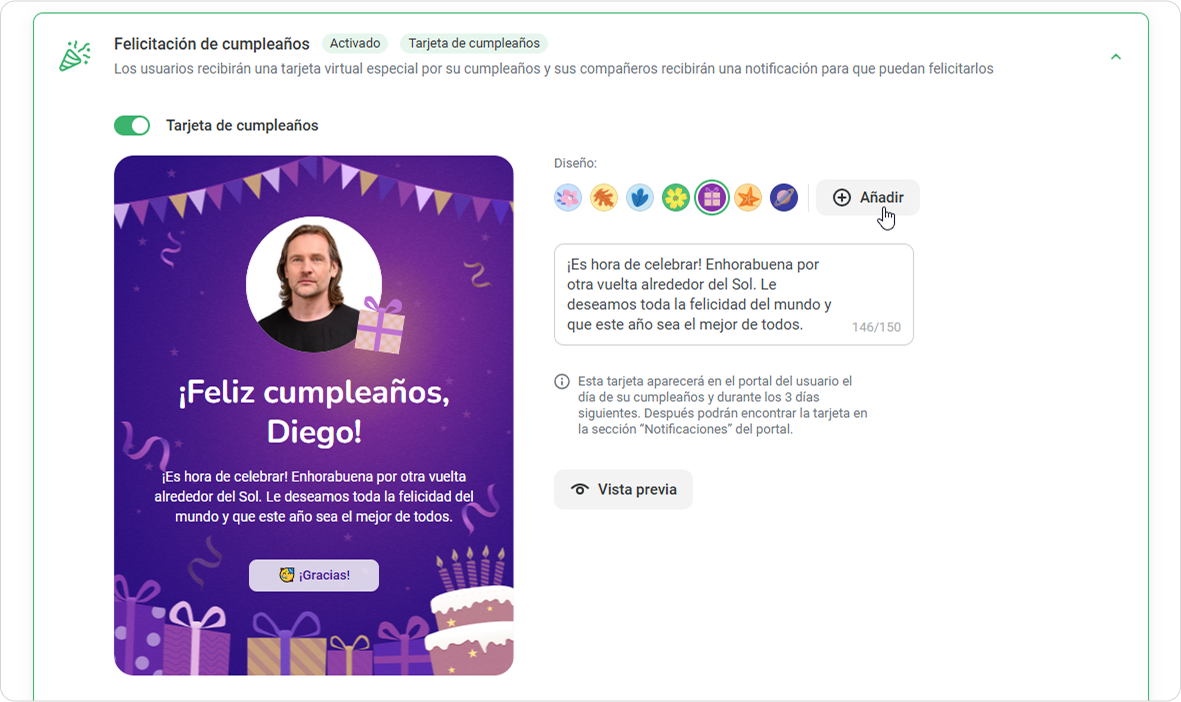
En la barra lateral izquierda, suba una imagen de fondo y seleccione fuentes y colores.
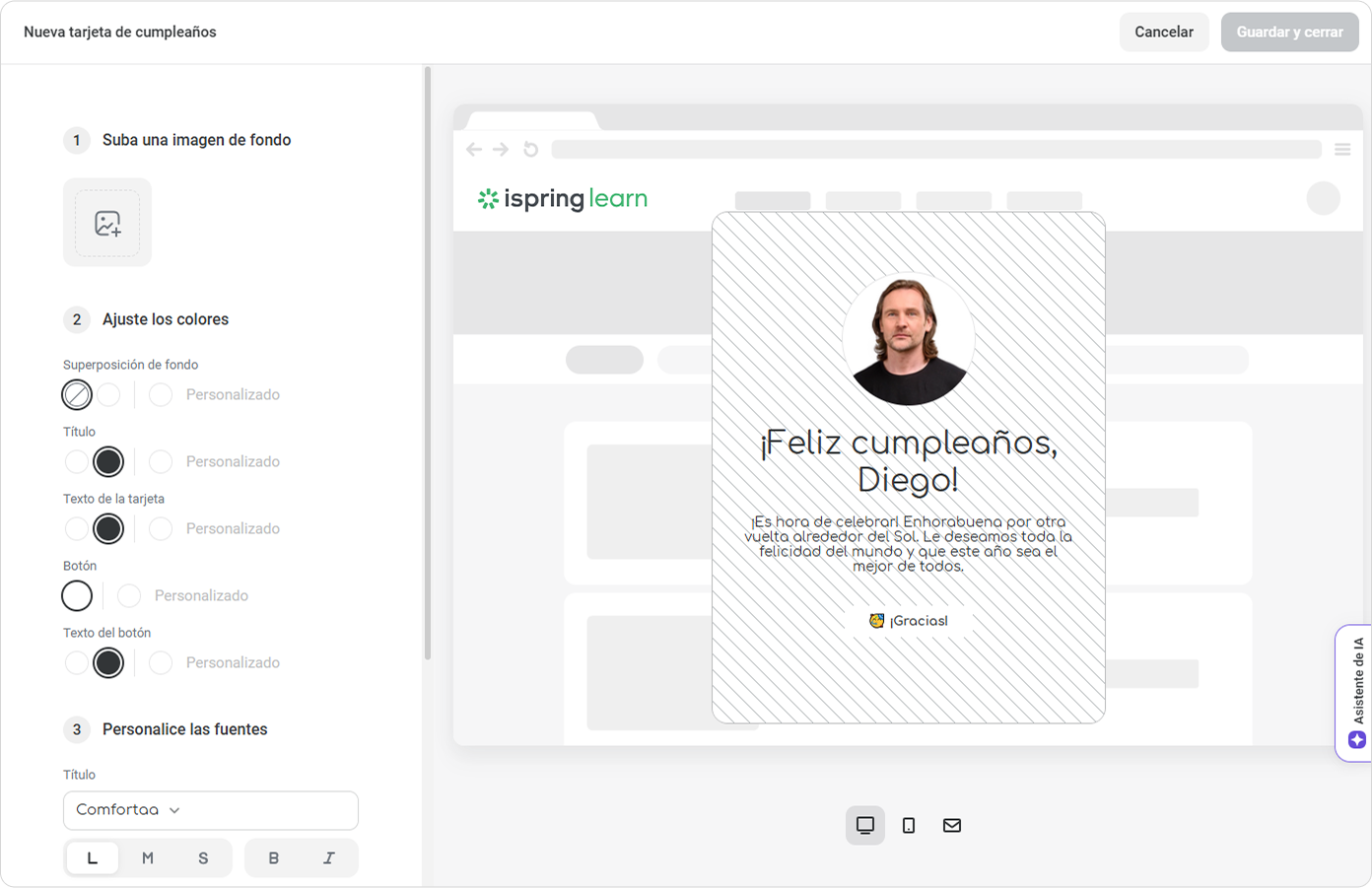
Panel bgColor #EAF4FD Puede subir imágenes en estos formatos: png, pjp, jpg, pjpeg, jpeg y jfif.
El tamaño máximo de la imagen es de 5 MB.Para ver cómo se verá la tarjeta de cumpleaños en un dispositivo móvil o en un correo electrónico, haga clic en los iconos que aparecen debajo de la tarjeta.
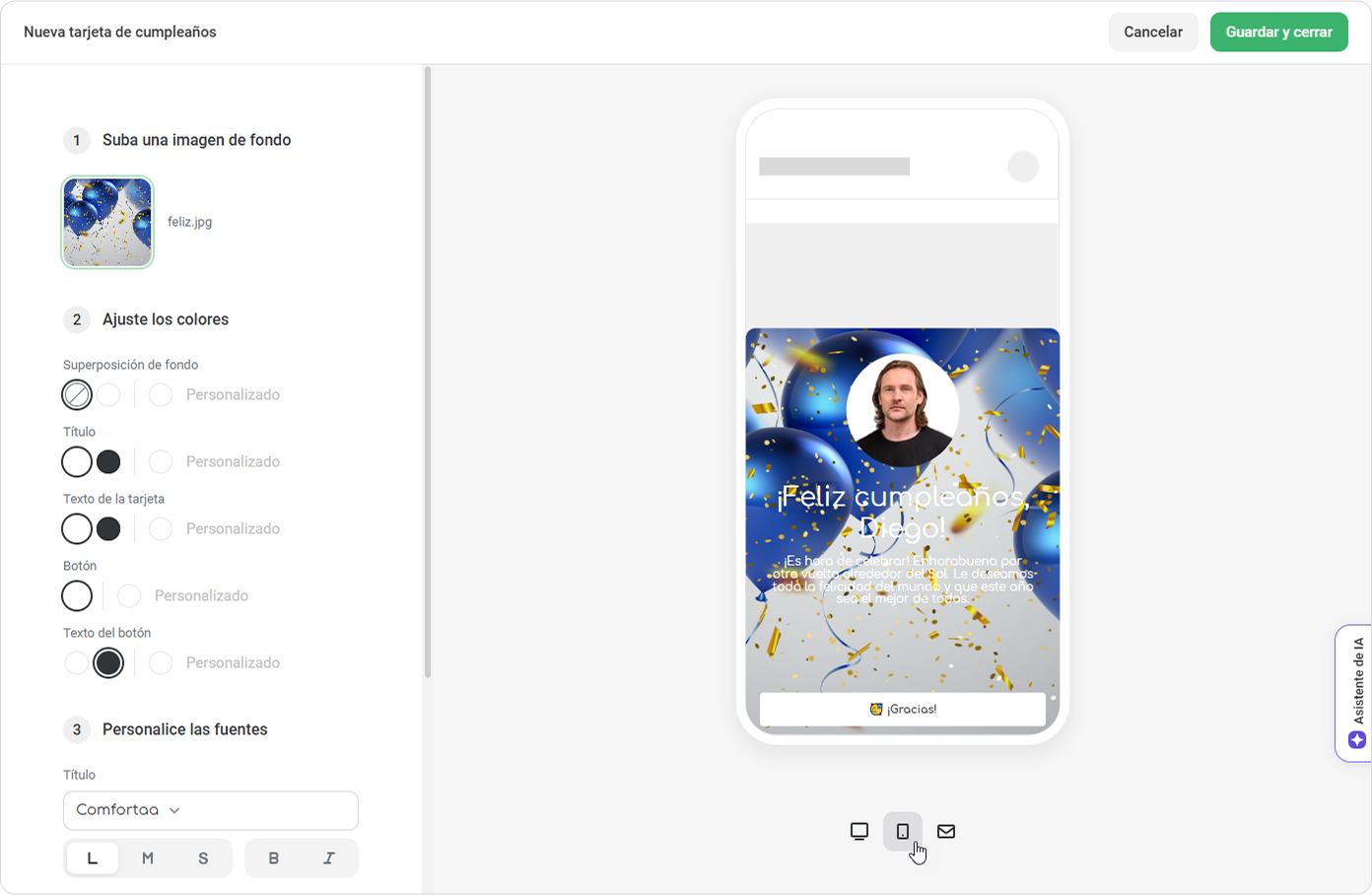
Haga clic en Guardar y cerrar en la esquina superior derecha.
¡Genial! ¡La tarjeta de cumpleaños está lista! ¡Ahora incluye la marca de su empresa!