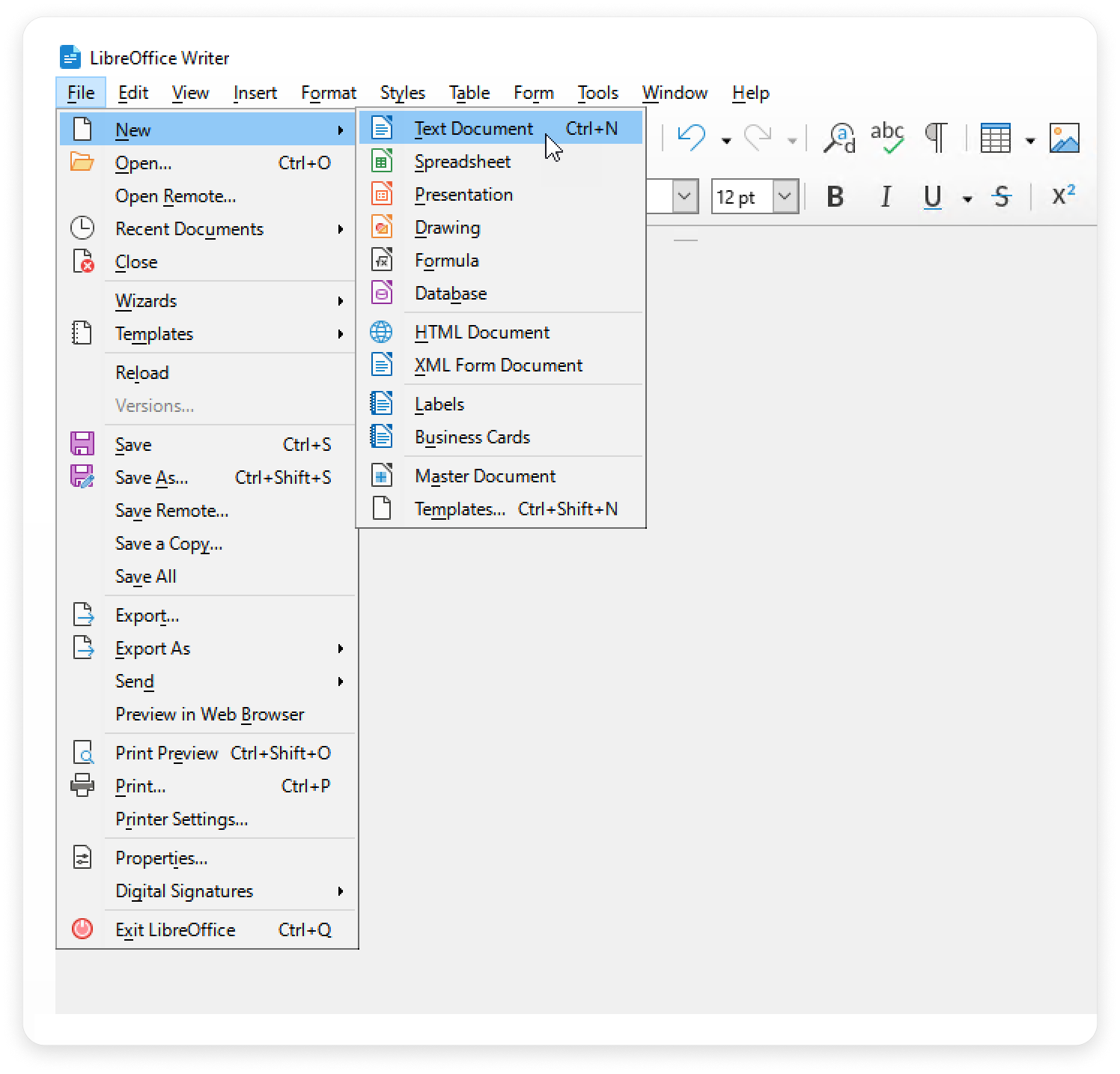
- AbraLibreOffice y cree un nuevo Documento de texto.
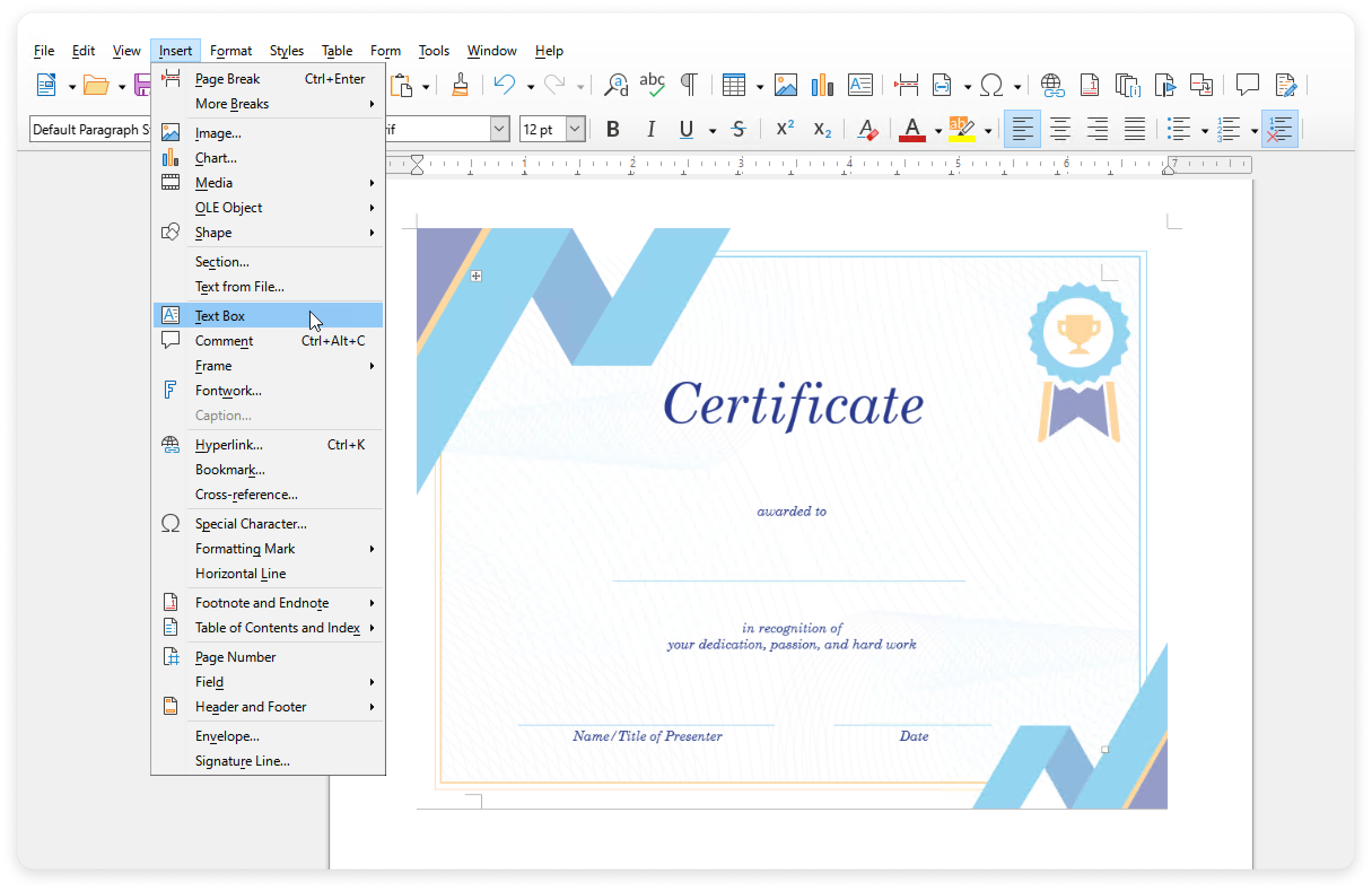
- Para añadir campos de formulario para personalizar su certificado, haga clic en Insertar (Insert) → Cuadro de texto (Text Box).
- Inserte un campo. Por ejemplo, añada %NAME% para rellenar automáticamente el nombre y apellido del alumno.
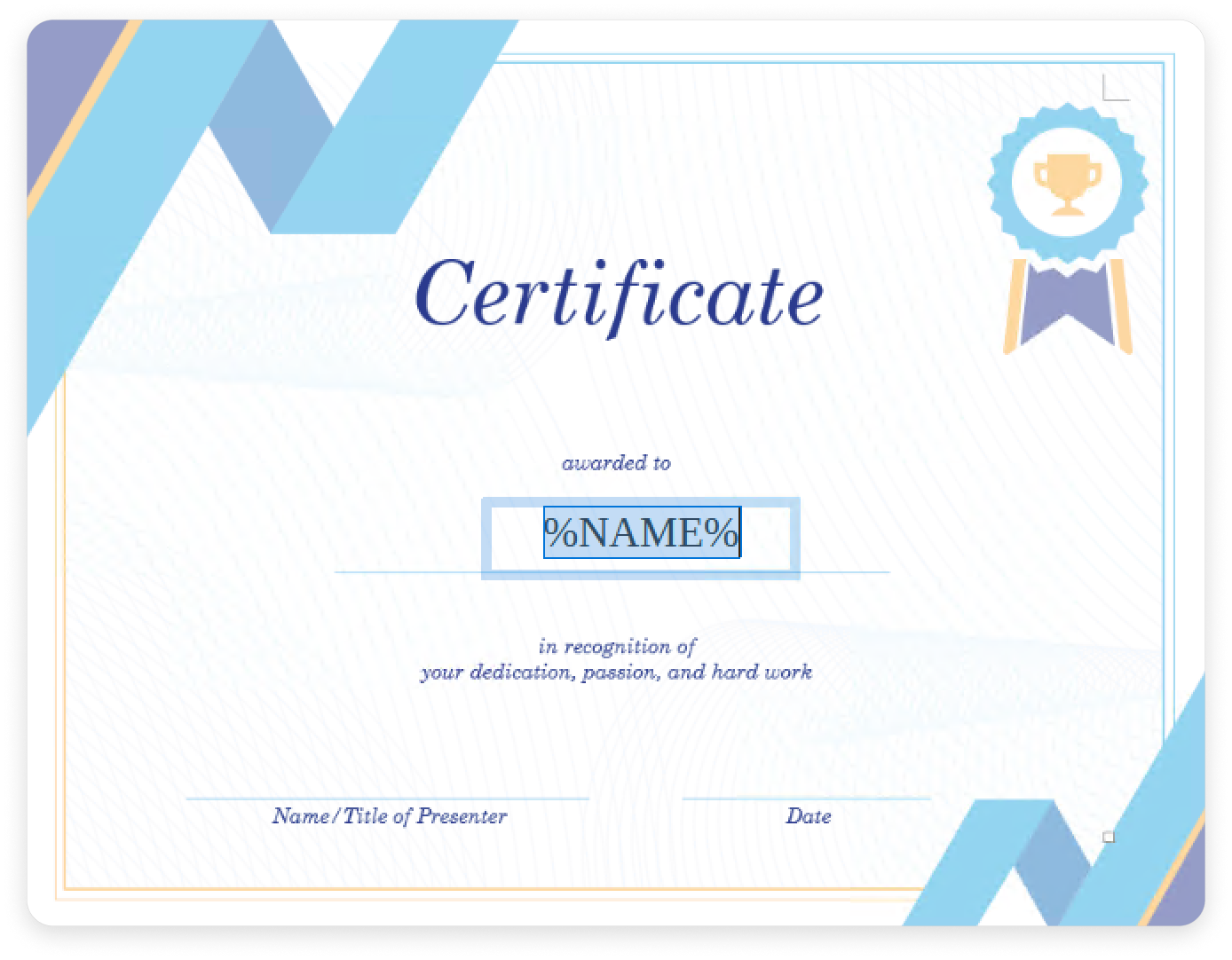
- Puede añadir otros campos de formulario, como el título del curso y la fecha en que se emitió el certificado, de la misma manera.
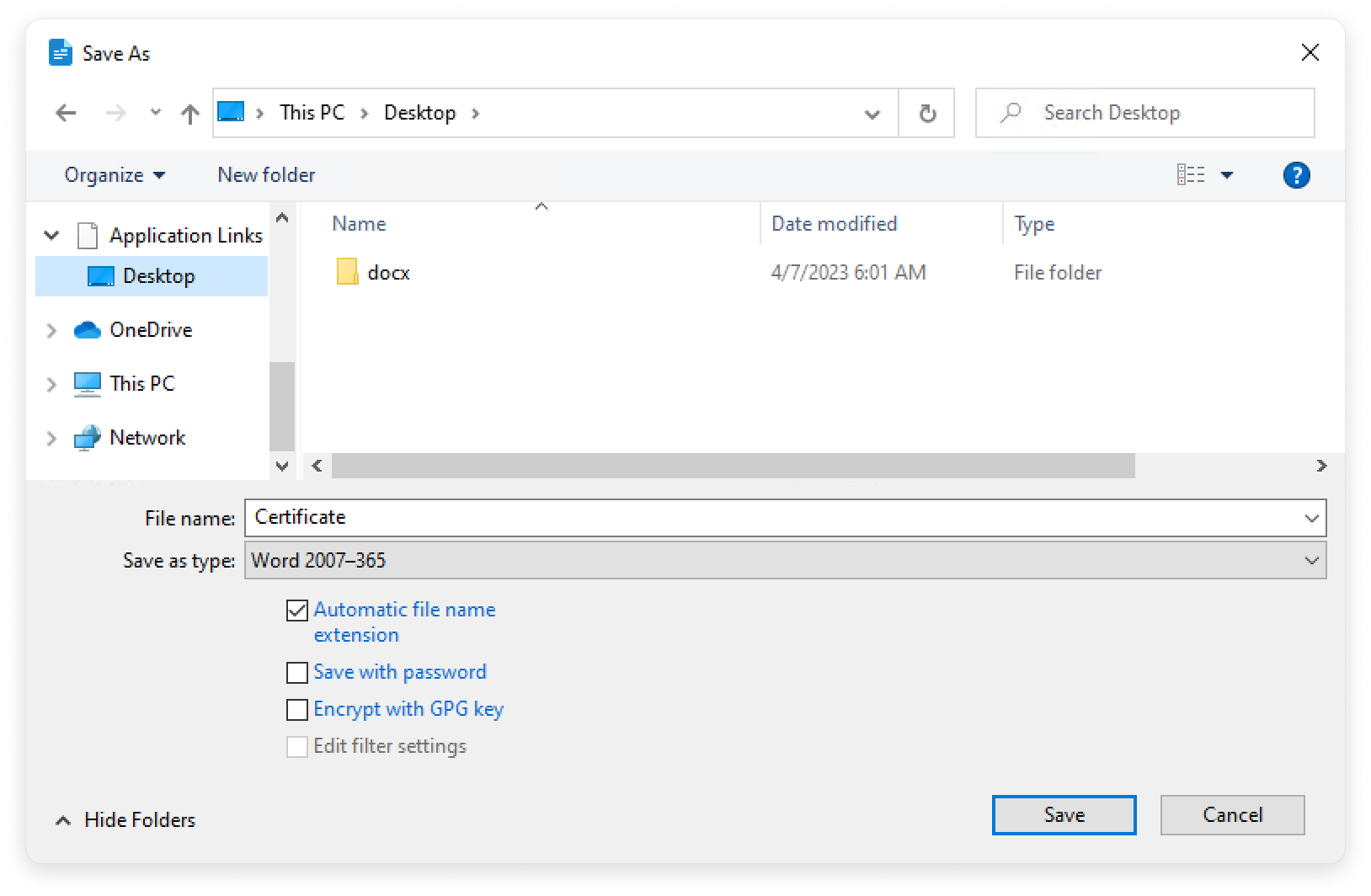
- A continuación, guarde el certificado en formato .docx. Haga clic en Archivo (File) → Guardar como (Save As).
- En el campo Tipo (Save as type), seleccione Word 2007-365 y haga clic en Guardar (Save).
¡Genial! Ha creado un certificado en LibreOffice.
Ahora puede subirlo a iSpring Learn y los empleados recibirán certificados personalizados después decompletar el curso.
Page History
Overview
Content Tools