Sie können das visuelle Design von Ordnern und Materialien an das Branding und den Stil Ihres Unternehmens anpassen. Fügen Sie bedeutungsvolle Symbole und Beschreibungen zu Ordnern hinzu, um Ihre Wissensdatenbank in ein visuell ansprechendes und intuitives Ressourcenverzeichnis zu verwandeln.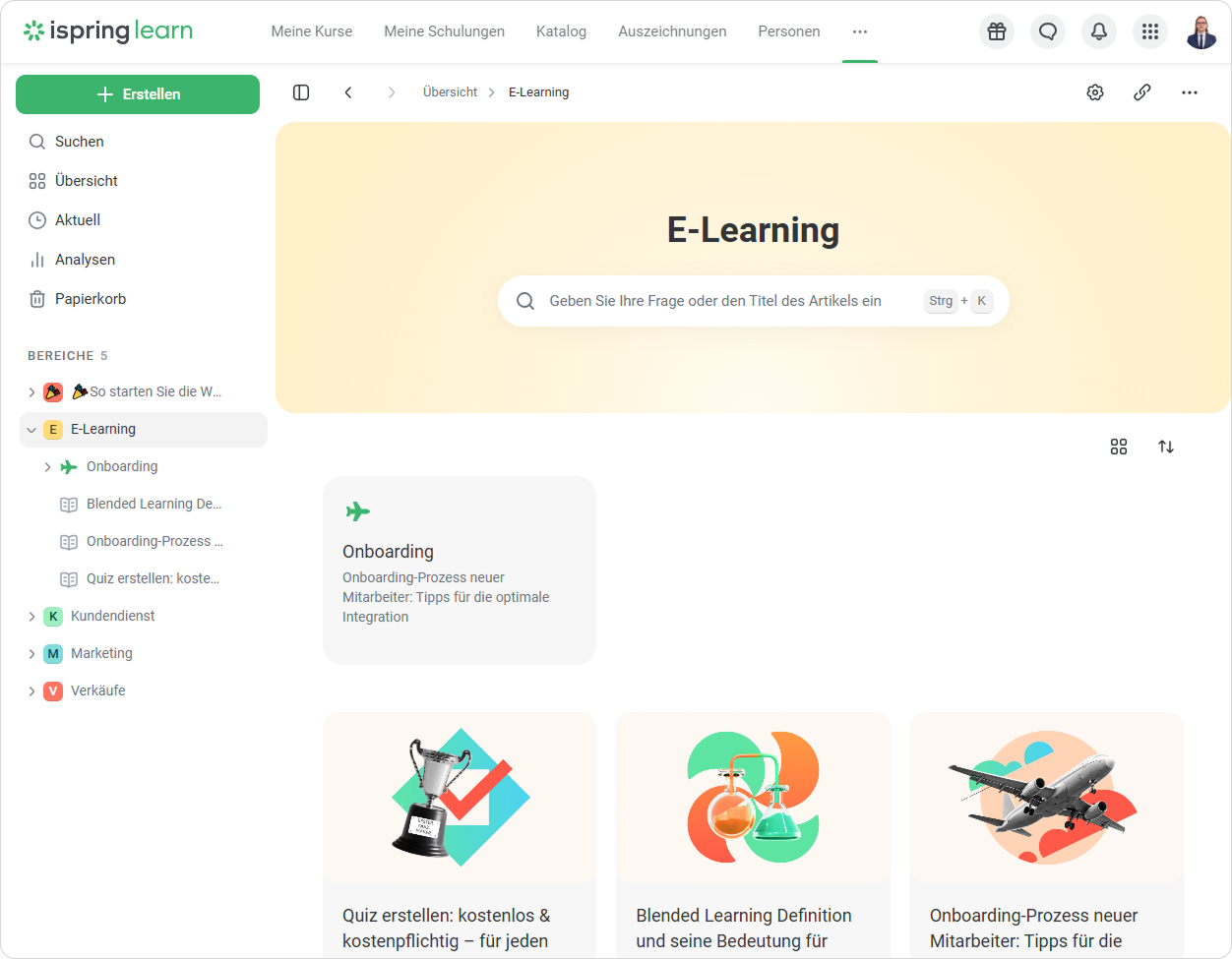
So richten Sie die Inhaltsanzeige in der Wissensdatenbank ein
| Panel | ||
|---|---|---|
| ||
Nur Administrator und Kontoinhaber haben Zugriff auf die Einstellungen zur Ordner- und Inhaltsanzeige. |
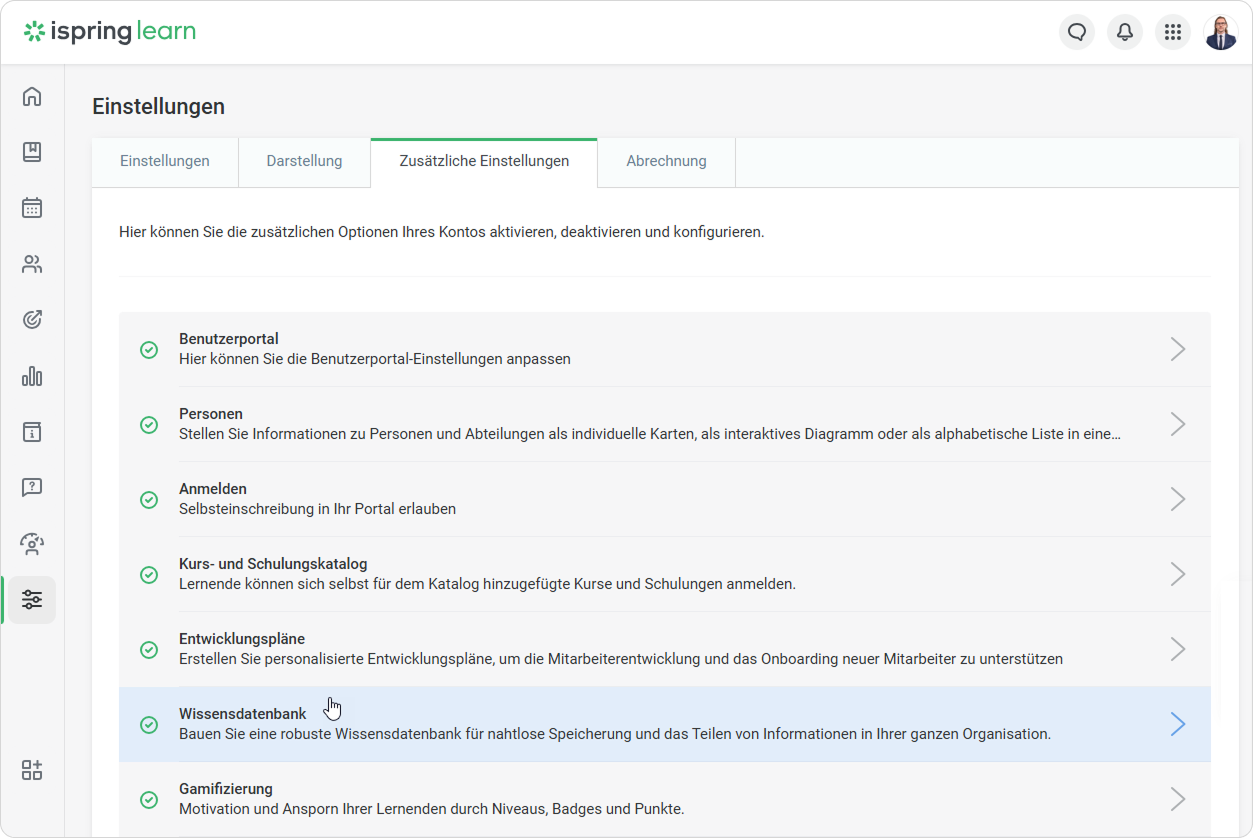
- Öffnen Sie Einstellungen > Zusätzliche Einstellungen > Wissensdatenbank.
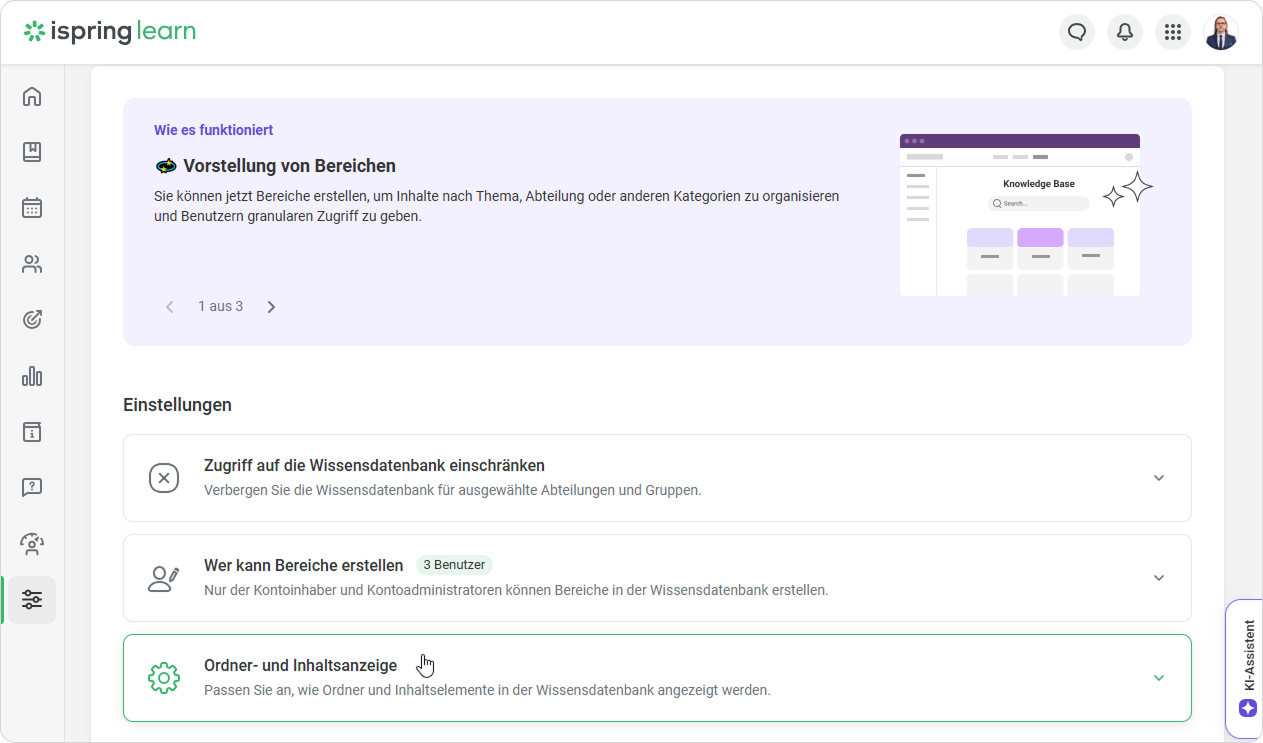
- Gehen Sie dann zur Registerkarte Ordner- und Inhaltsanzeige.
- Passen Sie anschließend das Design der Ordner auf den Haupt- und internen Seiten des Bereichs an. Wählen Sie zum Beispiel den Stil Mit Symbol, damit Sie ein einzigartiges Symbol für jeden Ordner auswählen können.
- Wenn Sie eine Beschreibung zum Ordner hinzufügen möchten, setzen Sie ein Häkchen in die Box neben Beschreibung anzeigen.
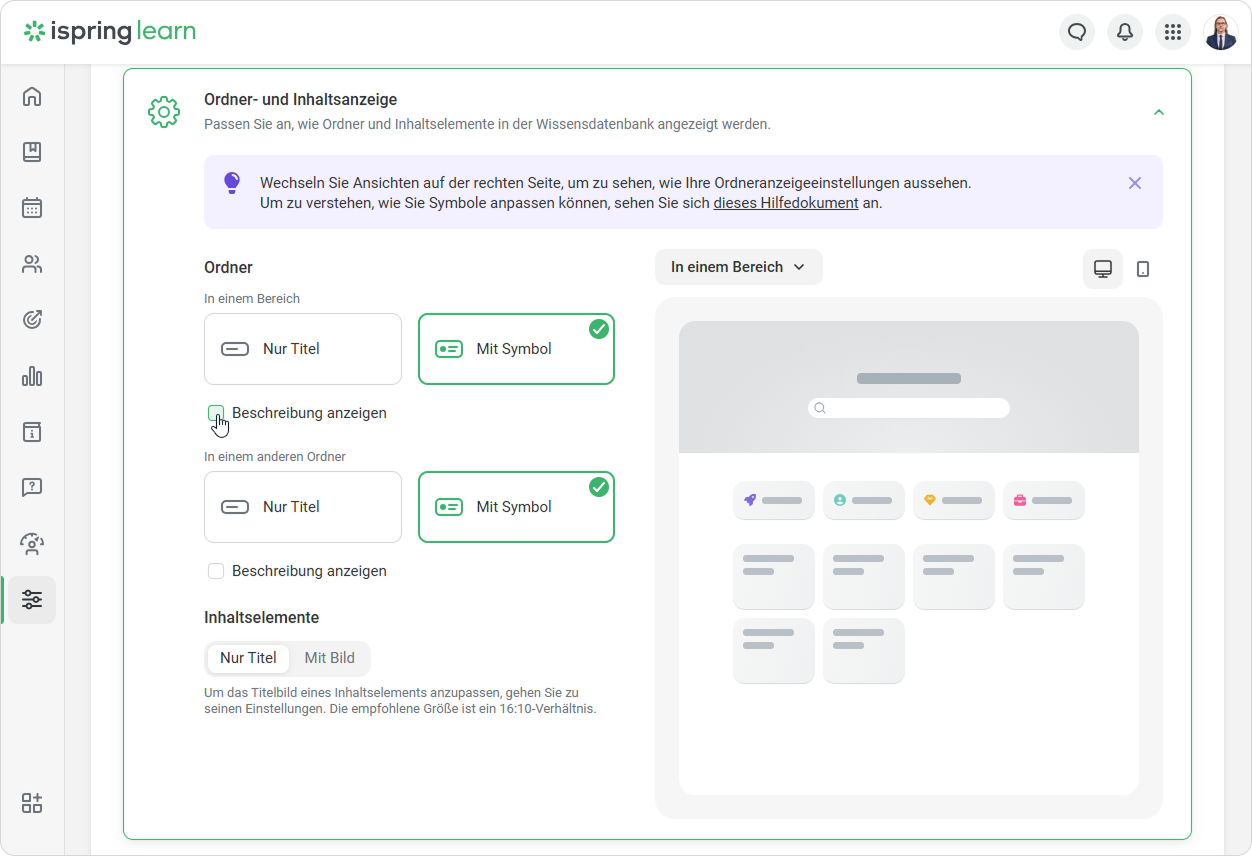
- Entscheiden Sie als Nächstes, ob Ihre Inhalte Titelseiten haben sollen, indem Sie Nur Titel oder Mit Bild auswählen.
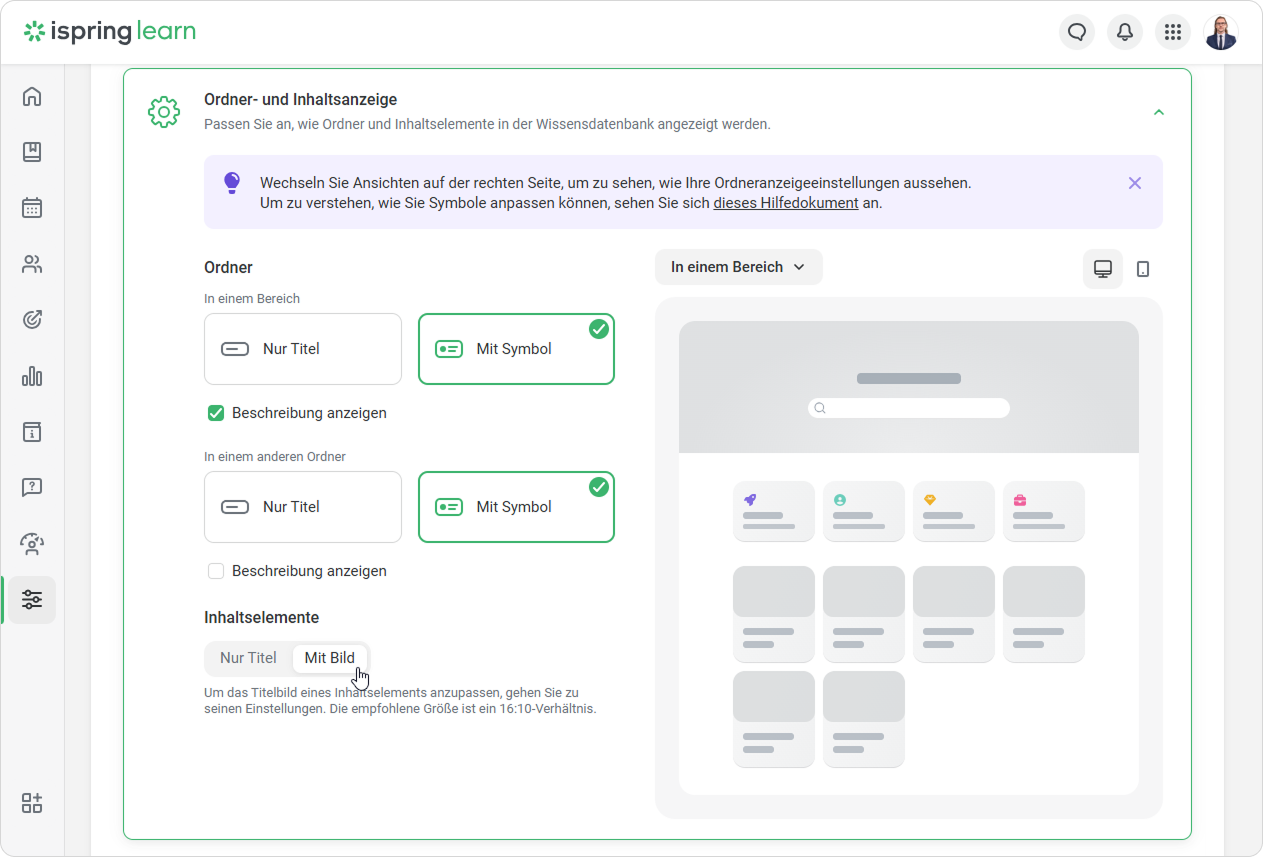
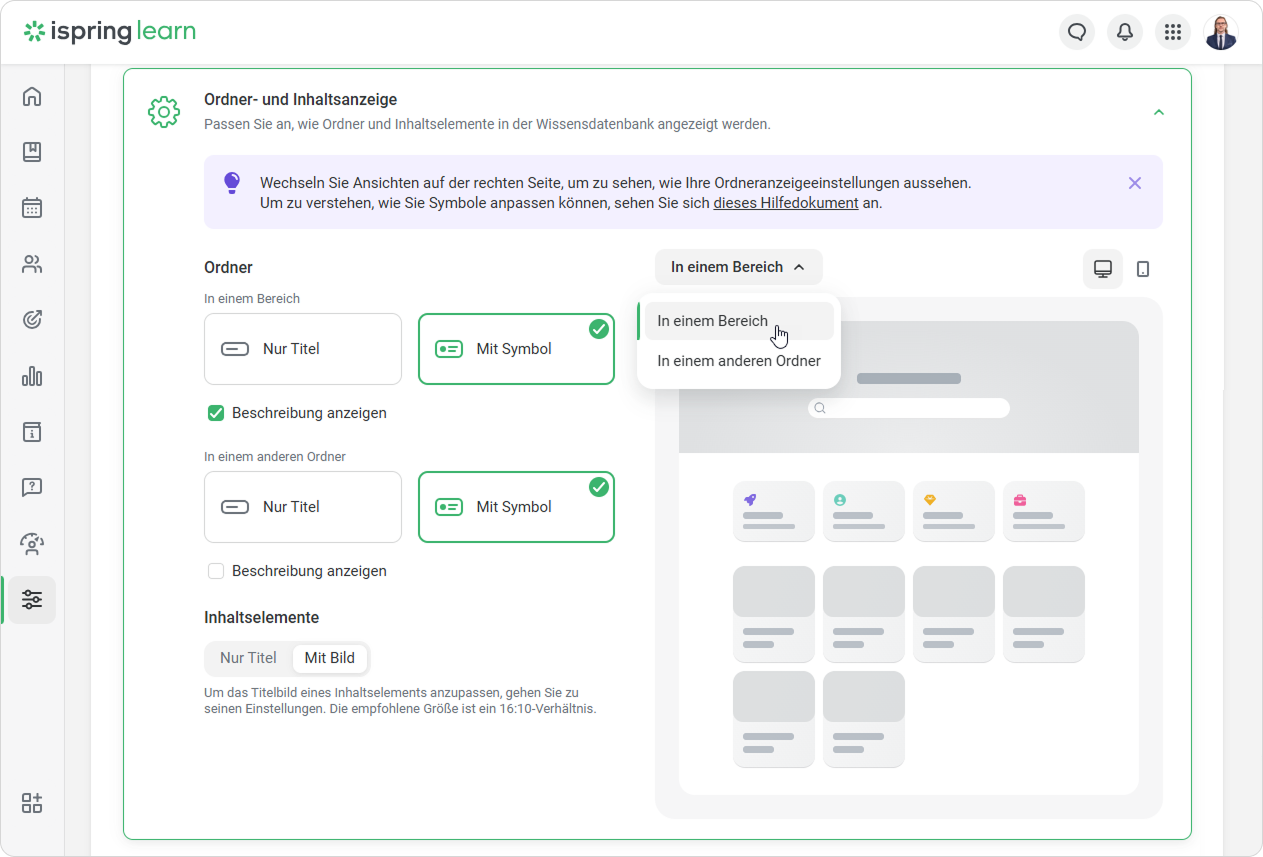
- Ändern Sie die Bereichsansicht, indem Sie In einem Bereich oder In einem anderen Ordner auswählen, um zu sehen, wie Ihre Inhalte aussehen werden.
- Um zu sehen, wie der Inhalt auf mobilen Geräten aussieht, klicken Sie auf das Smartphone-Symbol.
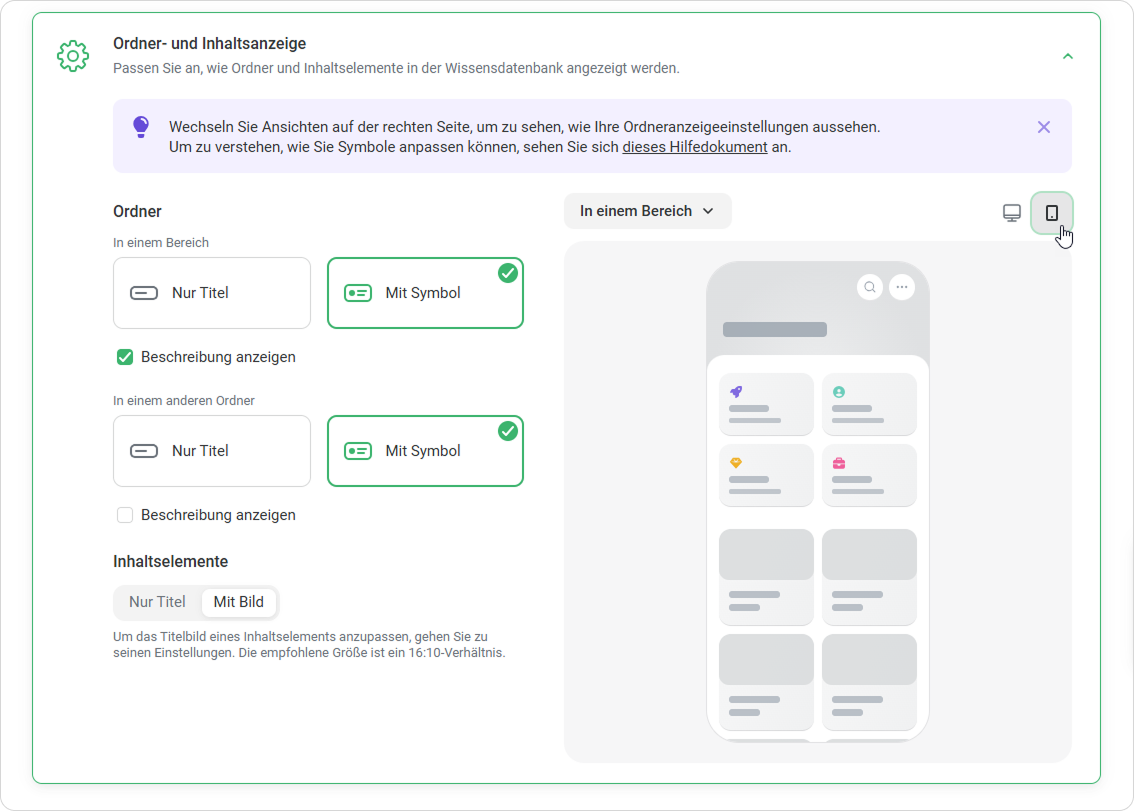
Das ist alles! Sie haben das Design der Bereiche eingerichtet.
Jetzt erfahren wir, wie man einzelne Materialien gestaltet.
So fügen Sie ein Symbol zu einem Ordner hinzu
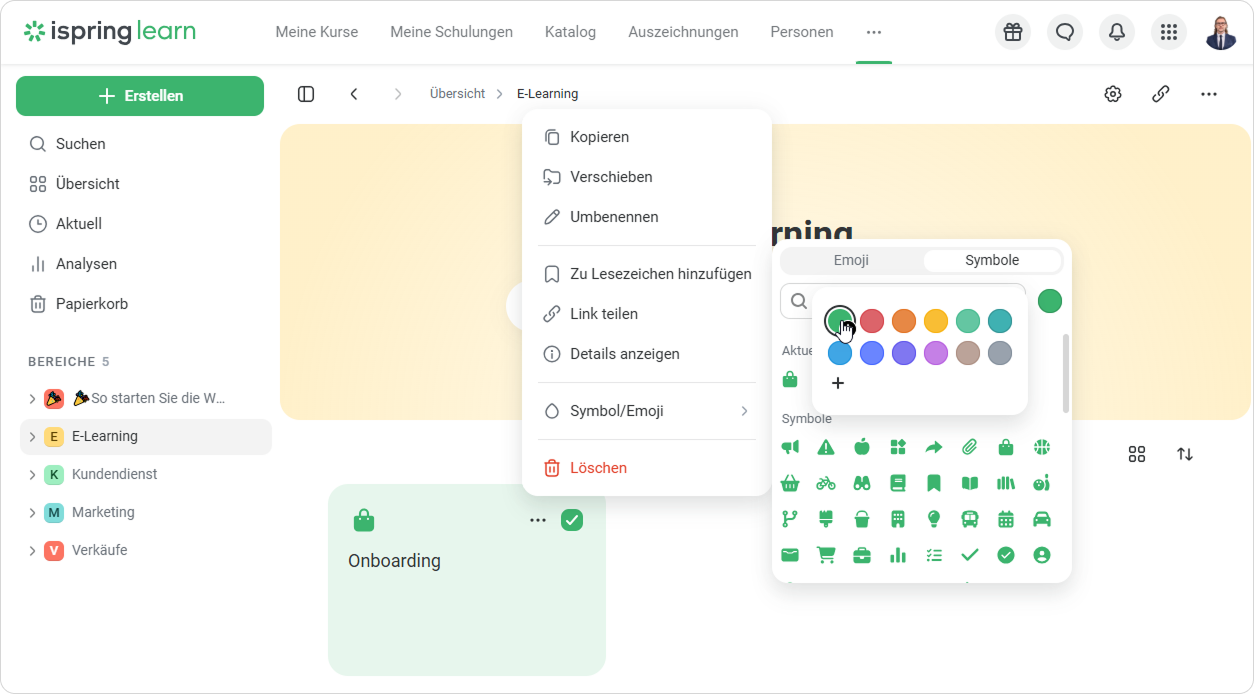
- Wählen Sie einen Ordner aus und klicken Sie auf die drei Punkte > Symbol/Emoji > Symbole.
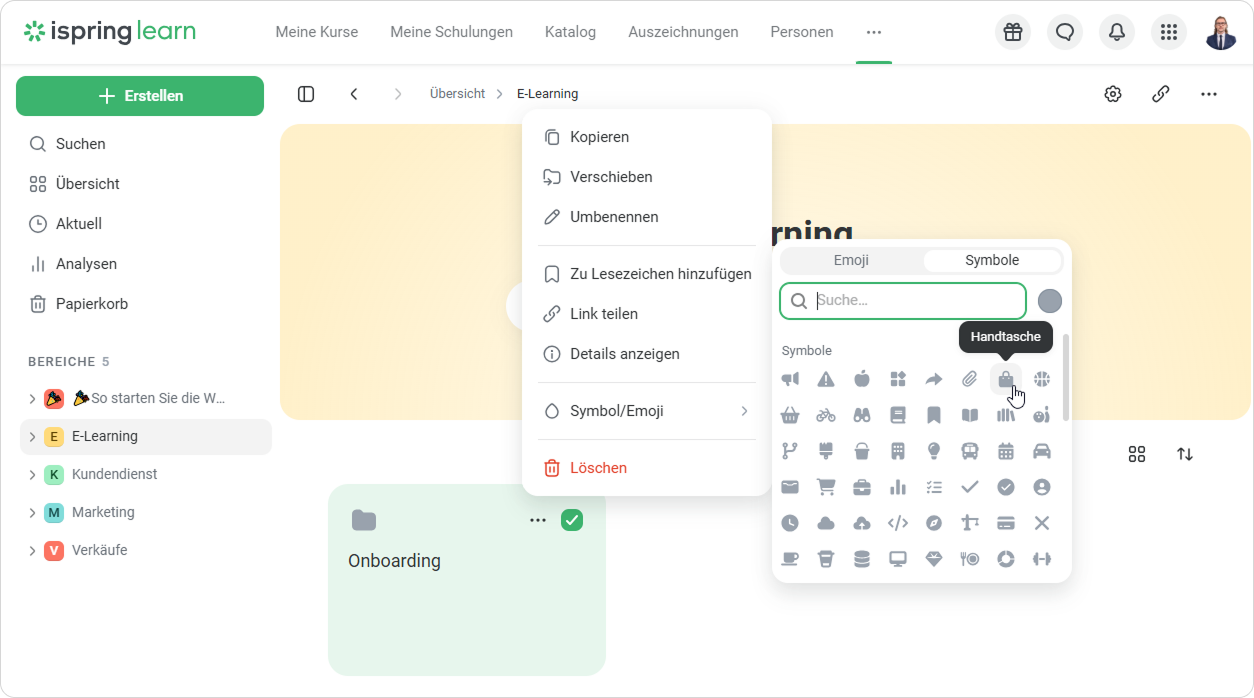
- Wählen Sie als Nächstes eine Farbe für das Symbol aus.
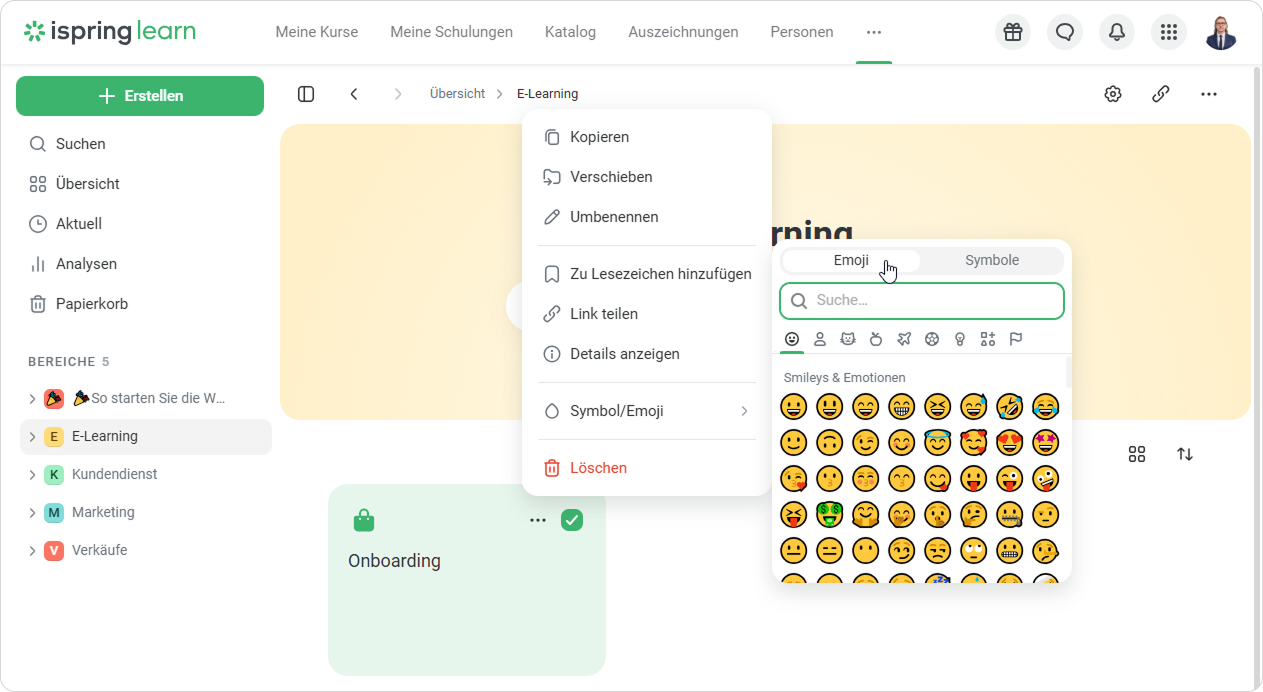
- Sie können ein Emoji auf die gleiche Weise auswählen.
- Sie können ein Symbol im Ordner hinzufügen und bearbeiten. Bewegen Sie den Mauszeiger darüber und ändern Sie das Symbol.
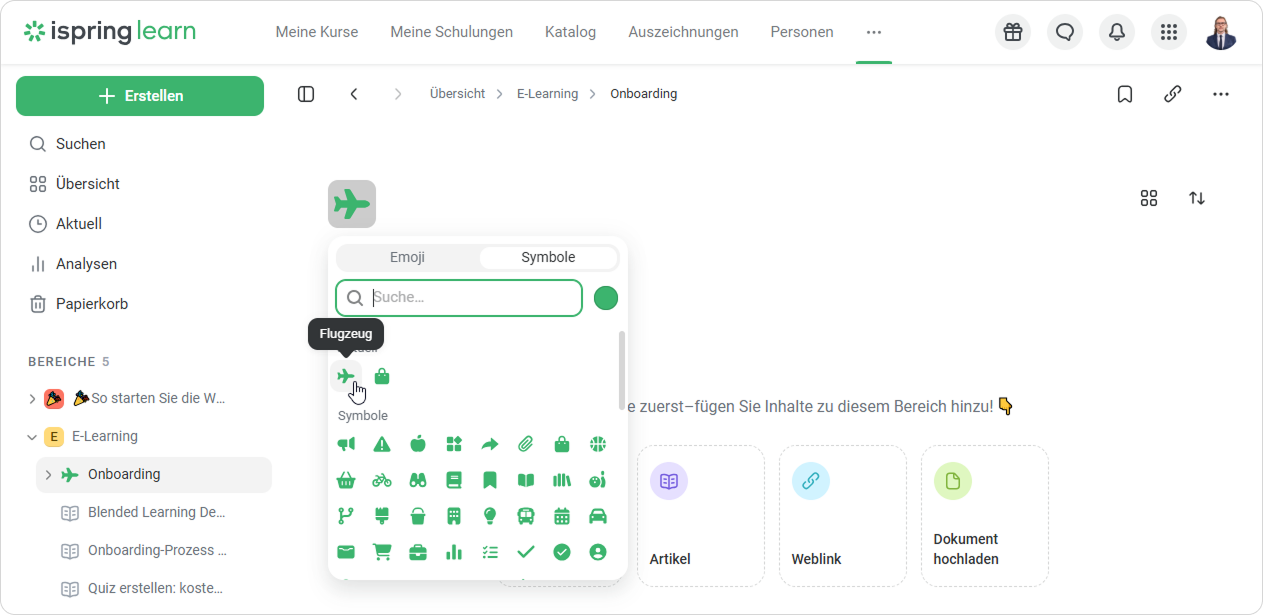
Erledigt! Jetzt ist der Ordner leicht in einem Bereich zu finden.
So fügen Sie eine Beschreibung zu einem Ordner hinzu
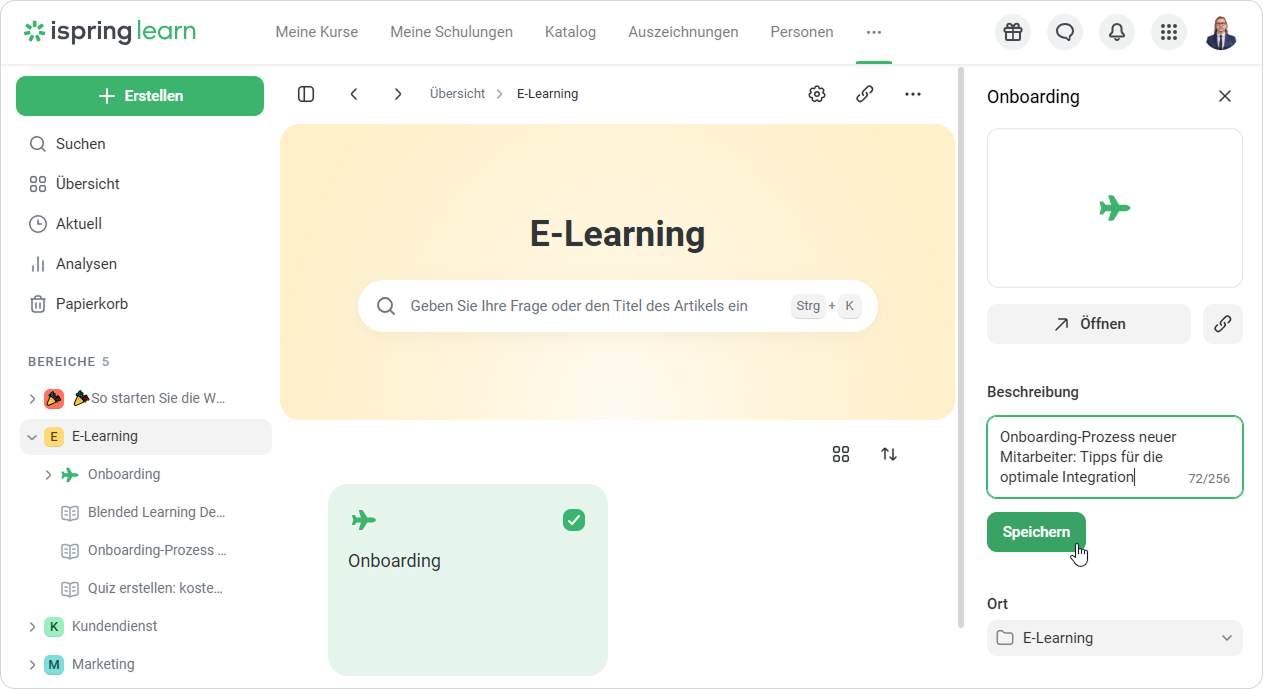
- Gehen Sie zum Ordner, klicken Sie auf die drei Punkte und wählen Sie Details anzeigen.
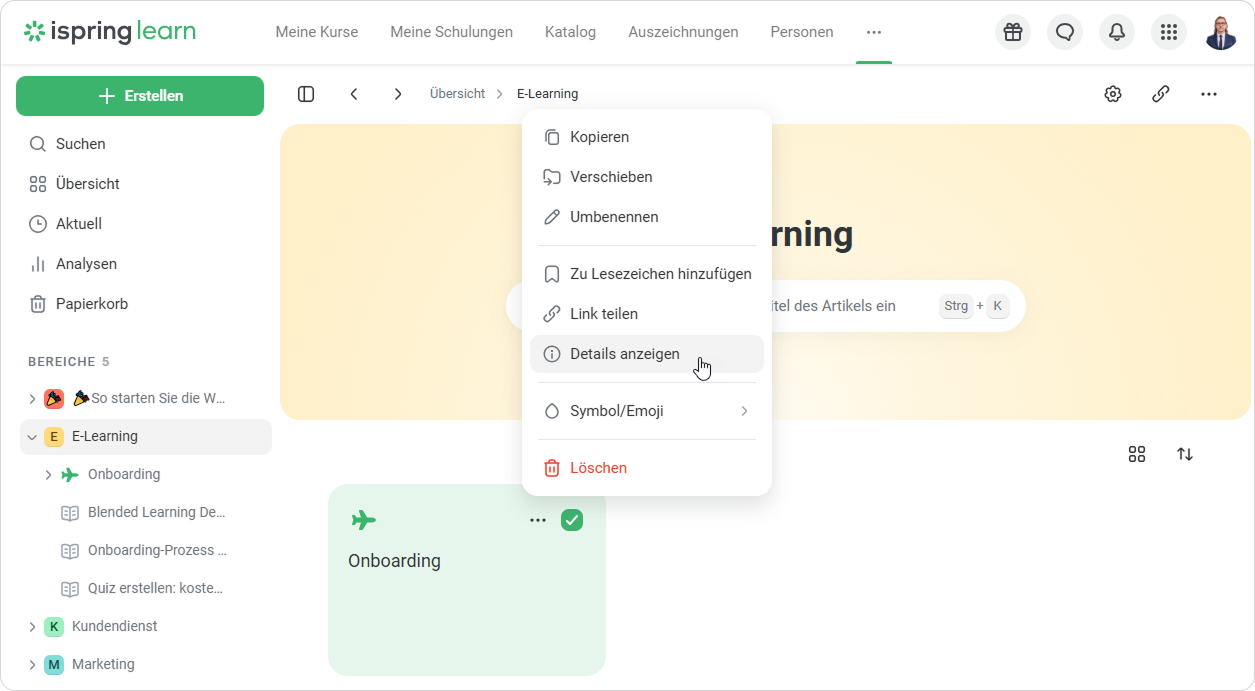
- Fügen Sie dann eine Beschreibung zum Ordner hinzu und klicken Sie auf Speichern.
So fügen Sie ein Titelbild hinzu
Es gibt mehrere Möglichkeiten, ein Titelbild zu Ihrem Inhalt hinzuzufügen:
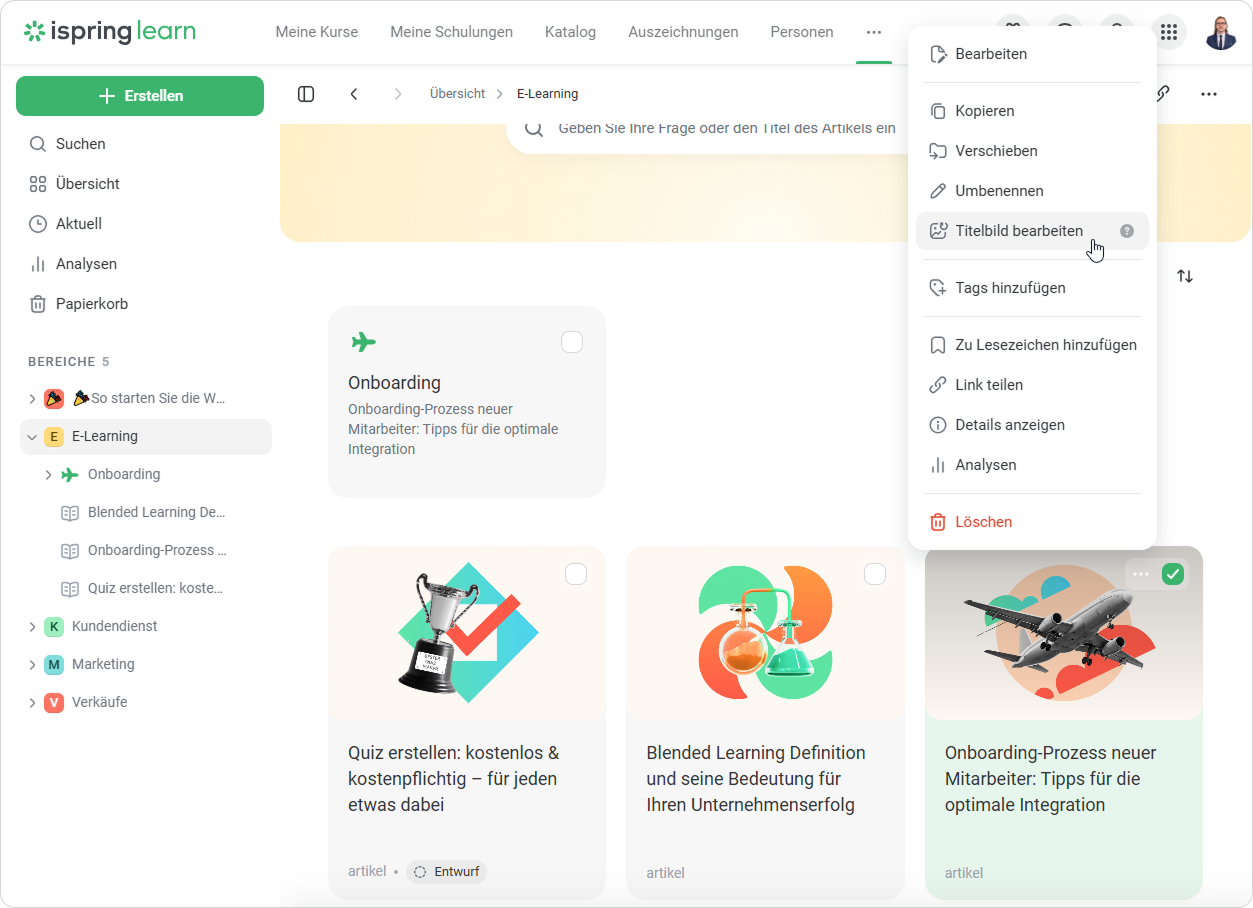
- Wählen Sie Inhalte im Bereich aus, klicken Sie auf die drei Punkte und klicken Sie dann auf Titelbild bearbeiten. Wählen Sie dann das Bild aus und laden Sie es hoch.
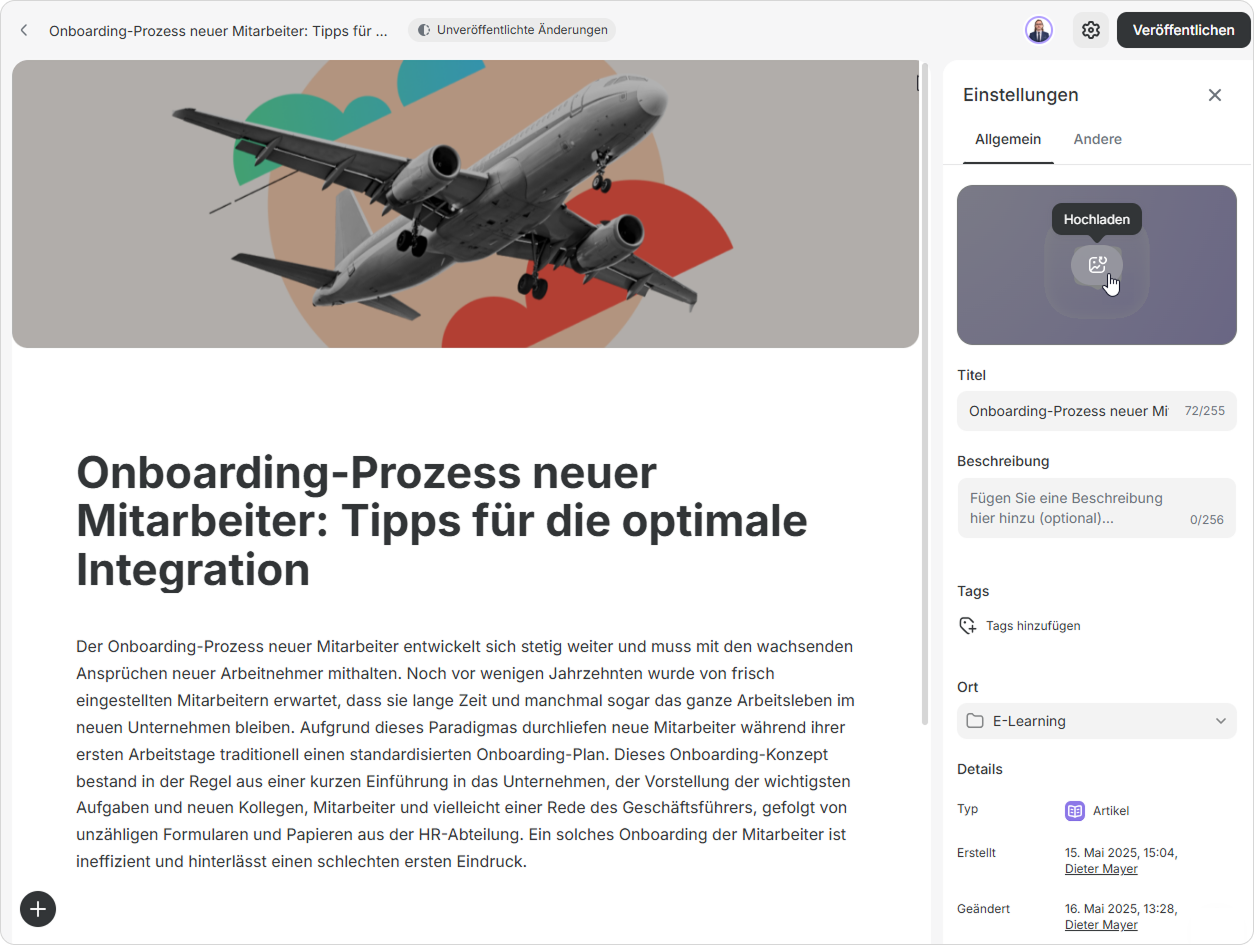
- Sie können auch ein Titelbild im Bearbeitungsmodus des Artikels hinzufügen.
| Panel | ||
|---|---|---|
| ||
Die empfohlenen Bildproportionen sind 16:10. Die Dateigröße darf 10 MB nicht überschreiten. |
Inhalte im Bereich Wissensdatenbank anzeigen
Wählen Sie ein praktisches Format für die Anzeige von Inhalten: eine klassische Liste oder visuelle Kacheln.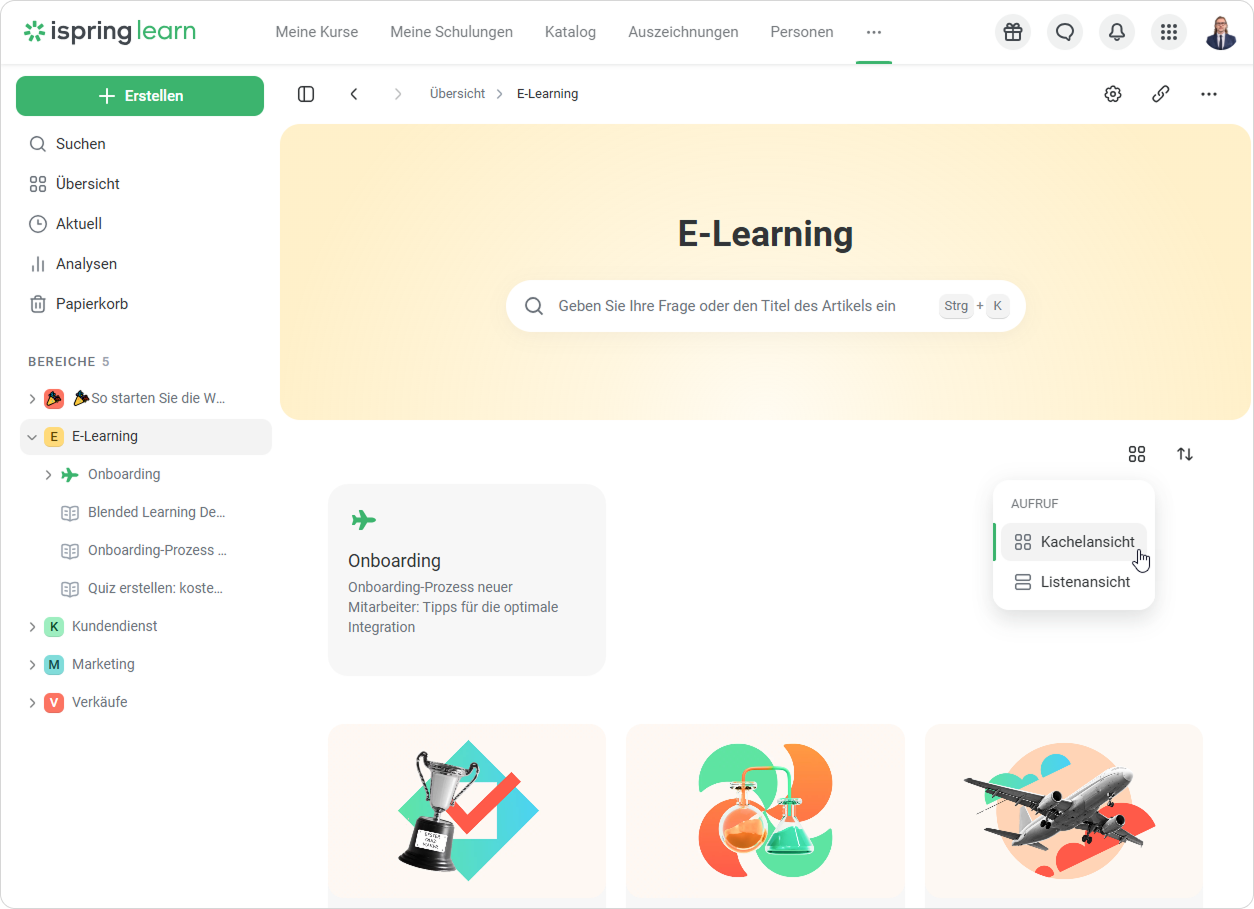
...