...
- Wählen Sie ein Inhaltselement aus und klicken Sie auf •••. Wählen Sie dann Tags hinzufügen.
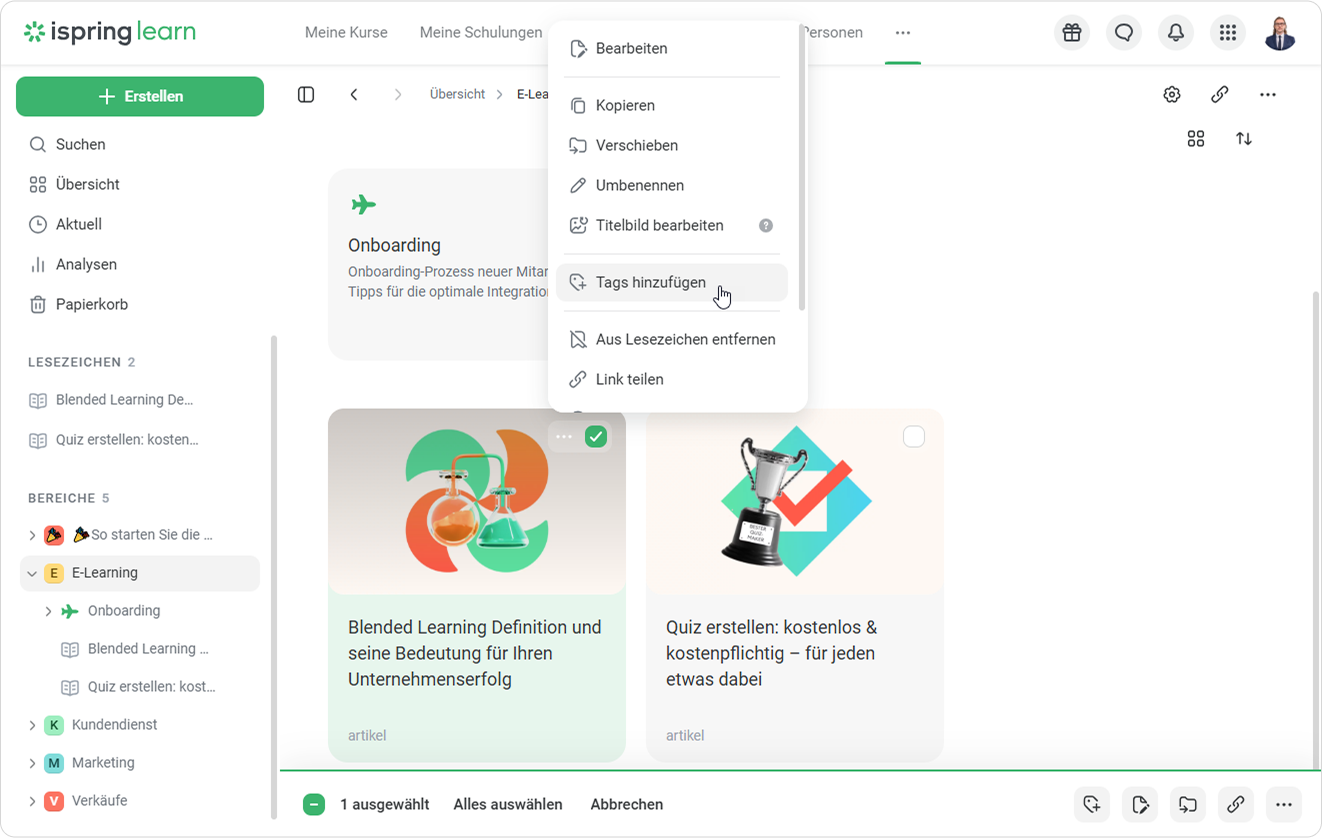
Oder Sie können das Inhaltselement öffnen und auf Tags hinzufügen im Panel Einstellungen klicken.
- Klicken Sie auf Tag erstellen.
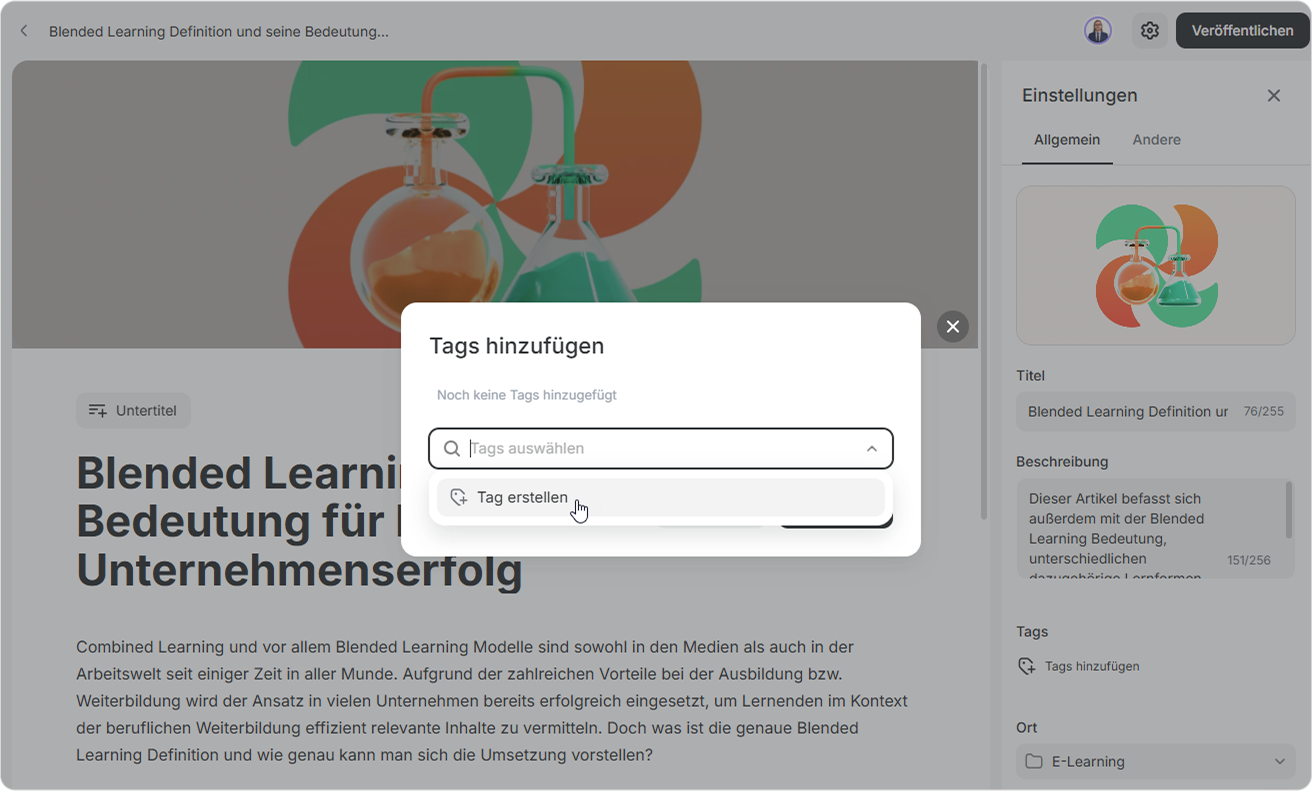
Sie können beginnen, die Überschrift einzugeben, und die Plattform wird Ihnen vorschlagen, einen Tag zu erstellen. - Bearbeiten Sie den Namen des Tags und wählen Sie eine Hintergrundfarbe aus.
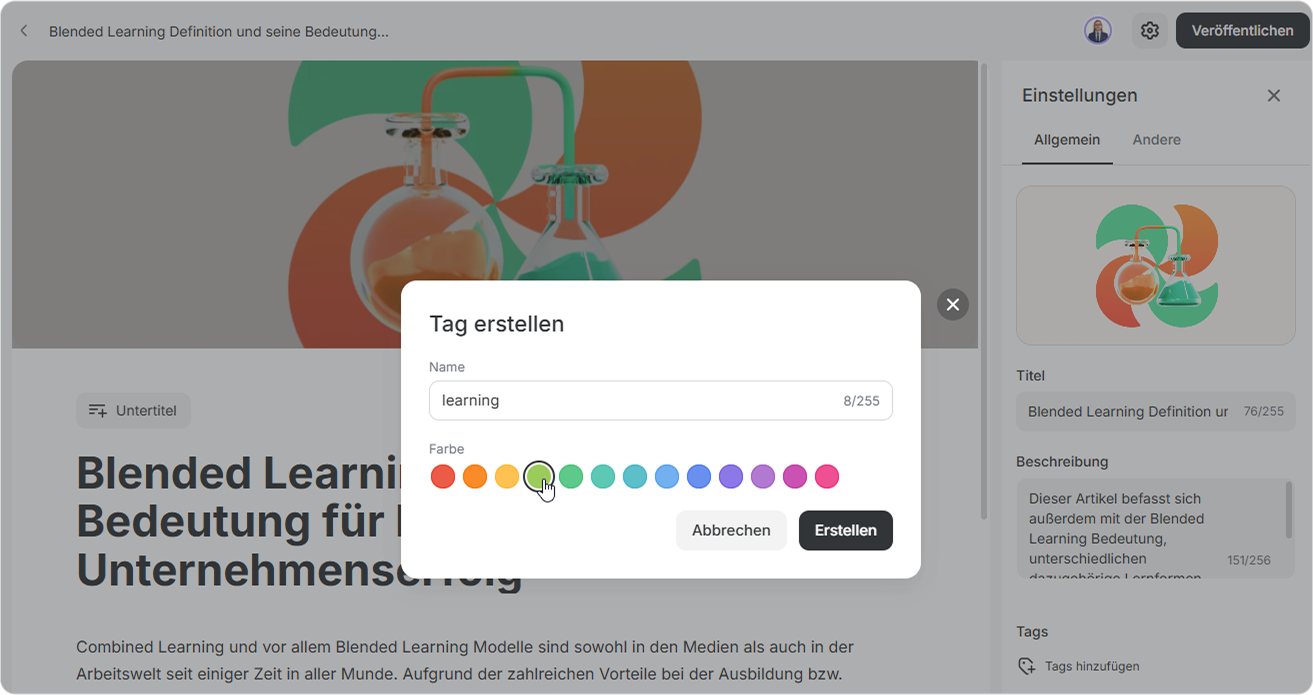
- Klicken Sie als Nächstes auf Erstellen.
Sie haben einen Tag erstellt. Er ist jetzt in der Wissensdatenbank verfügbar und für andere sichtbar. - Klicken Sie schließlich auf Hinzufügen, um den Tag auf dieses Inhaltselement anzuwenden.
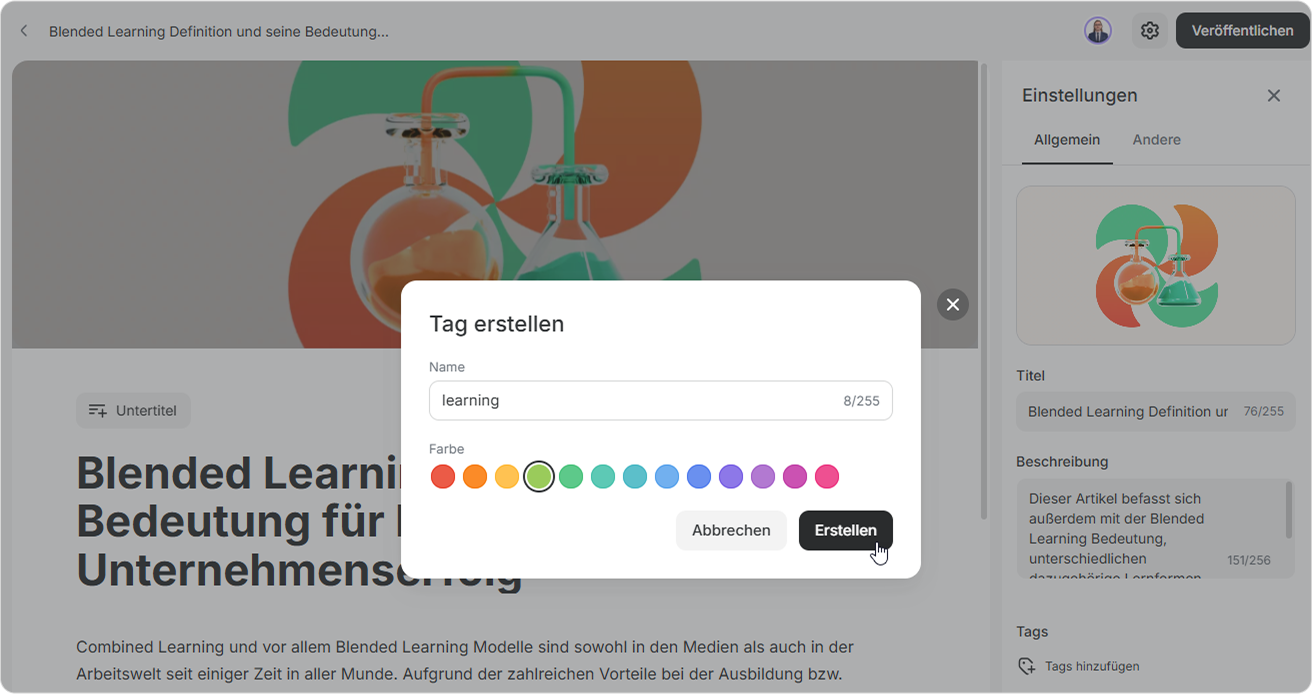
Fertig!
Sie können so viele Tags zu den Inhalten hinzufügen, wie Sie möchten, einschließlich Tags aus anderen Bereichen.
- Wählen Sie einen oder mehrere Tags aus.
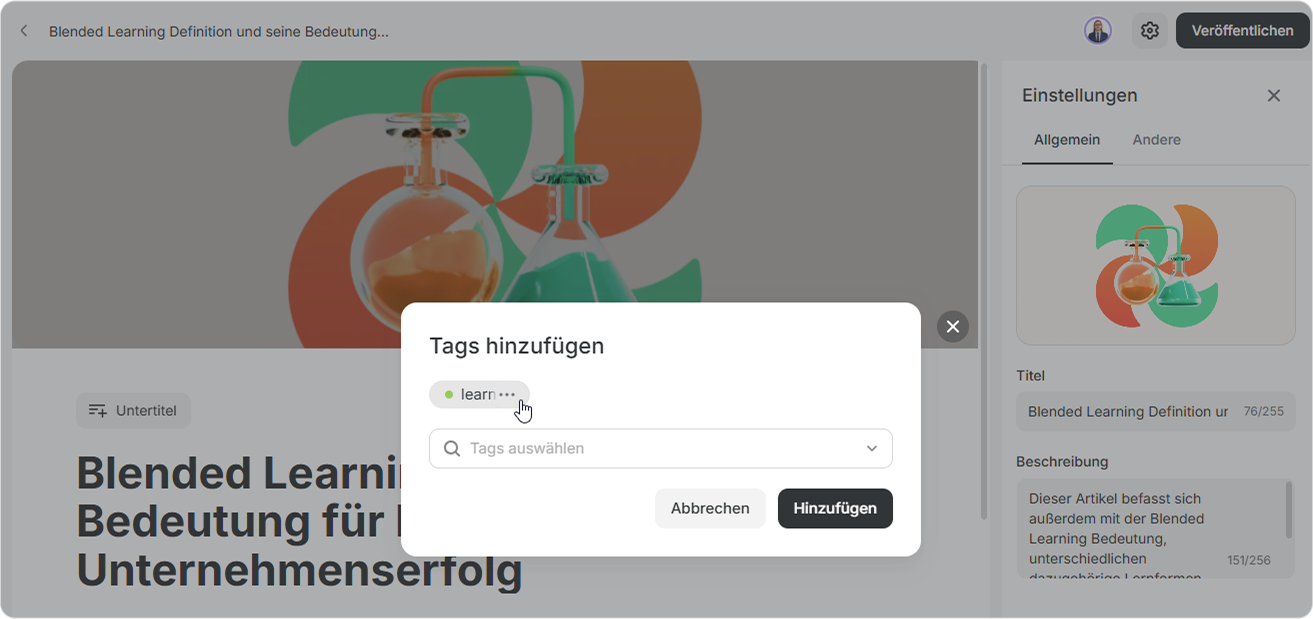
- Klicken Sie als Nächstes auf Hinzufügen.
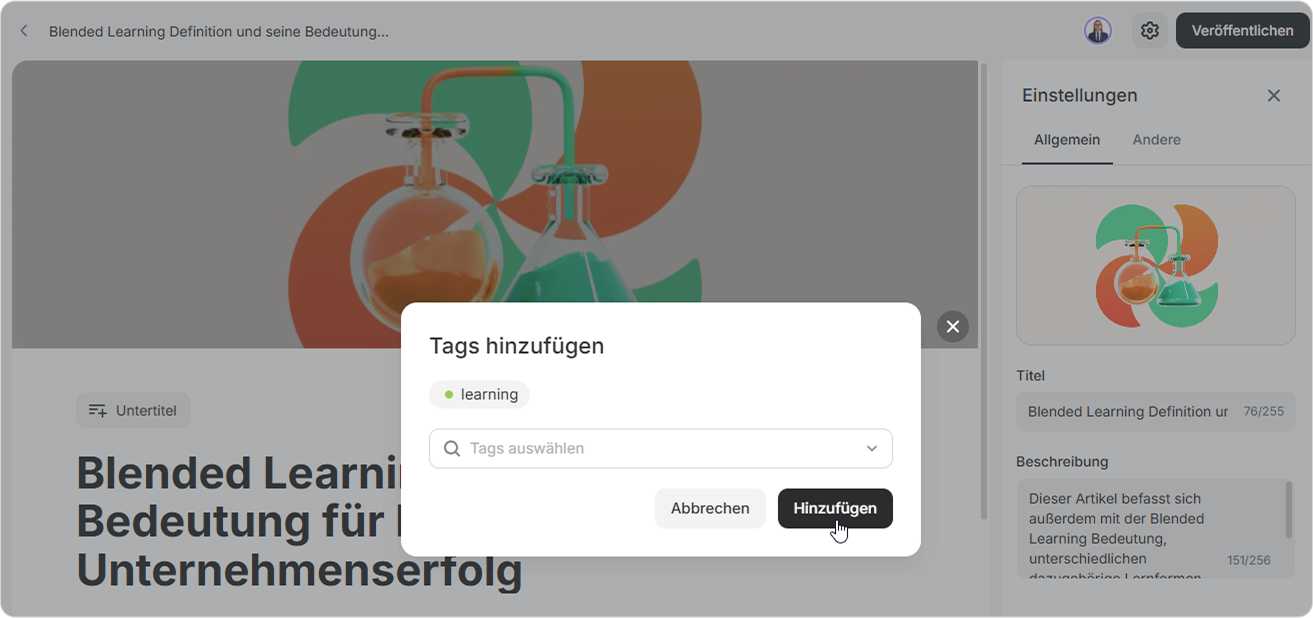
Prima! Sie haben das Inhaltselement getaggt.
Sie können auf die gleiche Weise so viele Inhaltselemente taggen, wie Sie möchten.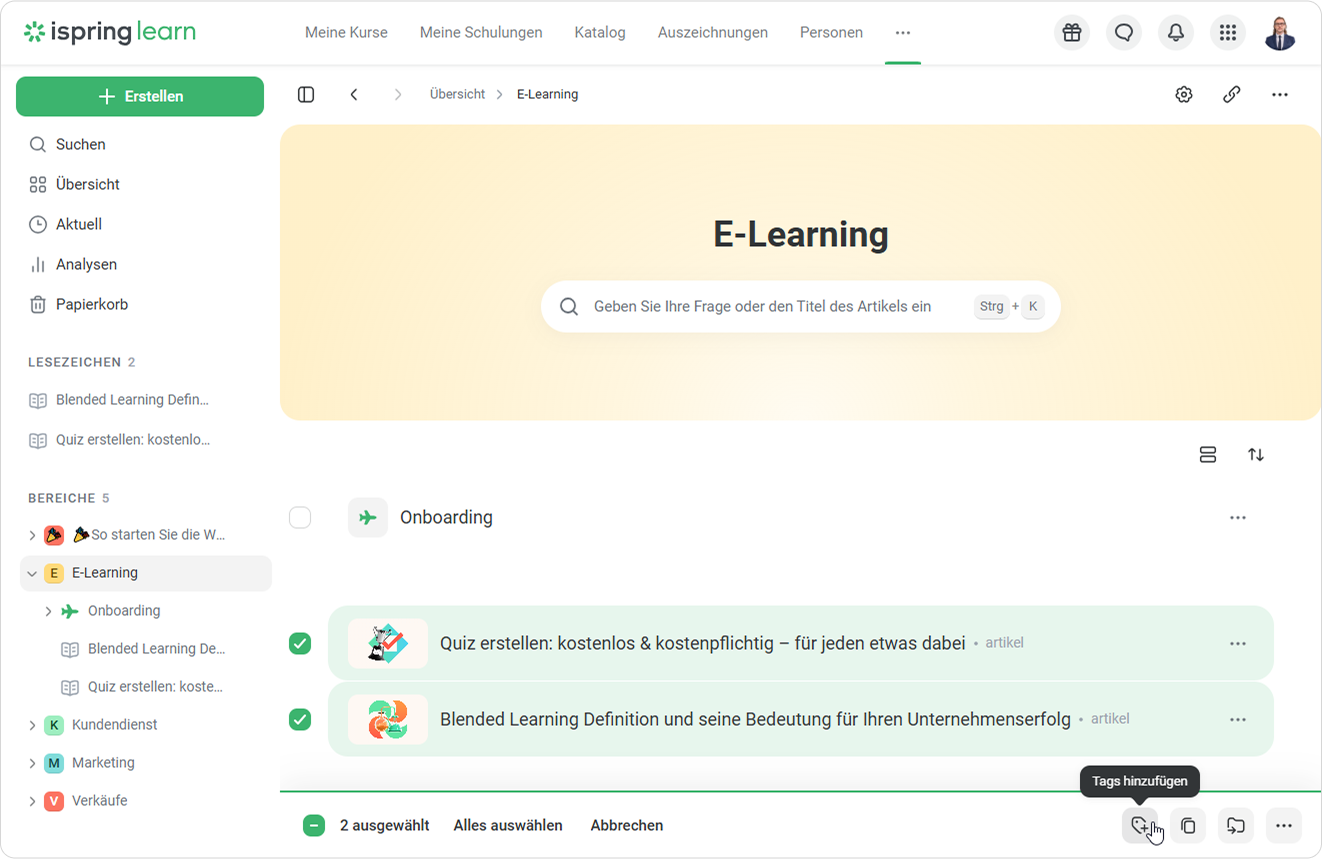
Aktionen mit Tags
Sie können Tags in der Wissensdatenbank im Fenster „Tags hinzufügen“ und in der Seitenleiste bearbeiten, entfernen und löschen.
...
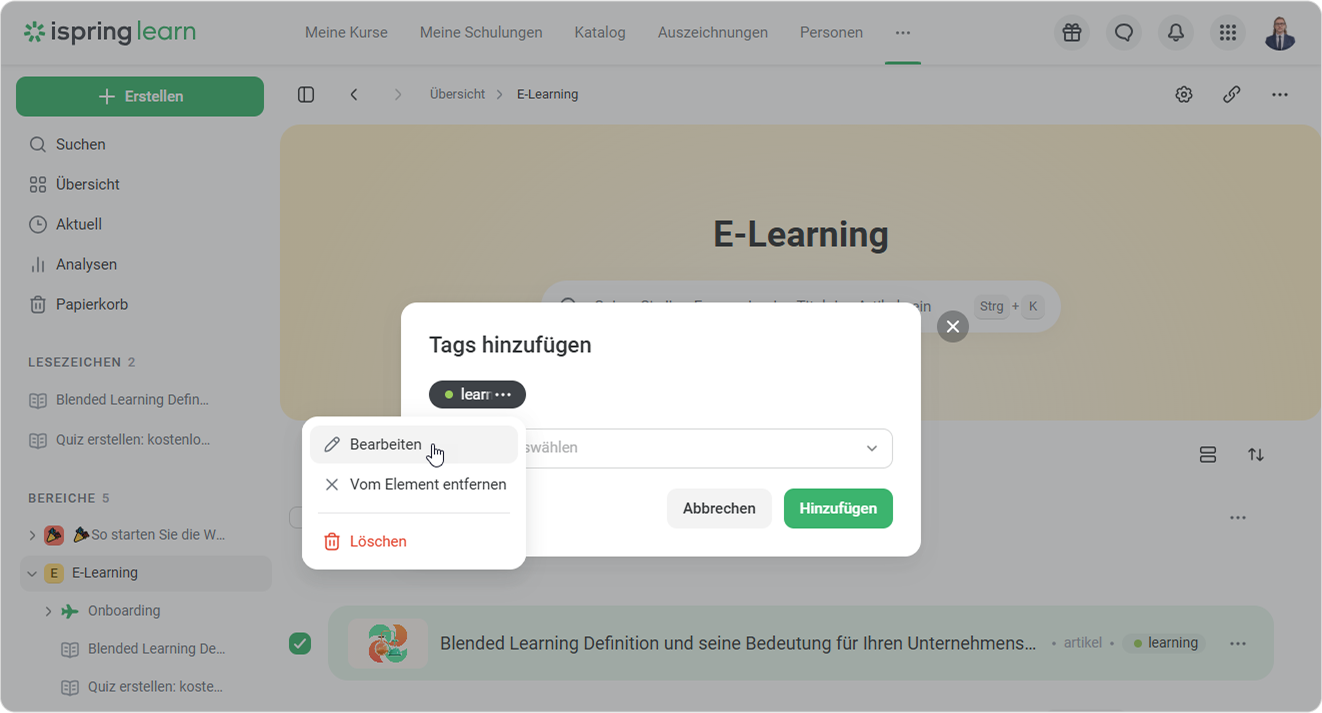
- Klicken Sie auf einen Tag und wählen Sie Bearbeiten.
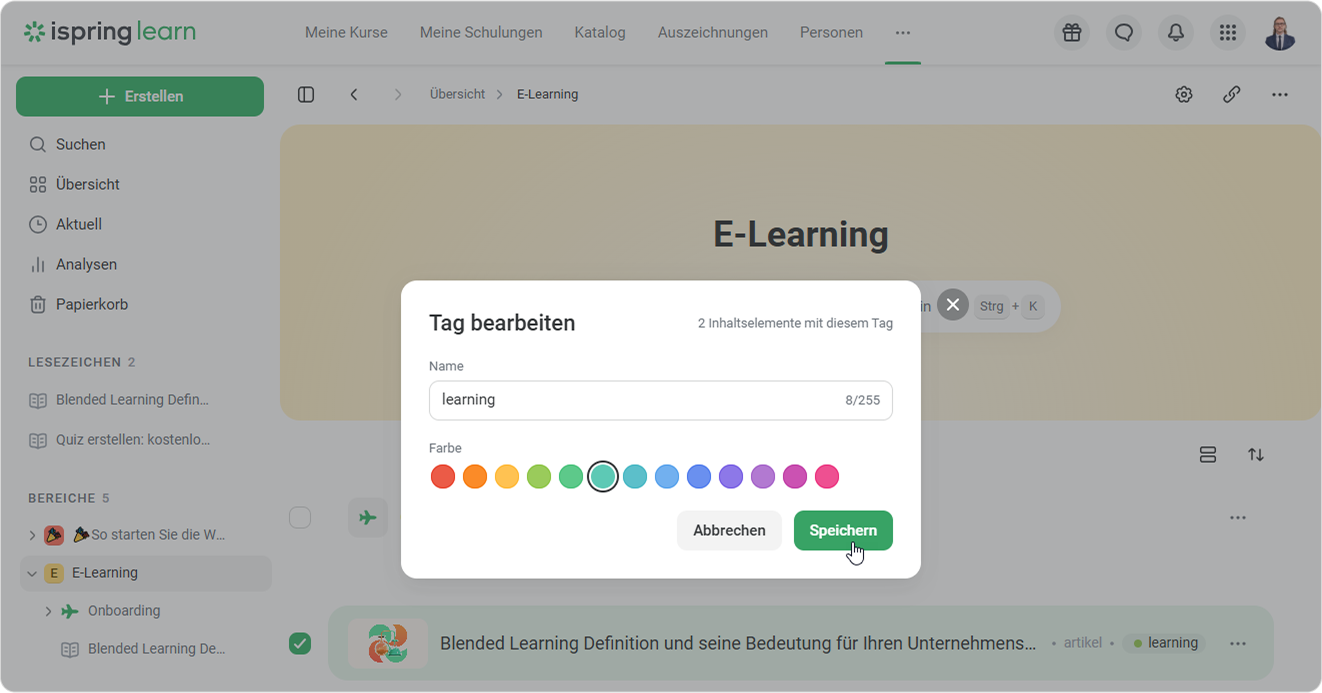
- Ändern Sie die Angaben und klicken Sie auf Speichern.
So entfernen Sie einen Tag
...
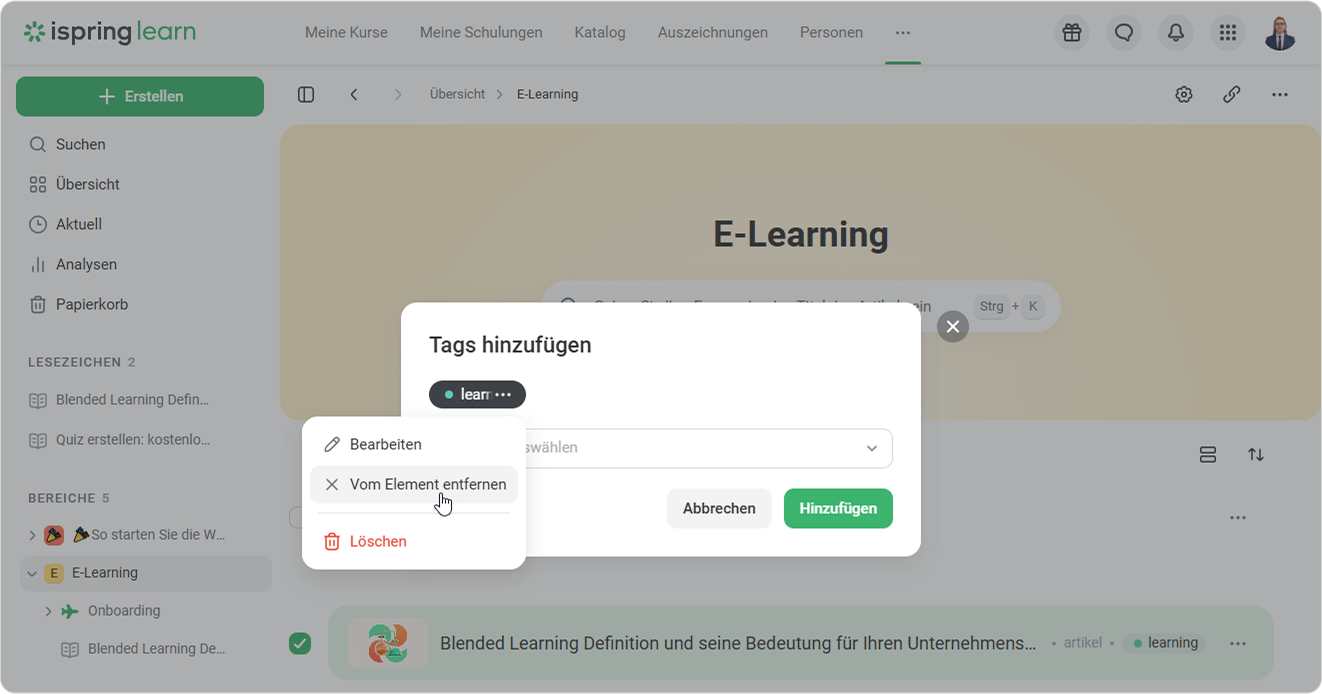
- Klicken Sie auf einen Tag und wählen Sie Von Element entfernen.
- Klicken Sie auf Hinzufügen, um zu bestätigen.
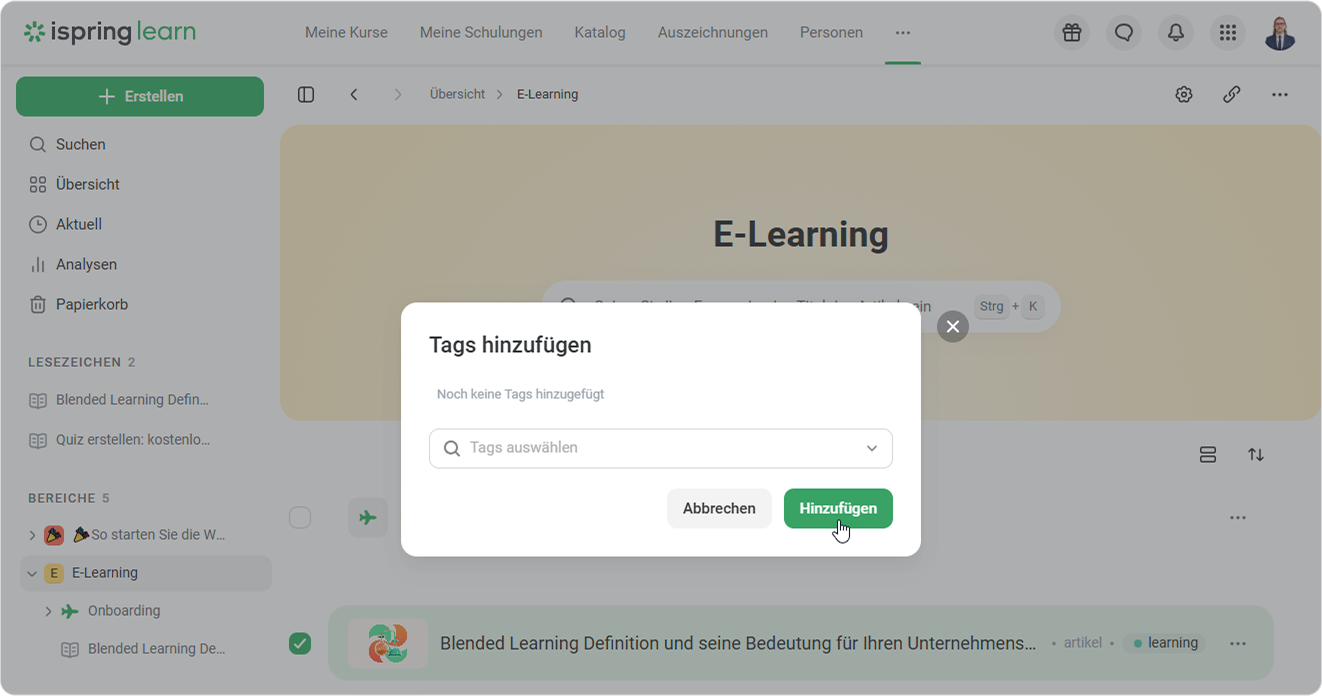
Fertig! Sie haben den Tag vom Inhaltselement entfernt.
...
Klicken Sie auf einen Tag und wählen Sie Löschen. Bestätigen Sie dann Ihre Auswahl.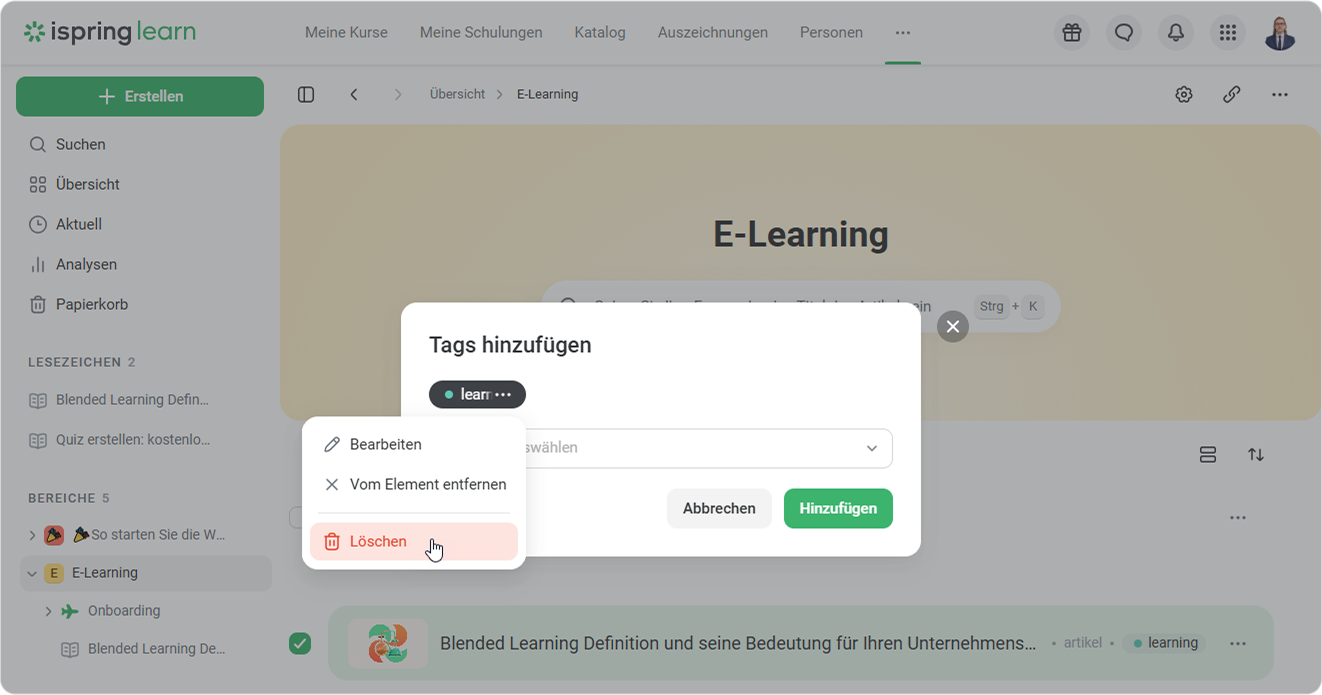
Der Tag wird aus allen Inhaltselementen gelöscht.
...
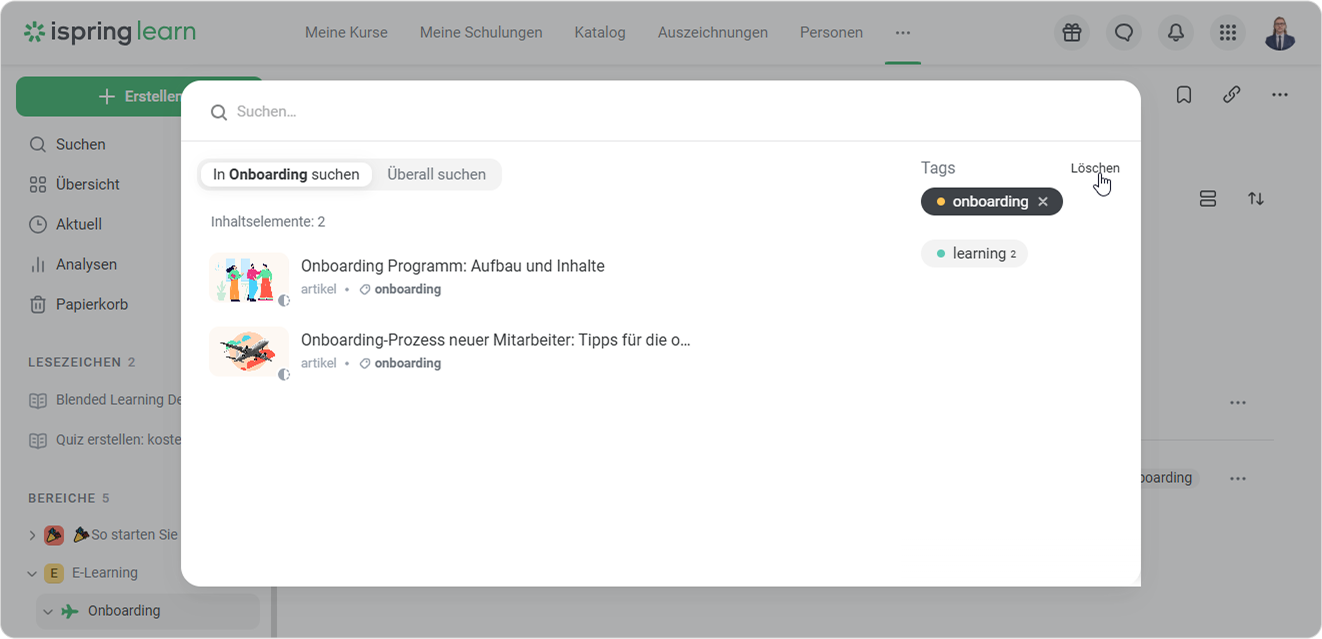
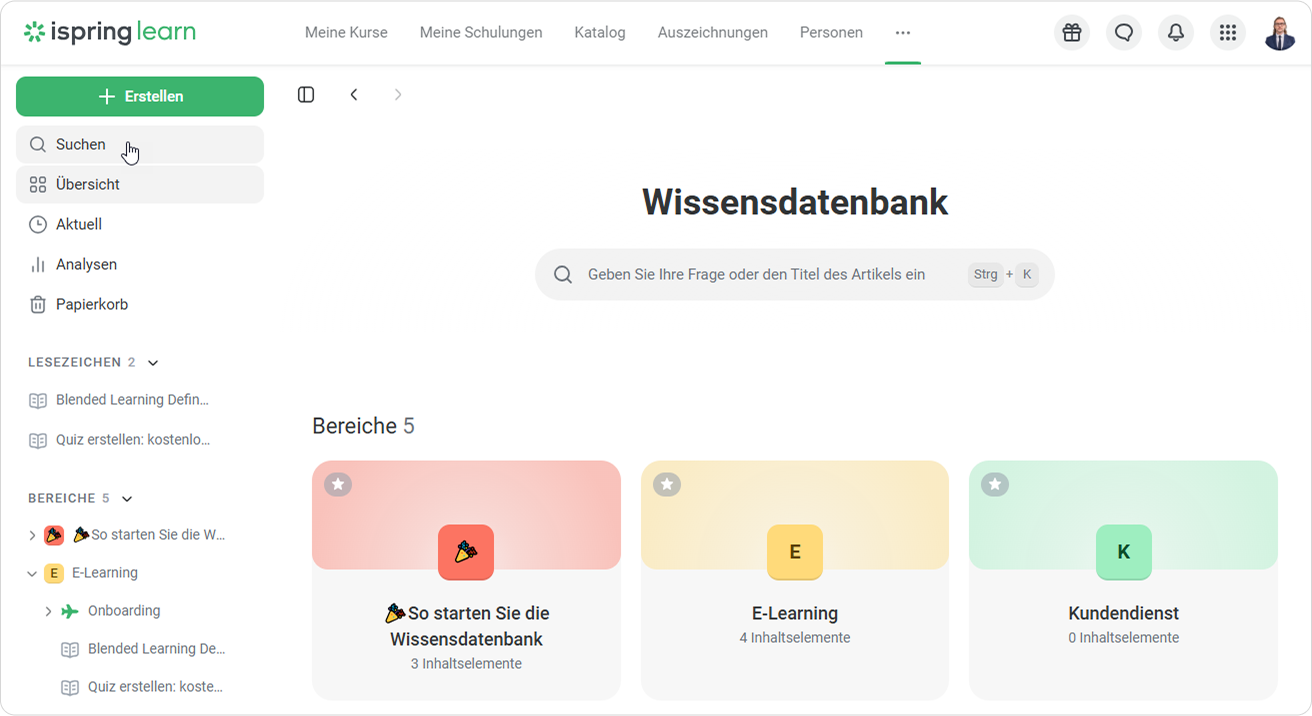
- Öffnen Sie die Wissensdatenbank und klicken Sie auf Suchen. Oder Sie können Ihre Anfrage in die Suchleiste eingeben.
- Wählen Sie einen Tag auf der linken Seite aus, der am besten zum Thema passt.
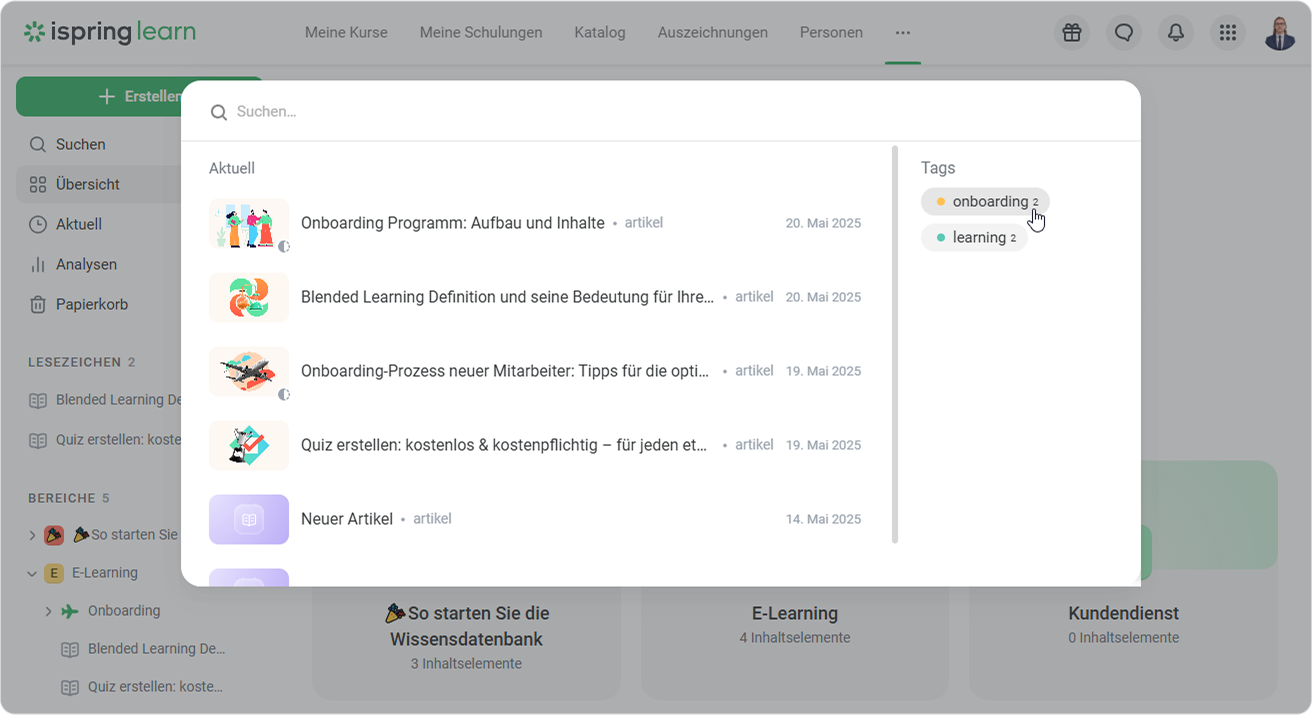
Sie können auf Mehr klicken, um andere verfügbare Tags anzuzeigen.
Wenn Sie mehrere Tags auswählen, zeigt die Plattform die Ergebnisse für jeden an.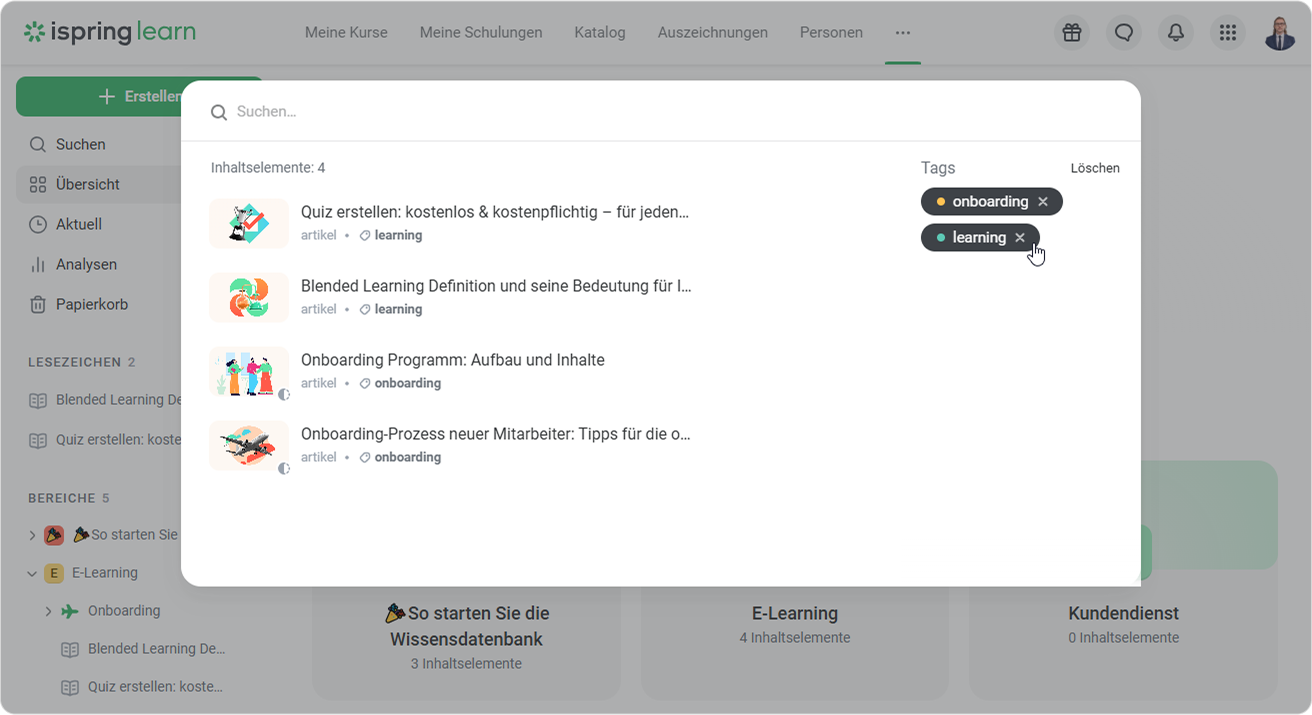
- Sie können Ihre Anfrage in die Suchleiste eingeben und dann einen Tag auswählen. Die Plattform zeigt das Ergebnis mit der genauesten Übereinstimmung an.
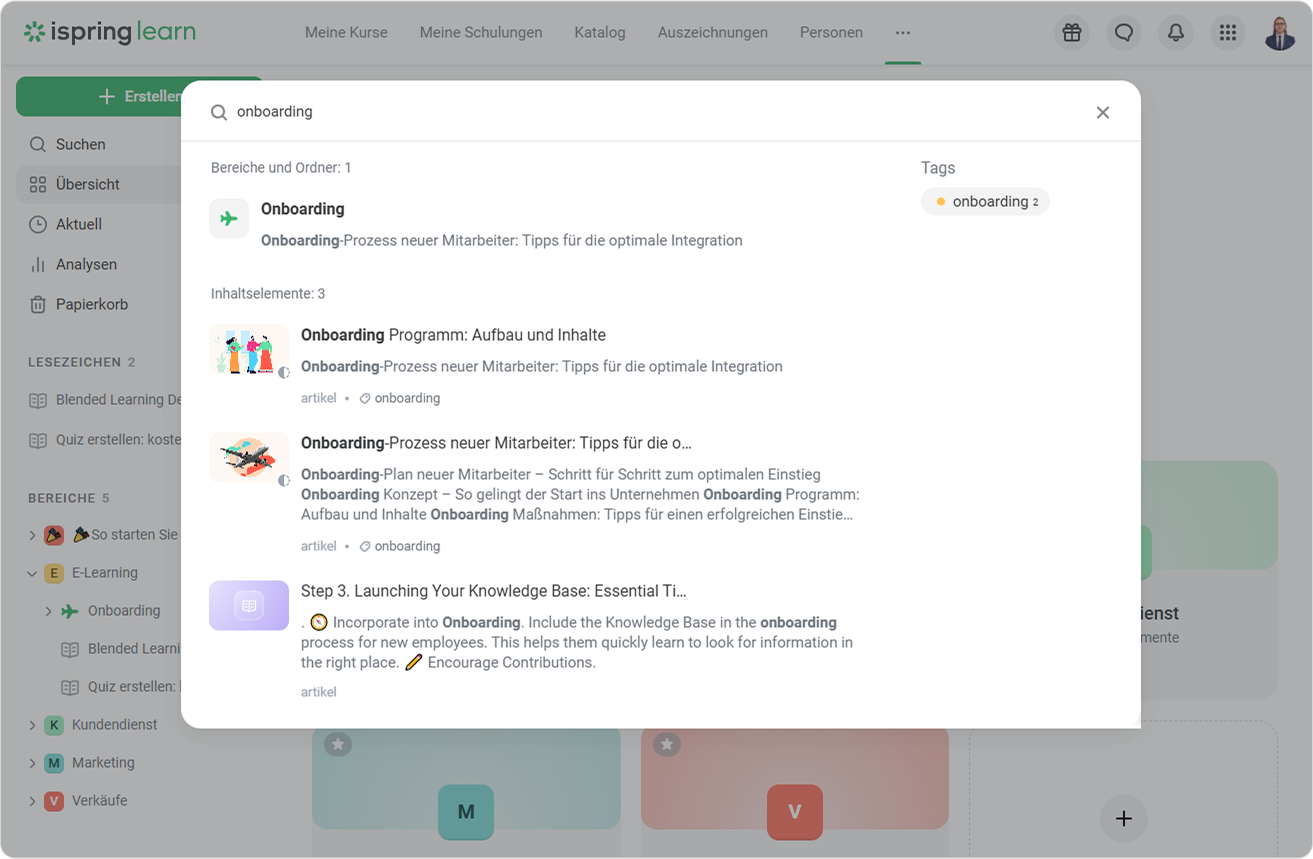
Gut gemacht! Sie haben ein benötigtes Inhaltselement gefunden.
Wenn Sie Inhalte mit demselben Tag schnell finden möchten, klicken Sie auf den Tag im Bereich oder Ordner.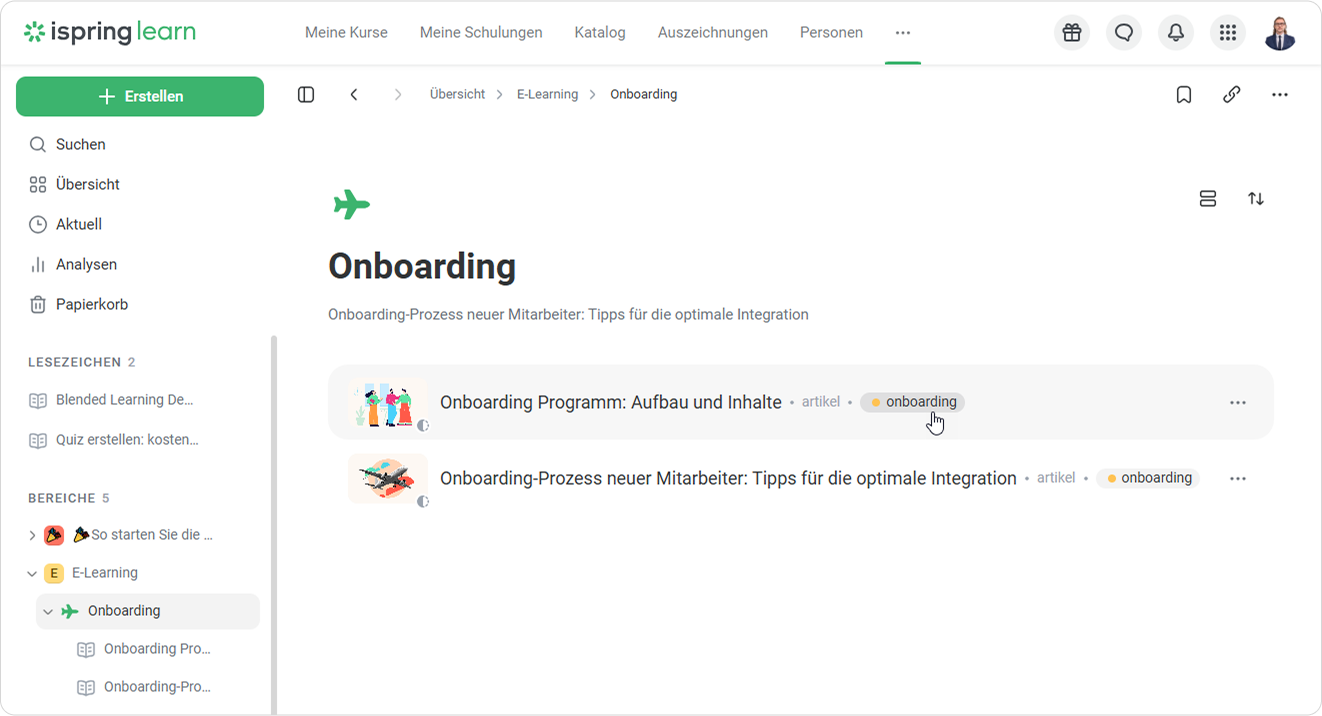
Um die Suche zurückzusetzen, klicken Sie auf Löschen.