...
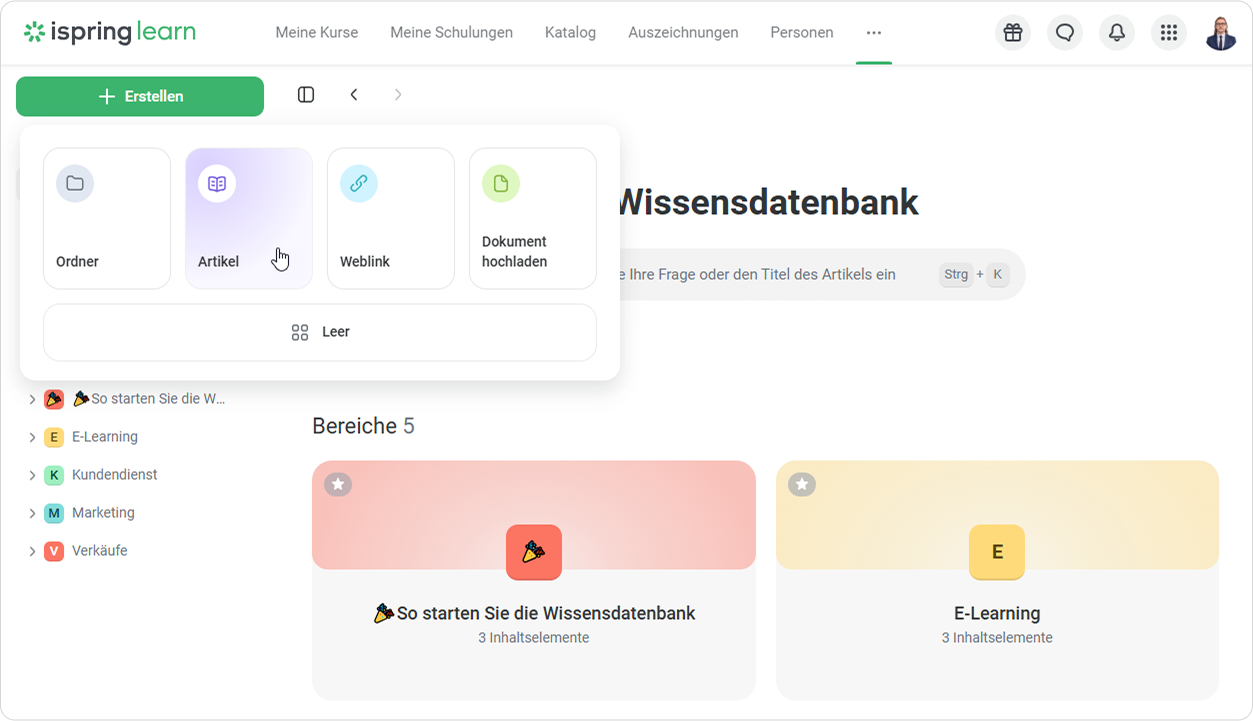
- Öffnen Sie den Bereich und klicken Sie auf Erstellen > Artikel.
- Fügen Sie eine Überschrift hinzu und geben Sie den Text ein.
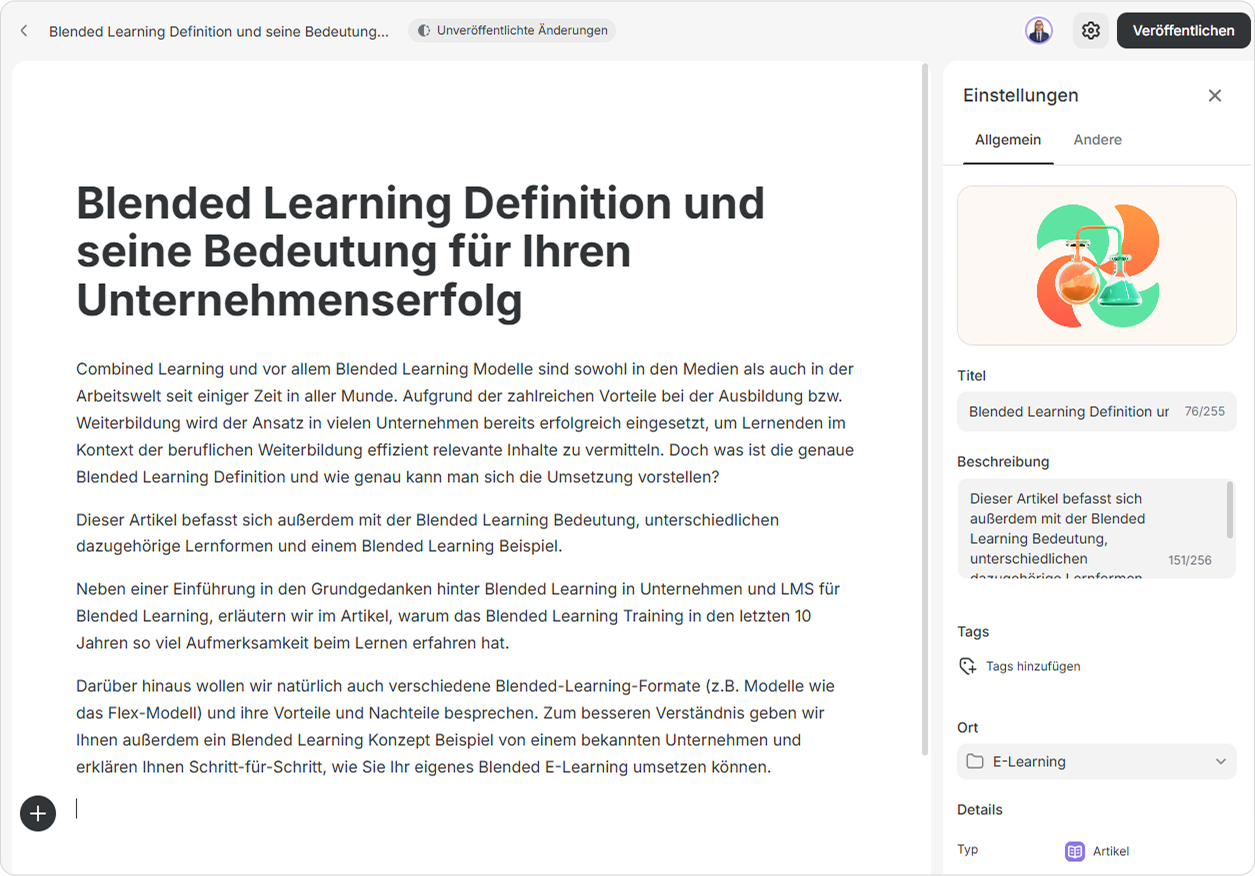
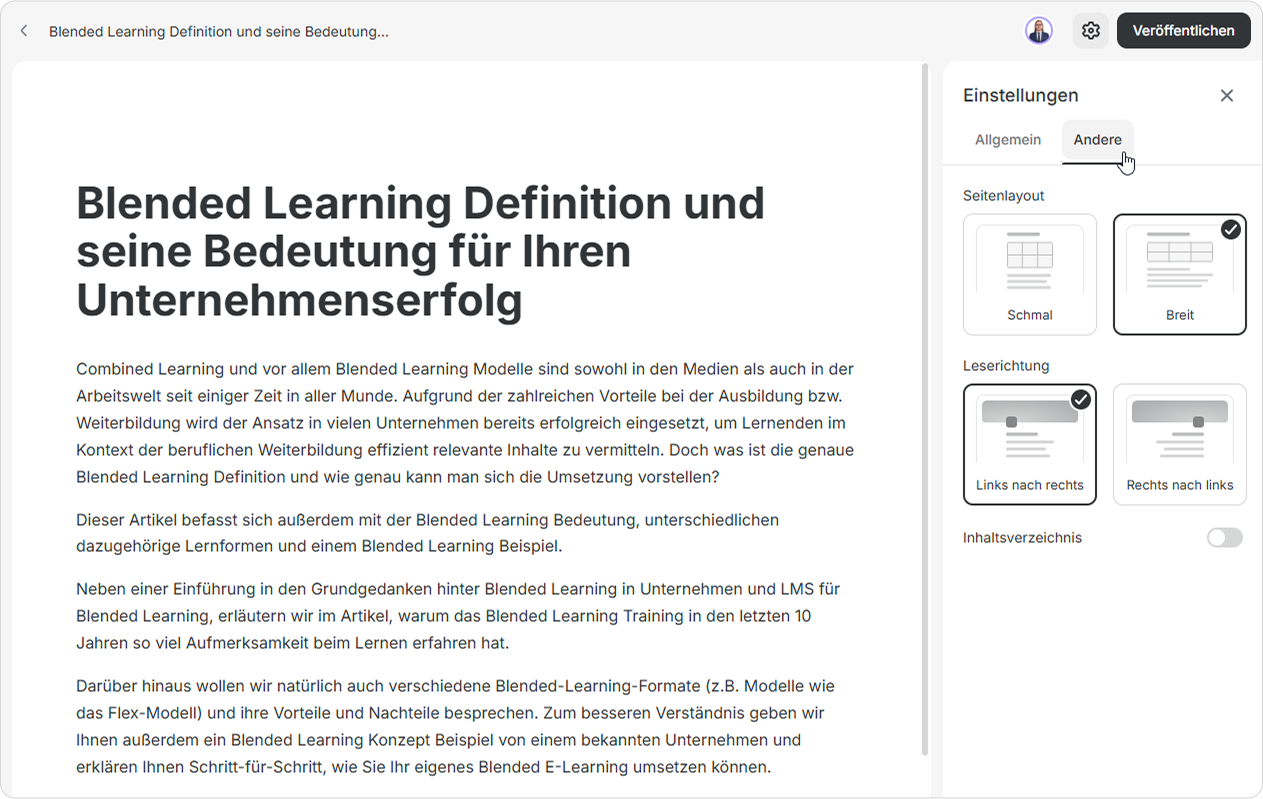
- Fügen Sie gegebenenfalls im rechten Bereich eine Beschreibung hinzu oder wählen Sie einen Ordner für Ihren Artikel aus.
- Klicken Sie dann auf Veröffentlichen.
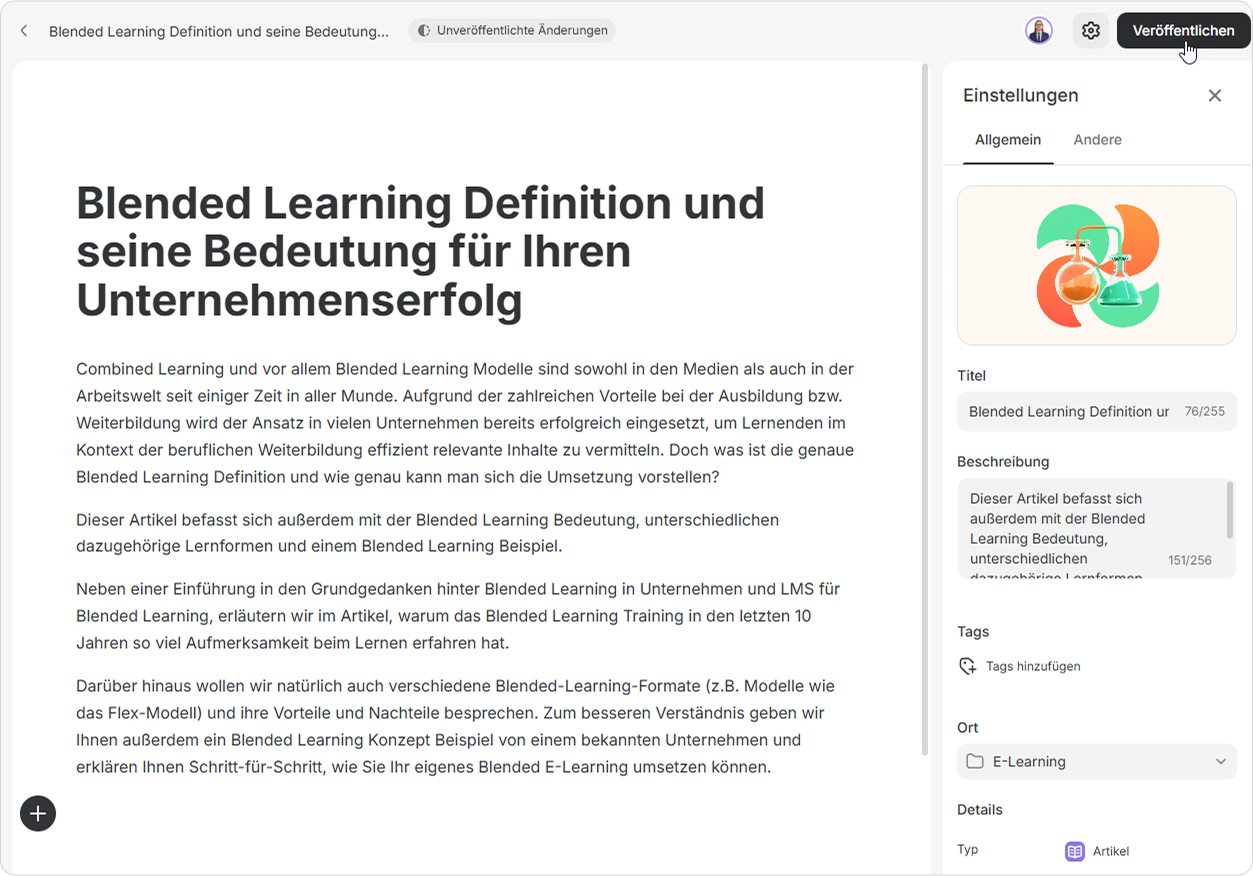
Erledigt! Sie haben einen Artikel für die Wissensdatenbank erstellt.
...
- Bewegen Sie die Maus über die Überschrift und klicken Sie auf Titelbild.
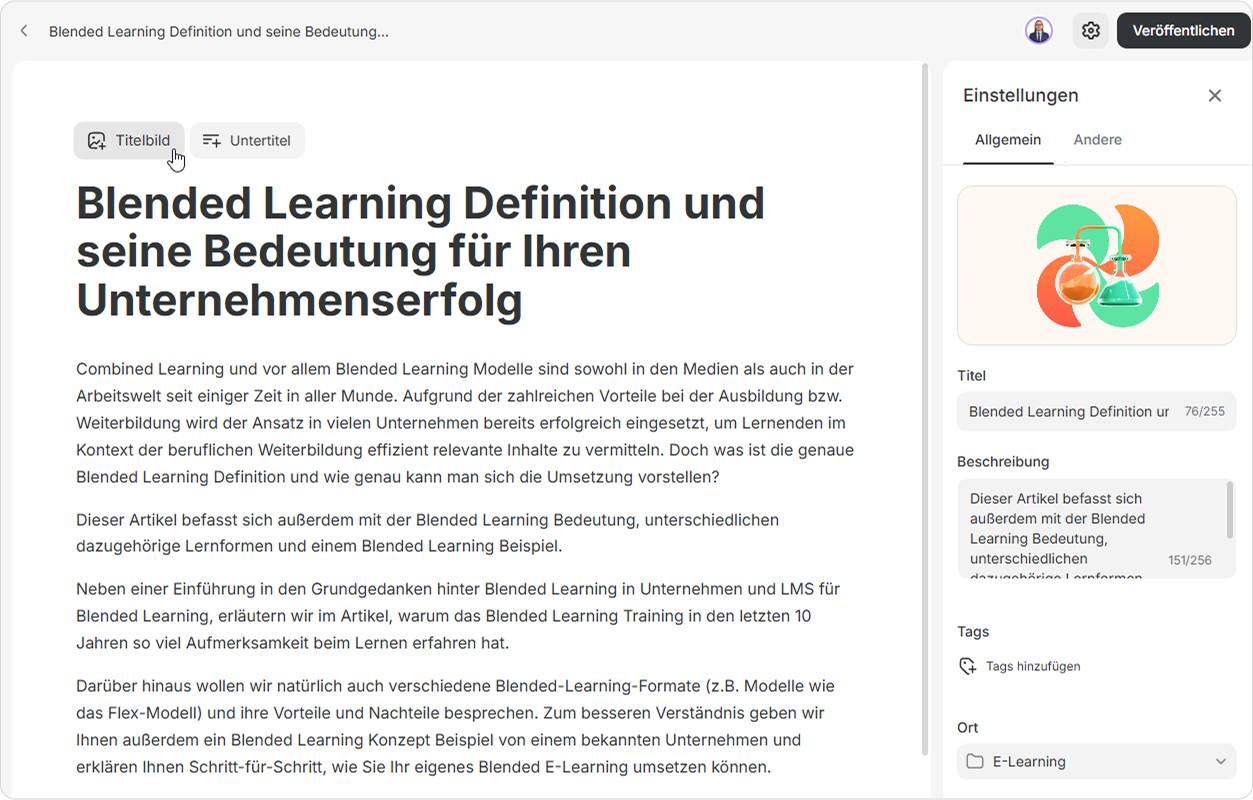
- Wählen Sie ein Bild aus und klicken Sie auf Öffnen.
- Klicken Sie auf das Bild, um es zuzuschneiden oder eine farbige Überlagerung hinzuzufügen.

Elemente
Sie können auch eine Galerie von Bildern, Tabellen, Textspalten und Videos in den Artikel einfügen. Klicken Sie einfach auf +, um ein Element auszuwählen, das Sie hinzufügen möchten.
...
- Wählen Sie einen Artikel in der Wissensdatenbank aus.

- Lesen Sie den Artikel und hinterlassen Sie Ihren Kommentar unten.
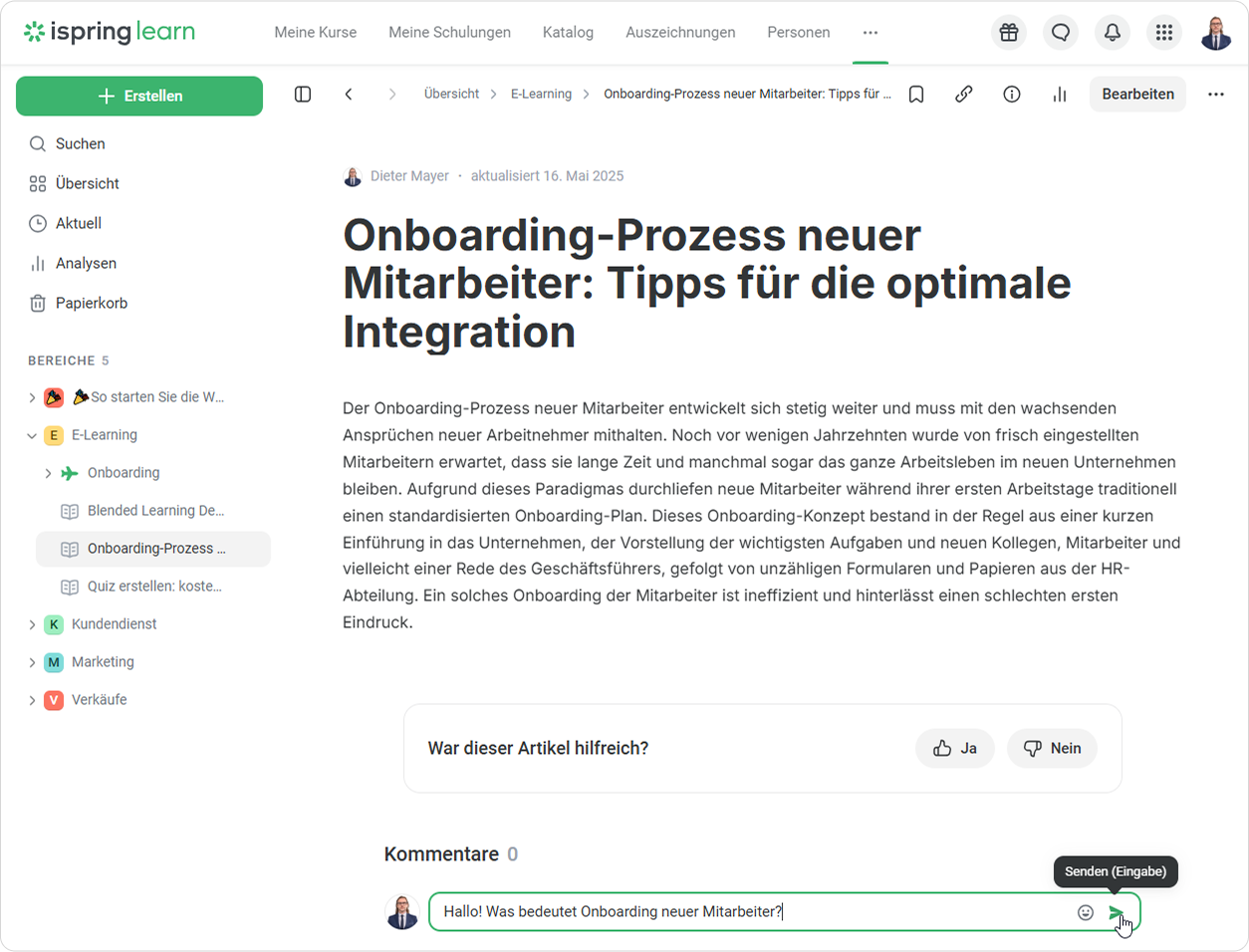
Sie können Ihren Kommentar bearbeiten und löschen.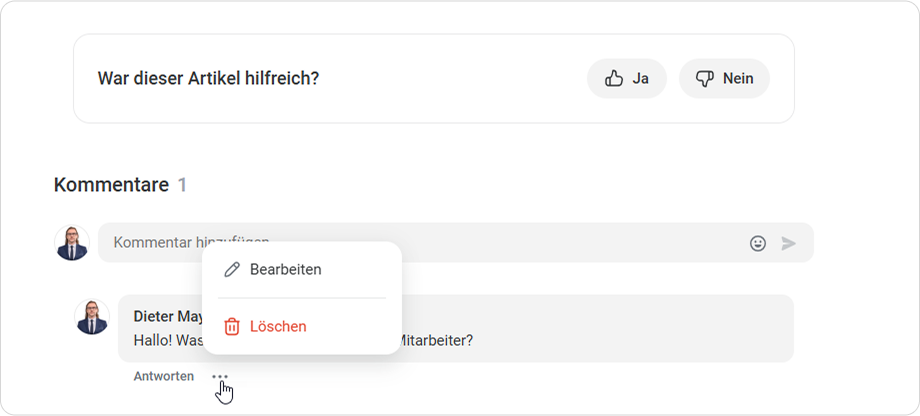
Sie können auch auf die Kommentare anderer Benutzer antworten. Sie erhalten eine Benachrichtigung, dass Sie Feedback hinterlassen haben.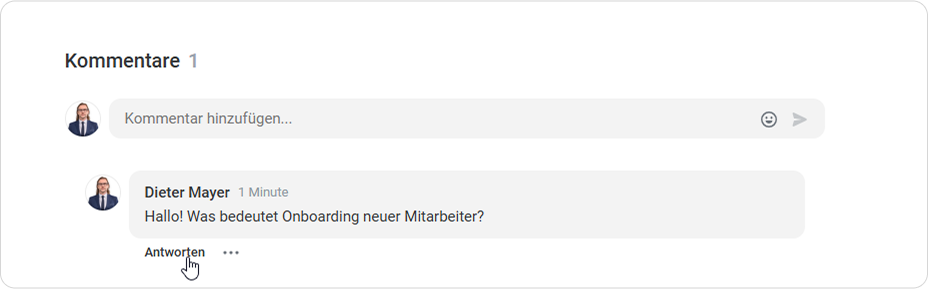
Der Administrator und die Autoren des Artikels können die Kommentare anderer Benutzer löschen.
...