...
Benutzer haben drei Zugriffsebenen auf Bereiche.
Zugriffsebenen | Aktionen | Funktioniert am besten für |
Vollzugriff | Benutzer können verwalten, Designs ändern sowie Inhalte bearbeiten und ansehen; sie können auch den Zugriff für andere Benutzer festlegen | Schulungsleiter und Abteilungsleiter. Nur für den Bereichseigentümer verfügbar. |
Bearbeitung möglich | Benutzer können Inhaltselemente innerhalb des Bereichs erstellen, bearbeiten und löschen. | Interne Experten und Wissensverwalter in der Abteilung. Zugriff wird vom Bereichseigentümer gewährt. |
Nur Ansicht | Benutzer können Inhaltselemente innerhalb des Bereichs ansehen. | Jeder Benutzer: Mitarbeiter, Praktikant usw. Zugriff wird vom Bereichseigentümer gewährt. |
Bereichseigentümer
Wenn der Kontoinhaber oder Administrator einen Bereich erstellt, können sie die Rechte des Bereichseigentümers an einen anderen Benutzer übertragen.
...
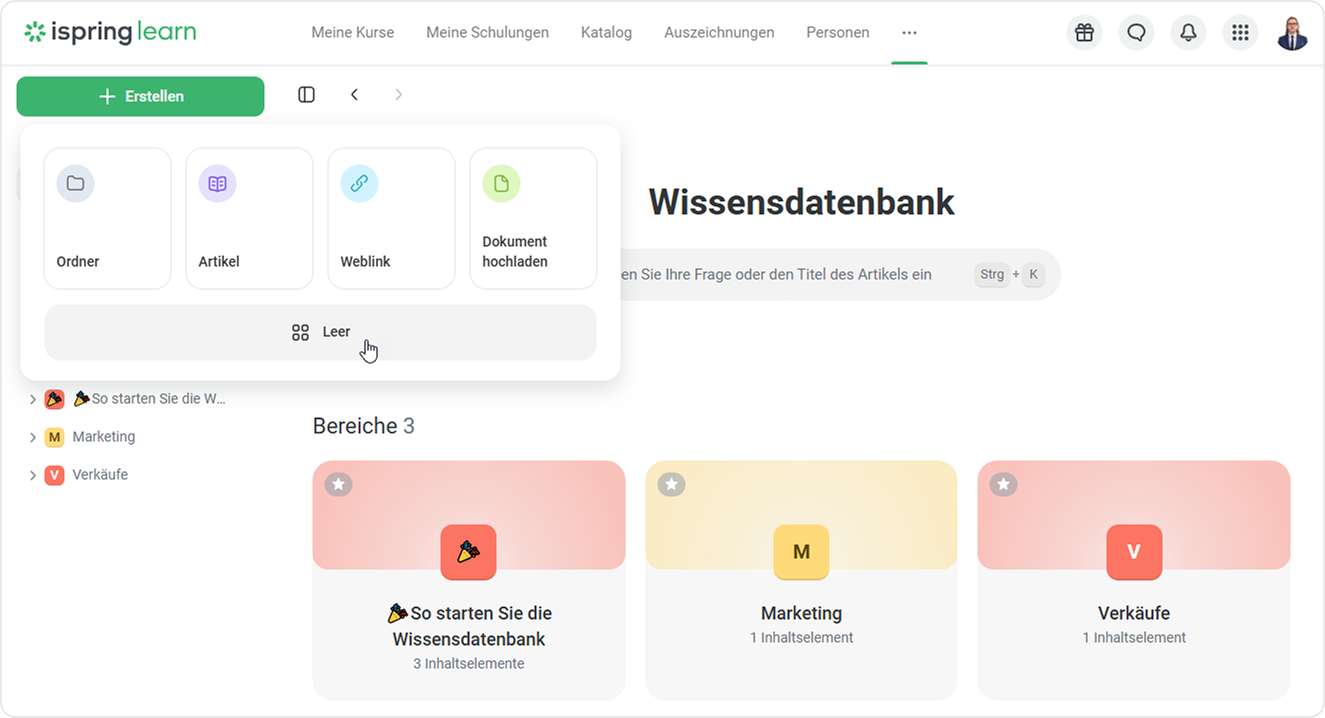
- Öffnen Sie die Übersicht und klicken Sie auf Erstellen > Bereich.
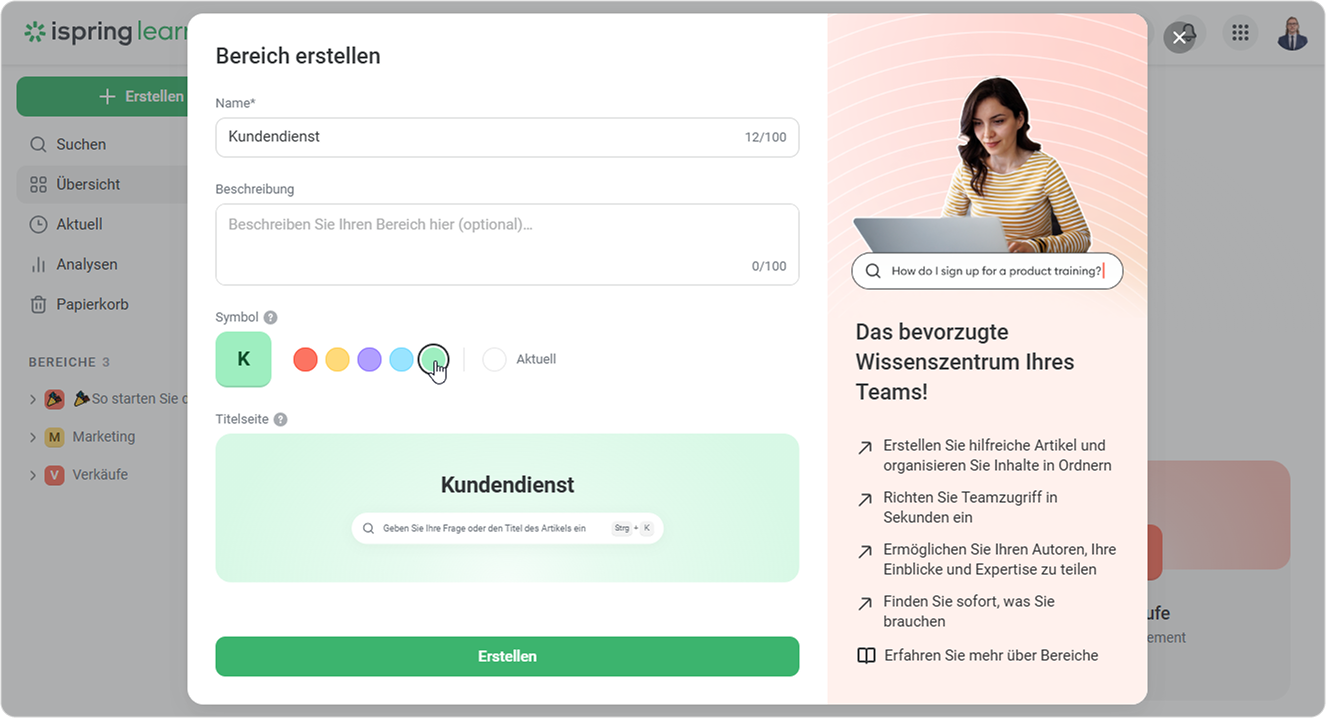
- Geben Sie dem Bereich einen Namen und eine Beschreibung.
- Wählen Sie anschließend die Farbe der Überlagerung aus.
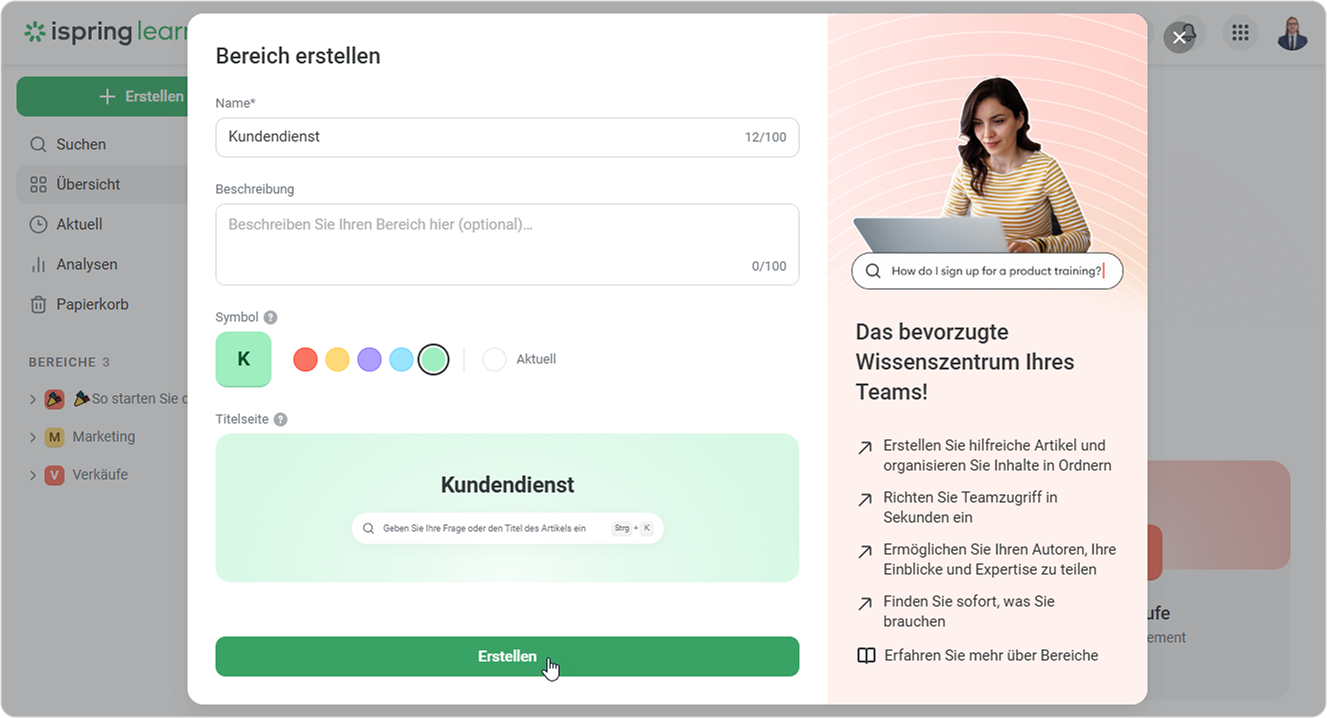
- Klicken Sie nun auf Erstellen.
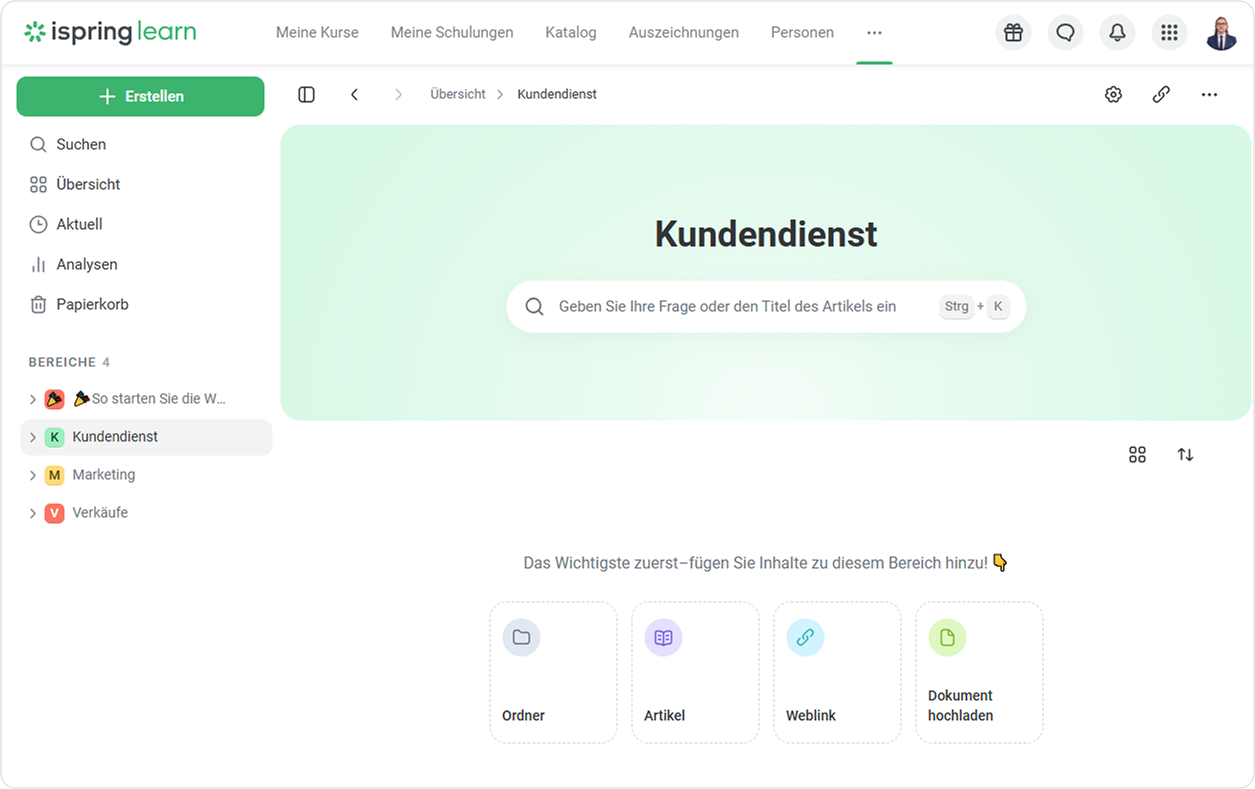
Fertig! Jetzt können Sie Ihren Bereich anpassen und Benutzer einladen.