...
- Vaya a la sección Usuarios y haga clic en el usuario cuyo rol desea cambiar.
- Después abra la pestaña Nivel de acceso.
- Por defecto, todos los usuarios son asignados al rol de Alumno. Esto significa que el usuario tiene acceso a un portal donde puede estudiar cursos.
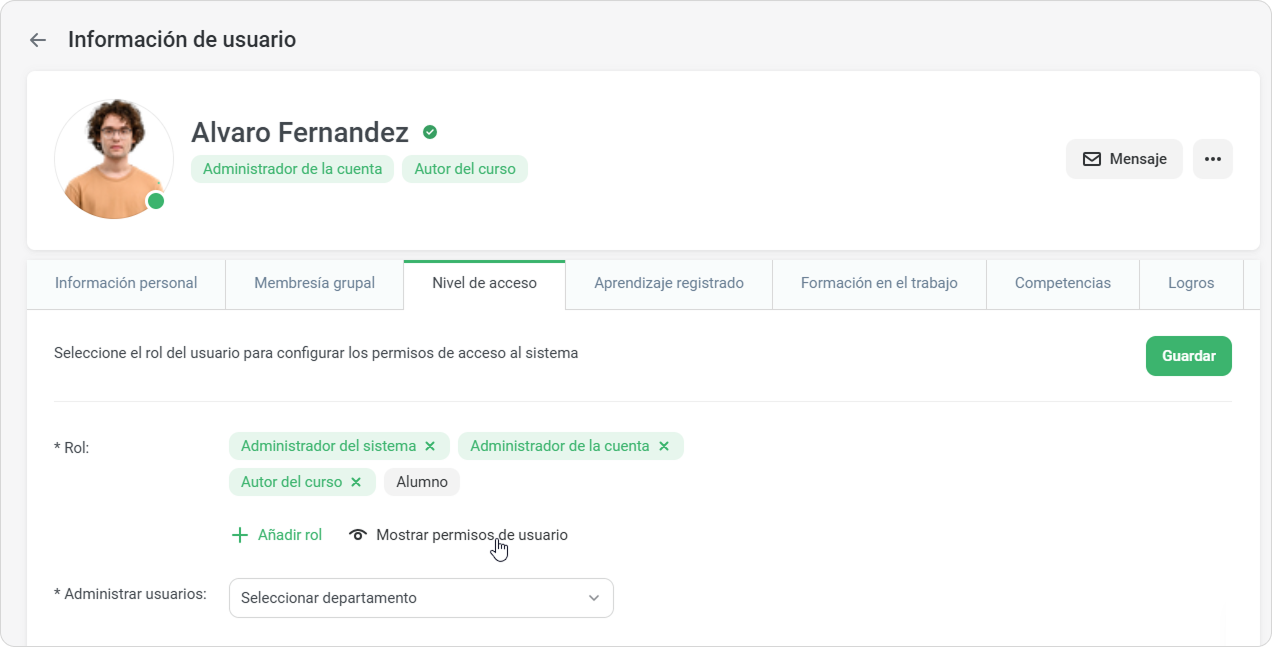
Además del rol de alumno, puede seleccionar otros roles para un usuario: administrador Administrador de la cuenta, administrador Administrador del departamento, autor Autor del curso o uno de los roles personalizados.
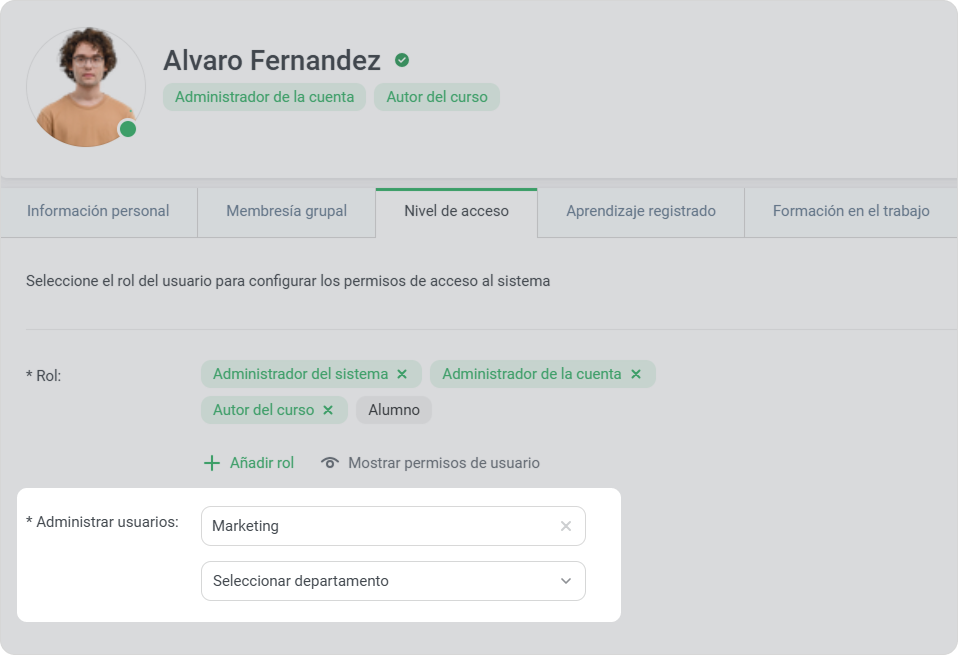
Para hacer esto, haga clic en el enlace Añadir rol y seleccione uno o más roles. Si asigna el rol de Administrador del departamento o uno de los roles personalizados, especifique los departamentos que el usuario gestionará.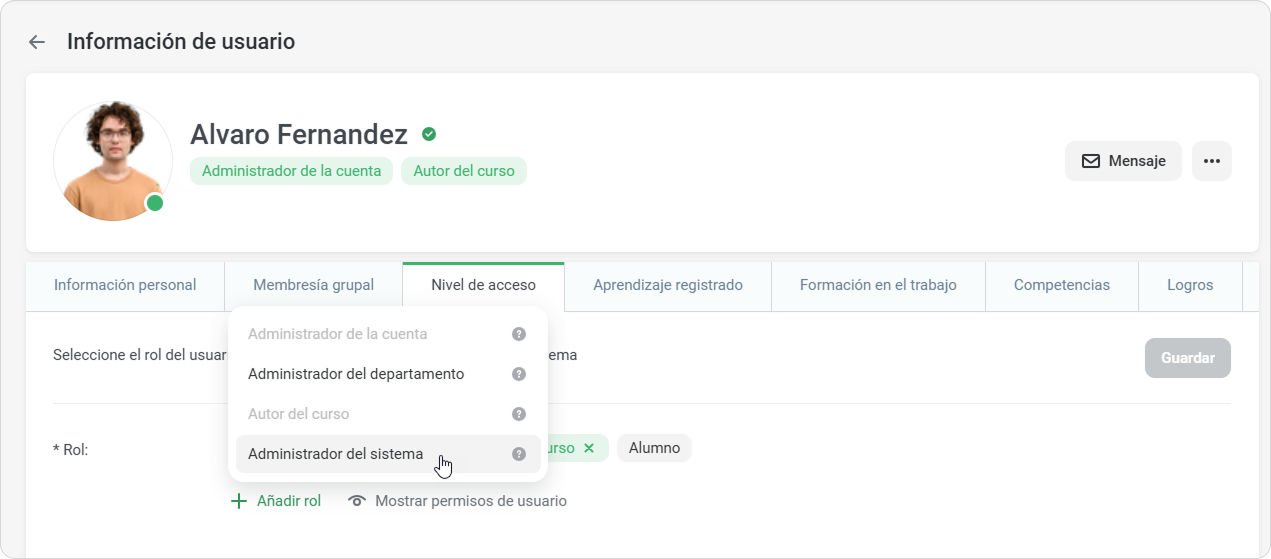
- Por último, haga clic en Guardar.
| Panel | ||
|---|---|---|
| ||
|
...